【P板.com・FusionPCB対応!】試作基板(PWB)レイアウトのノウハウ
基板化しませう
DIYに限らず、小ロットで基板(PWB)を製造するときは試作基板メーカーに製造を依頼することがありますね。
お金をかけてメーカーに依頼してまで基板化する理由は色々ですが、私の場合は以下のどれかに該当すると基板化を考えてしまいます。
- 使用部品に表面実装部品がある
- 20MHz以上で動作する回路が含まれる
- 設計データをネットで公開するために再現性が求められる
- 電源系に気を遣う回路が含まれる
- 回路のネット数(接続本数)が100本以上
- 完成後の仕上がりにこだわりたい(重要)
せっかく自作するなら見た目はやっぱり重要!
簡単な片面基板なら自分で銅箔基板とエッチング液を買ってきて作ることもできますが、廃液処理とか面倒くさいですし、見た目キレイにエッチングされているように見えて実はショートしていた!パターンが途切れていた!!…なんていう惨事もたまに起こったりと品質的にも精神的にもあまりよろしくありません。(経験者談)
メーカーに依頼して基板化する場合は基板設計CADでデータを作成(設計)するのですが、試作基板メーカーごとに製造可能な基板の条件が決められています。いわゆる「製造基準」とか「製造標準」とか呼ばれるもので、この条件を満たしていないと製造を断られたり、標準外として高額な追加料金が発生したりします。
というわけで、製造基準書の読み方とパターンの引き回し方などのノウハウについて見てみましょう。
CAD自体の使い方などが知りたい方は、別のページをググってもらった方が幸せになりますよ。(投げやり)
製造基準書
DIYの基板試作でよく使われるFusion PCBとP板.comの標準条件から、わかりやすく抜粋したものを示します。
あくまでもDIYを想定しているので、間隔・幅は1層(片面)と2層(両面)基板のものです。それ以上の層数は製造基準書を確認してください。
(※この記事を改定した2021年時点ではP板.comは利用者の利便性より自社の利益優先に走る傾向が強くなっています。製造基準書が「なんじゃそれケチくさい!」という内容にいきなり変わったりするので注意が必要です。)
| 項目 | Fusion PCB | P板.com |
|---|---|---|
| 基板サイズ | [最小]10mm×10mm [最大]500mm×500mm |
[最小]5mm×5mm [最大]500mm×500mm |
| 層数 | [最小]1層(片面) [最大]16層 |
[最小]1層(片面) [最大]12層 |
| 枚数 | [最小]5枚 [最大]8000枚 |
[最小]1枚 [最大]無制限(量産) |
パターン⇔パターンの最小間隔 |
6mil(0.1524mm) | 0.127mm |
メッキスルーホール⇔パターンの最小間隔 |
12mil(0.3048mm) | 0.277mm (0.15+0.127mm) |
| メッキスルーホール周囲パターンの最小幅 (アニュラ リング)  |
0.15mm | 穴径0.7mm未満=0.15mm(直径0.3mm) それ以外=0.25mm(直径0.5mm) |
パターンの最小幅 |
4mil(0.1016mm) | 0.127mm |
パターン⇔ベタパターンの最小間隔 |
8mil(0.2032mm) | 0.5mm |
メッキスルーホール⇔メッキスルーホールの最小間隔 |
12mil(0.3048mm) | 0.3mm |
基板端面⇔パターンの最小間隔 |
0.3mm | 0.5mm |
シルクの最小文字幅 |
0.6mm(幅:高さ=1:5) | 1.5mm |
シルクの最小太さ |
0.1mm | 0.15mm |
パターン⇔シルクの最小間隔 |
0.15mm | 0.15mm |
| 穴径 | [最小]0.2mm [最大]6.5mm |
[最小]0.15mm [最大]6.0mm |
KiCadのおすすめ設定
KiCadのデザインルールと配線・ビア設定の例を以下に示しておきます。主に自分用ですが(笑)、まねして使ってみてください。
なお、この設定はPcbnewの[ファイル]-[基板セットアップ]から変更できます。基板にネットリストを読み込む前に行っておくことをお勧めします。
デフォルト値
ポイントとしては、シルクをあまり細くしない方が良いので0.2mmとしています。(これでも少し細めです。基板メーカーによっては文字が少しかすれます。)
なおマイクロビアは通常は基板をレーザー加工する場合に利用できるビアです。一部の基板メーカーは対応していますが、あまり一般的ではないので使わない方が良いでしょう。
KiCAD5系:

KiCAD6系:

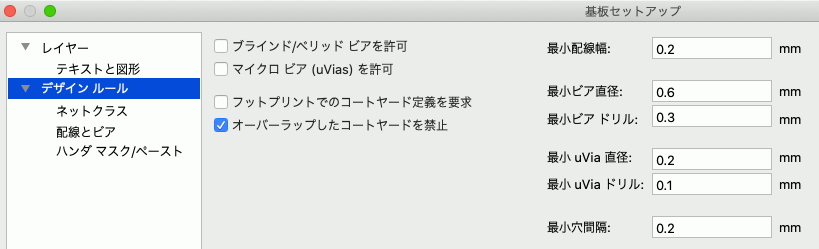
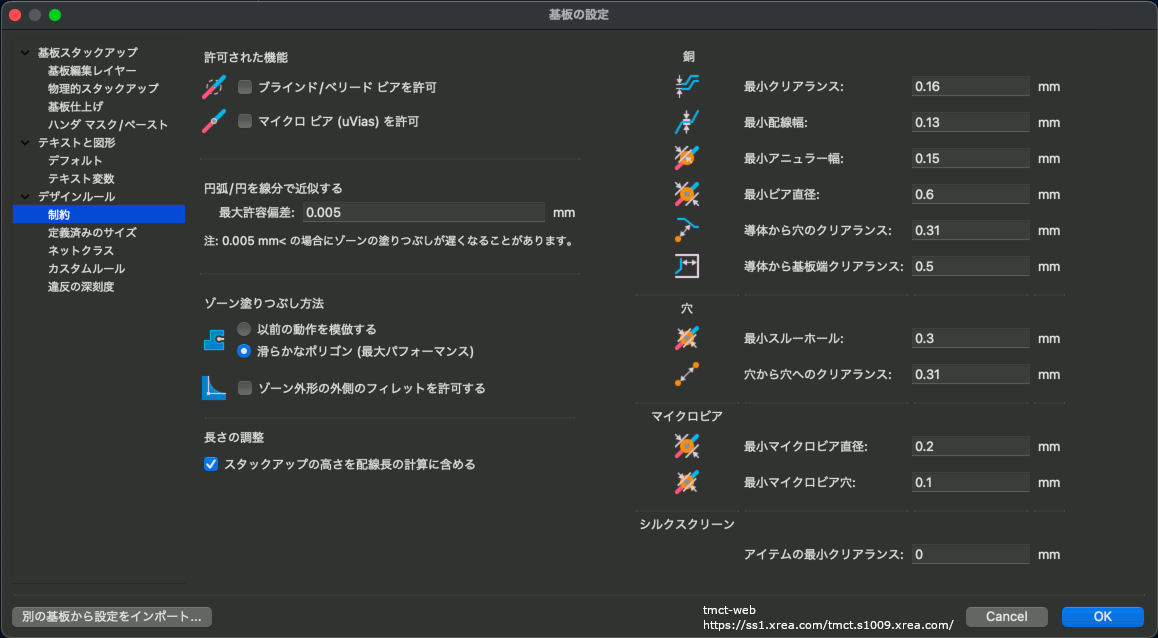
デザインルール設定
この設定はデザインルールチェックとインタラクティブルーターが自動配線するときに利用されます。
設定変更するべきは、最小配線幅・最小ビアドリル径・最小ビア径・最小穴間隔です。最小ビア径は、最小ビアドリル径に対してアニュラ リングを考慮して最小ビア径を設定します。
いずれも単位はmmで、直径で設定します。
KiCAD5系:
KiCAD6系:
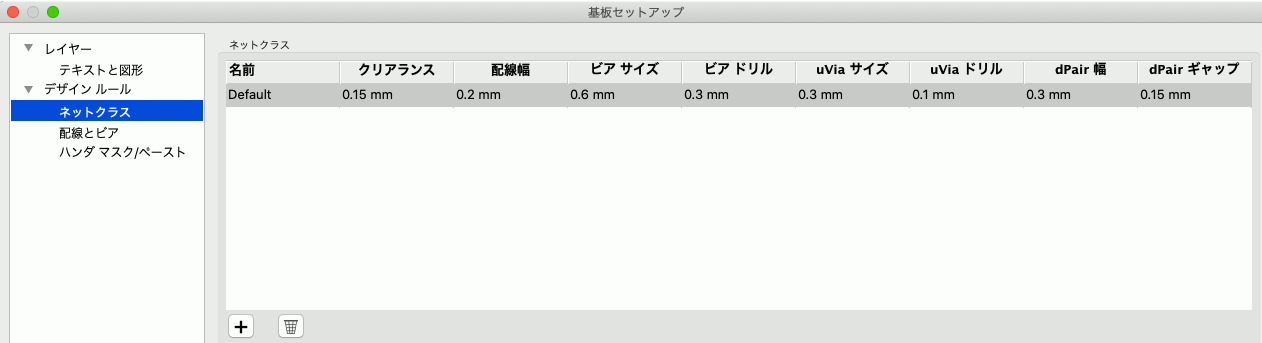
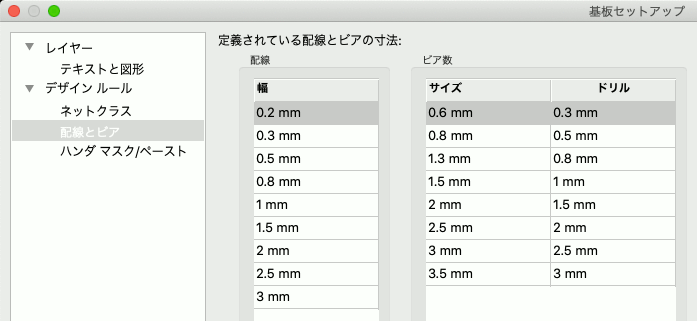
配線とビアの設定
KiCadは各ネットごとにデフォルトの配線幅・ビア径・クリアランスなどを設定することができます。
設定変更するべきは配線幅・クリアランス・ビアサイズ径・ビアドリル径です。
KiCAD5系:
KiCAD6系:
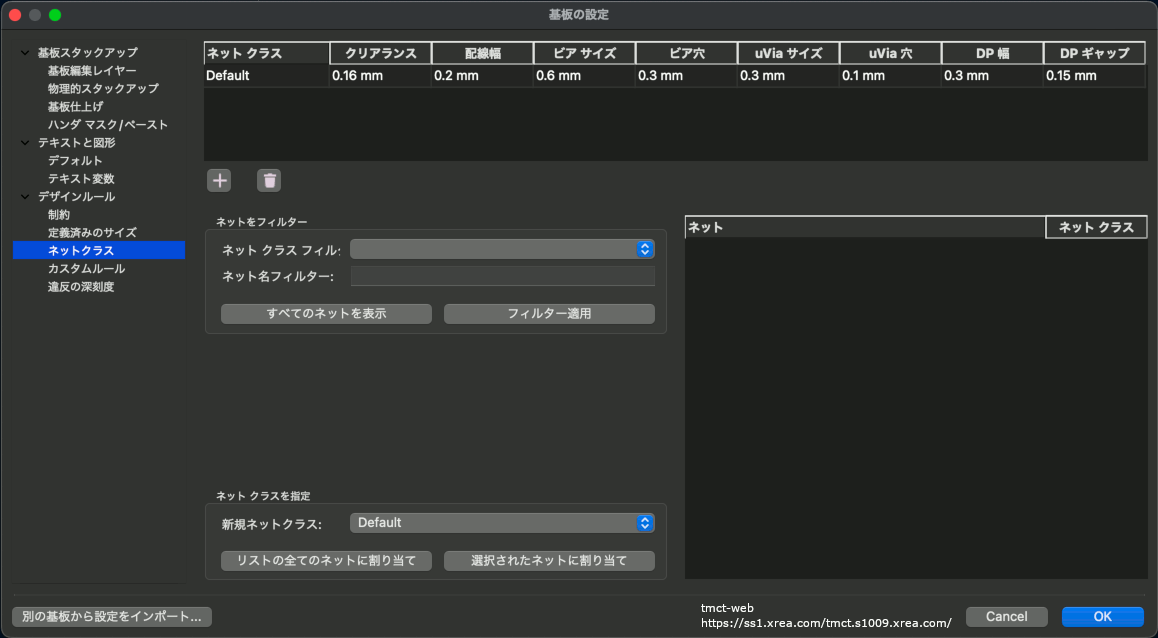
結線入力のとき、配線幅とビアリストに表示される選択肢を設定します。 (2021.06.26: アニュラリングが製造基準に適合しない部分があったため修正しました。)
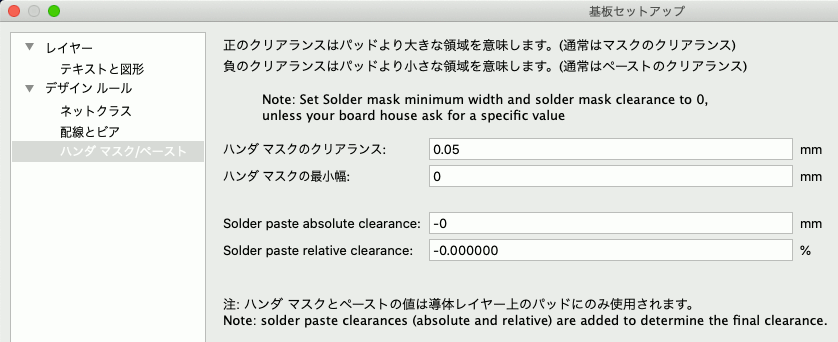
はんだマスクの設定
この設定、自装用のマスク設定だから手載せは関係ないか…と思いきや、レジストにも反映されるという謎仕様のため設定した方が良いです。
とくに「ハンダ マスクのクリアランス」は細かすぎると「そんな精度で作れない」と言われますし、荒くしすぎるとたとえば0.65mmピッチのTSSOPの端子間にレジストが塗られません。(いわゆる一括開口になります。)
一括開口でも良いですが、はんだをはじくレジストが端子間に塗られないため少々はんだ付けがやりにくくなります。
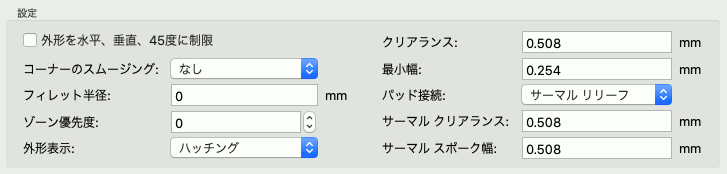
導体ゾーンの設定
ベタパターンを入力する際のクリアランス設定です。この設定だけは[塗りつぶしゾーンを追加]をクリックしたときに表示されます。
ガーバー出力時の設定
ガーバーデータは発注先の仕様に合わせたフォーマットで出力する必要があります。
もしフォーマットが合わないデータで発注した場合、変換のために追加料金を請求される・変換のために納期が延びる・期待通りの基板が出来上がってこない etc… の不利益を被るかもしれません。
ガーバーデータ出力設定: P板/Fusion PCB 共用
以下にP板.com、Fusion PCBの両方で通用するガーバーデータ出力設定の例を貼っておきます。
KiCAD5系:
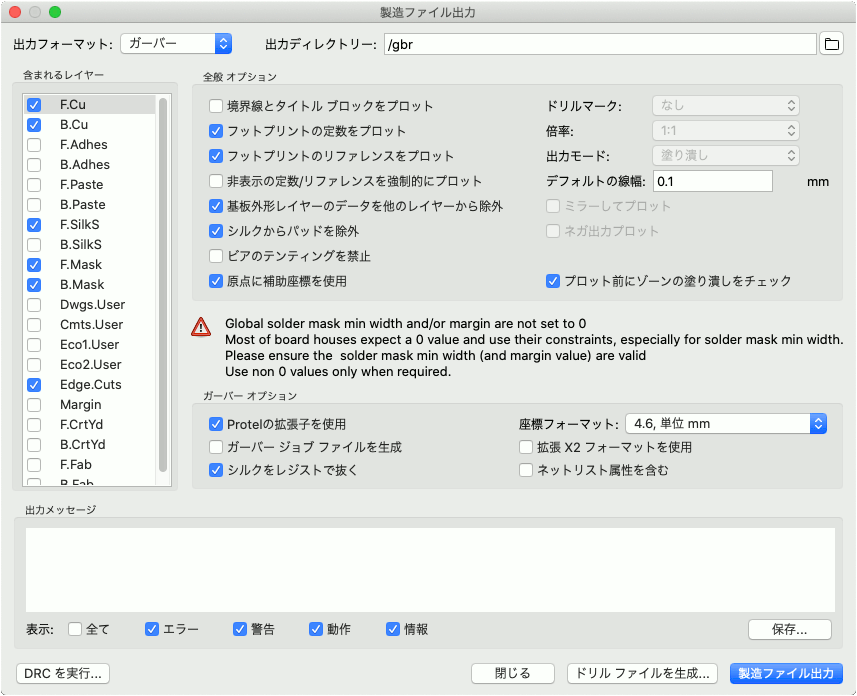
KiCAD6系:

見落としがちなのが「含まれるレイヤー」の設定です。この設定が適切でないと、どうしようもないほど変な基板が出来上がってきます。よくあるのが「シルクがない」「レジスト開口がまったく無い(部品が載せられない)」「両面のはずなのにパターンが片面しかない」など。
以下にレイヤー名とその意味を載せますので、期待する出来になるように適切なレイヤーを含めましょう。
基板を作るだけなら★印を付けたレイヤーが含まれていれば大抵こと足ります。(F.で始まるレイヤーは部品面側、B.で始まるレイヤーははんだ面側を示します。)
……くれぐれも 「わからないから全部チェックを付けて全データを送りつけた」なんて嫌がらせは絶対やめましょう(笑)。
| レイヤー名 | 意味 |
|---|---|
| F.Cu B.Cu |
★銅箔パターンのレイヤーです。 片面基板の場合はどちらか片方、両面基板は必ず両方を含めるようにします。 |
| F.Adhes B.Adhes |
【基板製造には不要】はんだ槽ではんだ付けする際の接着剤用マスクデータのレイヤーです。 部品実装を工場に頼む場合、製造工程フローによっては必要になるデータです。 |
| F.Paste B.Paste |
【基板製造には不要】自装時のはんだ印刷マスクデータのレイヤーです。 自装機による部品実装(フロー実装)を工場に頼む場合に必要になるデータです。 |
| F.SilkS B.SilkS |
★シルクレイヤーです。 DIYの場合は部品を片面実装することが多いので片方だけで良いですが、もし両面に部品を配置しているなどで両面シルクにする場合は両方のレイヤーを含めるようにします。 |
| F.Mask B.Mask |
★レジストレイヤーです。いわゆる基板表面の緑色のコーティングですね。 F.CuとB.Cuと同じ設定にします。 |
| Dwgs.User | 【基板製造には不要】ユーザーデータ用の汎用レイヤーです。 基板製造には不要ですが、私は参考として基板の寸法線を入れ、このレイヤーも出力しています。 |
| Cmts.User | 【基板製造には不要】コメントデータ用の汎用レイヤーです。 |
| Eco1.User | 【基板製造には不要】設計変更指示用の汎用レイヤーです。DIYで使うことはないでしょう。 |
| Eco2.User | 【基板製造には不要】設計変更指示用の汎用レイヤーです。DIYで使うことはないでしょう。 |
| Edge.Cuts | ★外形レイヤーです。このレイヤーのデータ通りに外形加工されるので必須です。 Vカット指示などある場合はこのレイヤーに含めておくと、製造エンジニアの見落としが少なくなります。 |
| Margin | 【基板製造には不要】余白データを記述するレイヤーです。DIYで使うことはないでしょう。 |
| F.CrtYd B.CrtYd |
【基板製造には不要】部品外形データ用のレイヤーです。 |
| F.Fab B.Fab |
【基板製造には不要】いわゆる注釈。 |
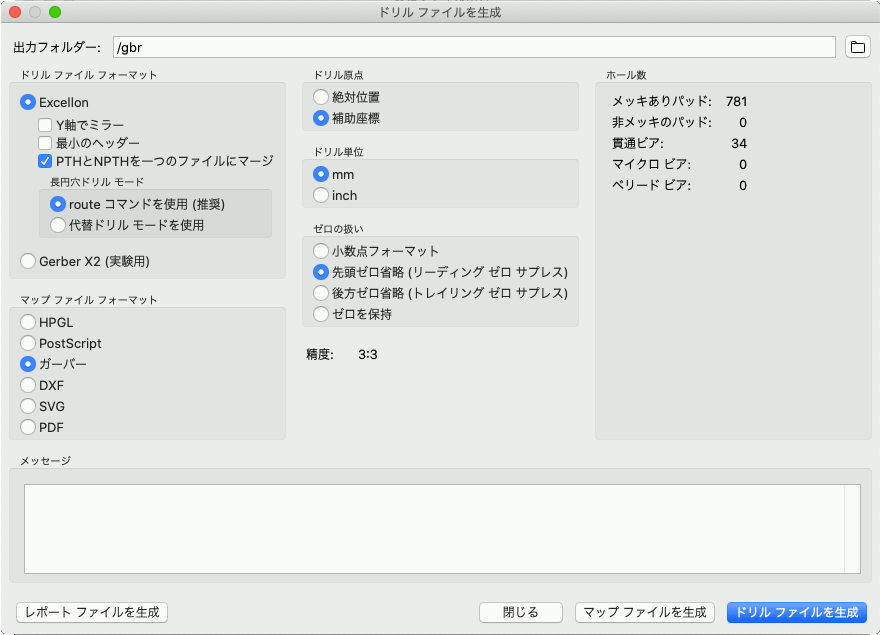
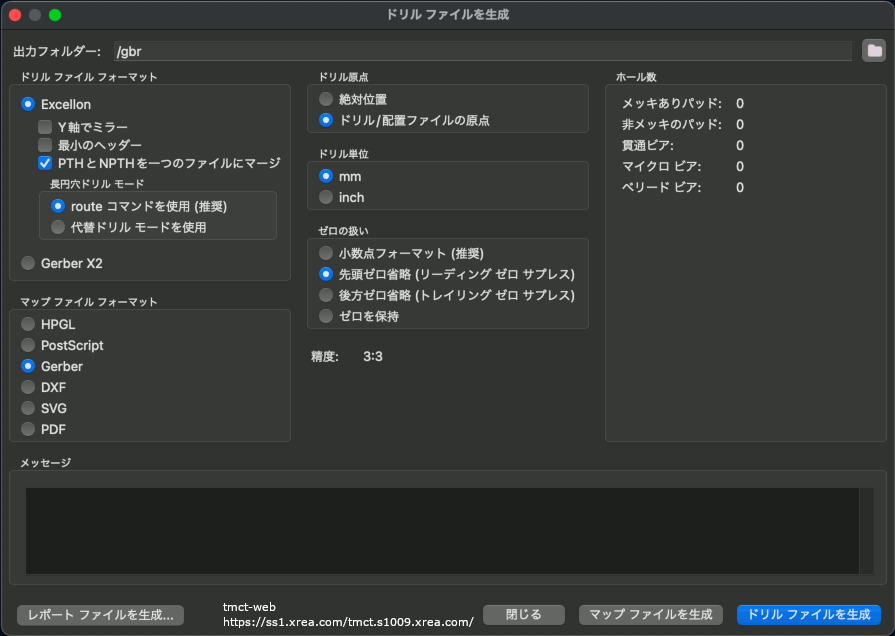
ドリルデータ出力設定: P板用
以下にP板.comのドリルデータ出力設定の例を貼っておきます。
出力フォーマットが違うと「穴があいてない」「両面基板なのにスルーホールでない」などのトラブルの原因になります。
KiCAD5系:
KiCAD6系:
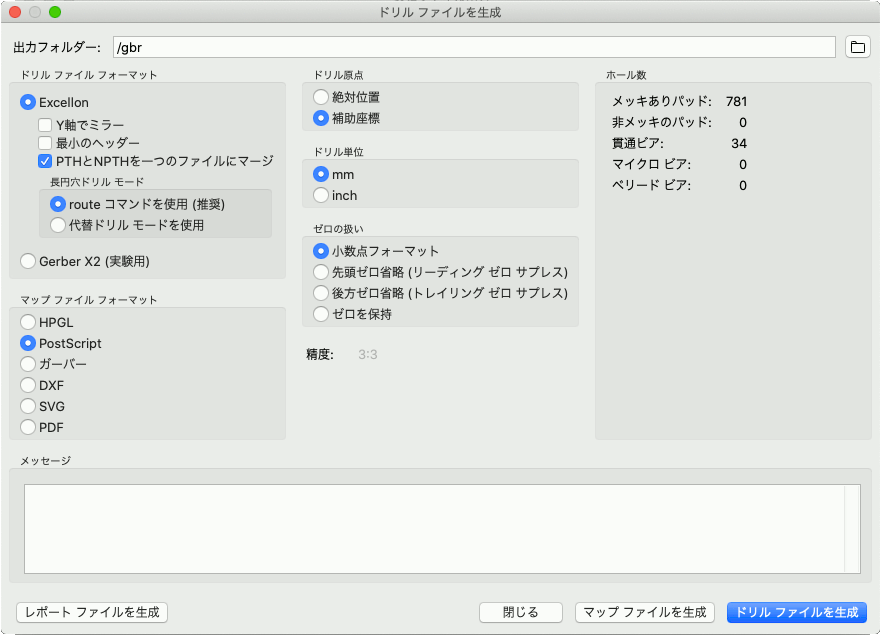
ドリルデータ出力設定: Fusion PCB用
以下にFusion PCBのドリルデータ出力設定の例を貼っておきます。
出力フォーマットが違うと「穴があいてない」「両面基板なのにスルーホールでない」「納期が遅れる」などのトラブルの原因になります。
P板と異なるのが出力フォーマットで、ガーバーではなくPostScriptで出力する必要があります。とくにFusion PCBは事前チェックが甘いので注意してください。
KiCAD5系:
KiCAD6系:

その他のノウハウ
基板を製作する際に知っておいた方がいいノウハウたちを紹介します。
銅箔厚さ
一般的に…というか、仕上がり時の銅箔厚は35μmが標準となっているメーカーが多いです。これは18μmの基材(もとの基板)+銅箔メッキ厚で約35μm(いわゆる1oz.)になることに由来しています。
昔からの伝統みたいなもののようですが、今ではメッキ厚をある程度制御できるようになっており、たいていの基板メーカーは何種類かの仕上がり銅箔厚から選べるようになっています。(もちろん厚いほど基板単価は上がります。)
銅箔をヒートシンク代わりに使ったり、レイアウトの制約によりパターン幅を広くできないが電流容量は確保する必要がある場合に銅箔厚を厚くしますが、通常は一般的な35μm(1oz.)を選択しておけば問題ありません。
パターン幅・ビア径と流せる電流の関係
銅線もそうですが、太いほど大きな電流を流すことができます。基板のパターンも同じで、太いほど大きな電流に耐えられます。
銅箔厚35μm(メッキ厚15μm)の場合、安全に使用できるパターン幅・穴径は以下の通りと言われています。
- パターン幅: 1A/mm
- ビア穴径: 1A/mm
たとえばパターン幅 0.5mmの場合、0.5Aまで流すことができます。穴径も同様。もし銅箔厚を倍の70μm(2oz.)にすれば、パターン幅0.5mmでも倍の1A流すことができます。
ちなみに、パターン幅0.3mmに1Aくらいを流せないわけではありませんが相応に発熱します。発熱が基板の物理的な限界を超えた場合、パターンが焼き切れてしまいます。(ここでいう「基板の物理的限界」というのは、基材メーカーや周辺温度・吸湿度合いなど多くの要因の影響を受けるので当てにするべきではありません。)
また、「5A流したいパターンに5mmのビアを1つ」というのは基板の出来栄え的にあまりよろしくありません。
そういう場合は1mmのVIAを5つ配置した方が見栄えが良くなります。
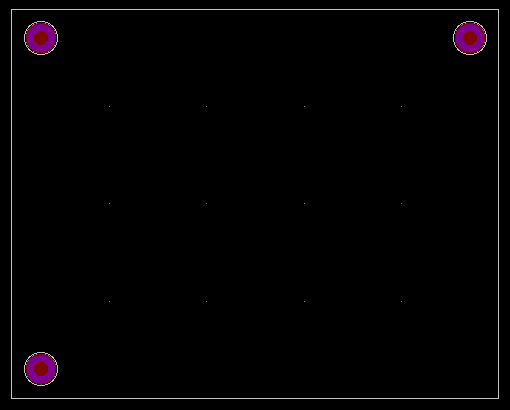
実装認識マーク
DIYではまずありませんが、基板に部品を自動実装したい場合。
実装精度を補正するために基板端の3隅に認識マークを配置してください。認識マークはKiCadで「Fiducial」で検索するといくつか出てくるので、実装メーカーの仕様に合うものを配置します。
部品面・はんだ面とも面実装部品がある場合は、部品面視で同じ位置に配置しておくと良いでしょう。こうしておくと、裏表が逆にセットされた場合は自装機で基板認識エラーが発生するのでオペレータが間違いに気づくことができます。
レイヤーとパターンの引き回し
配線可能なレイヤー間のパターンの重なりはできるだけ少ない方が融通が利くレイアウトである、とされています。配線可能なレイヤー間でパターンに重なりがある箇所は、層数を増やすかジャンパ部品を置かない限り信号を通すことができなくなるからです。
配線の引き回しが終わってDRCをかけたら未配線ネットが出てきたが
配線を通す隙間がない!
GNDが取れない!
電源が引けない!
→部品移動せざるをえず大ごとになった、という経験がある人も多いのでは?
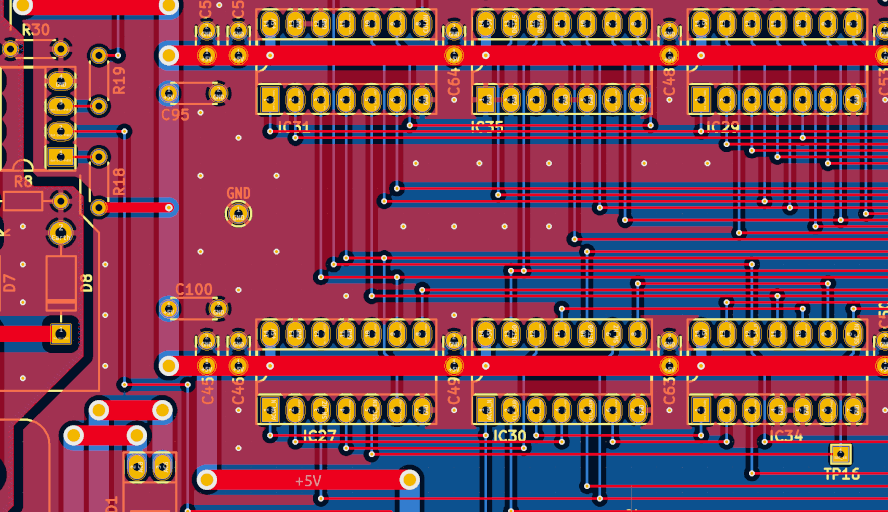
以下のように1つのレイヤーは同じ方向にパターンを引くようにすることで、レイヤー間のパターンの重なりを最小限にして融通が利くレイアウトを保つことができます。
また、整然として見栄えが美しい基板に仕上がります。
長穴の配置の仕方
長穴というのは真円ではなく縦か横に長い穴のことです。下図の右上の穴が真円、左下の穴が長穴です。左下の穴はちょっと横長なのがわかるはず。
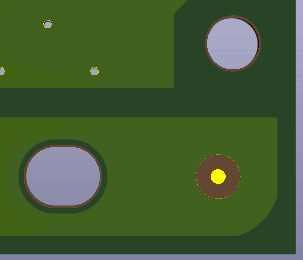
DIYならあまり使うことは無いでしょうが、配置する場合は下図のように0.1mmピッチで穴を開けます。横に長いドリルビットなんて無いのでルーターエンドミルで加工されると思われますが、0.1mmピッチのデータはエンドミルが移動する軌跡データとして使われるのでしょう。

なぜベタパターンを配置する?
たいていの基板は空きスペースをベタパターンで埋めて、そこをGNDに接続します。これには以下のような理由があります。
- エッチングする面積を減らして基板の製造を容易にする
基板は銅箔が貼られた基材の銅箔を薬剤で腐食させることで製造しています。
細かいパターンを残しつつ銅箔がない部分はきれいに除去(腐食:エッチング)する必要があるため、銅箔がない部分が増えるほど製造難易度が上がります。そこでベタパターンで基板の余白を埋めて、エッチング面積を減らします。
「どんなデータでも製造するのがメーカーの責任だ」と思うかもしれませんが、品質が悪くて本当に困るのは発注しているこちら側(客側)です。設計段階で品質に協力できることはやるべきです。
- GNDを強化する
GNDは電気信号の基準となります。常にできるだけ正確に0Vでなければなりません。
パターンが太いほど安定するので、広いベタパターンで配線してしまうことが多いです。
ちなみに、どこにも接続しないベタパターン(いわゆる「浮き島」)を作ることも可能ですが、基板上に絶縁された導体が作られることになります。これは構造がコンデンサと同じなので、そこに少しずつ静電気が溜まっていき最終的には回路の誤作動・破損の原因になります。とくに理由がない限りはベタパターンはGNDに接続しましょう。
まとめ
製造基準書の見方を含め、基板レイアウトについてのノウハウについて説明しました。
基板の世界は昔からの独特の文化を継承しており若干わかりづらい部分がありますが、このページや製造基準書を読んでもどうしてもわからない部分は基板メーカーに質問してみるのが良いでしょう。
