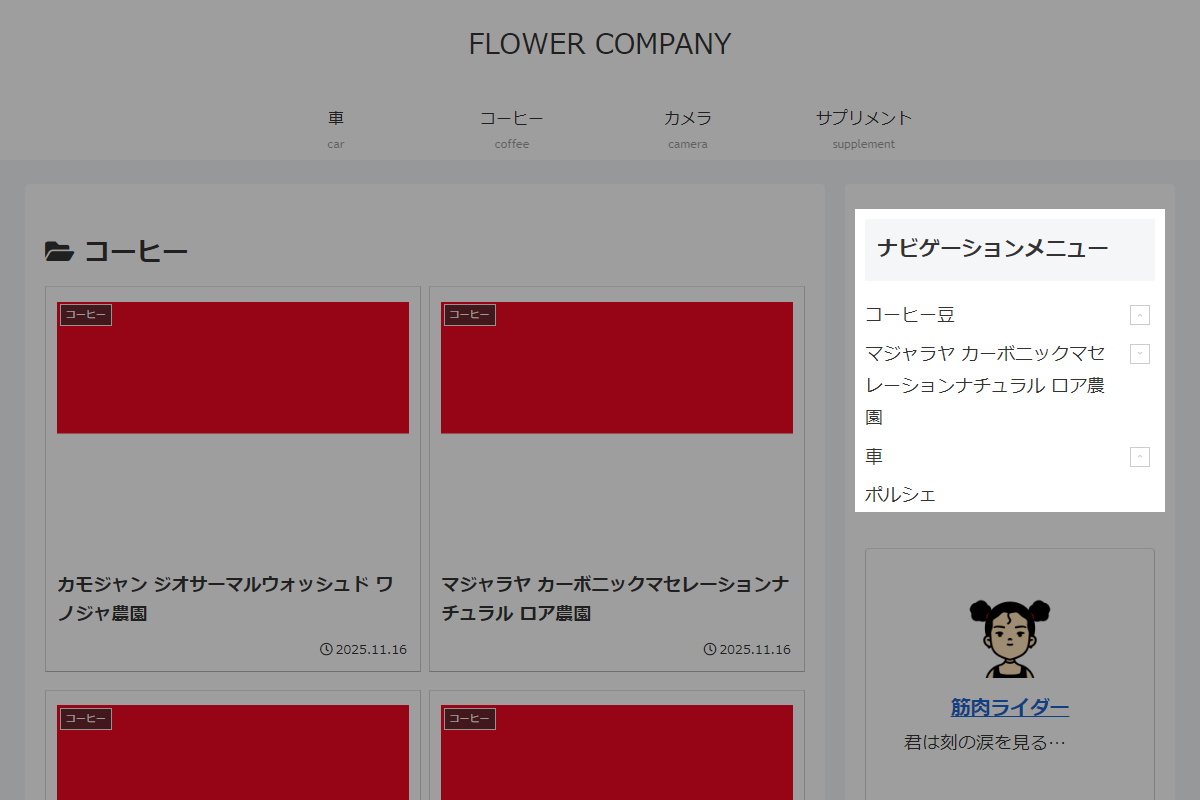
完成イメージ
実装手順
以下の手順で実装します。
- ラベルJavaScriptを追加
以下のコードをjavascript.jsに追加します。
jQuery(function ($) { $(".widget_nav_menu").each(function () { // サブメニューを非表示 $('.sub-menu', this).hide(); // サブメニューの直前にボタンを追加 $('.sub-menu', this).before('<div class="nav-menu__toggle"></div>'); // ボタンクリックの場合 $('.nav-menu__toggle', this).click(function () { // 直後にあるサブメニューの表示を切り替え $(this).next('ul').toggle(); $(this).toggleClass('active'); }); }); }); - ラベルCSSを追加
以下のコードをstyle.cssに追加します。
.body .widget_nav_menu {
  ul {
    padding-left: 0;
  }

  li {
    position: relative;
  }

  a {
    padding: 3px 2em 3px 0;
  }

  .nav-menu__toggle {
    border: 1px solid #ccc;
    cursor: pointer;
    display: grid;
    height: 20px;
    place-content: center;
    position: absolute;
    right: 5px;
    top: 8px;
    width: 20px;

    &::before {
      color: #ccc;
      content: '\f078';
      font-family: 'Font Awesome 5 Free';
      font-size: 5px;
      font-weight: bold;
    }

    &.active::before {
      content: '\f077';
    }
  }
}
さいごに
今回紹介した方法を使えば、「ナビゲーションメニュー」ウィジェットで子メニューを簡単に折りたたみ表示にすることができます。
ユーザーにとって見やすいナビゲーションを提供し、サイト全体の利便性を向上させることが可能です。