
はじめに
投稿や固定ページに目次がある場合、トップへ戻るボタンのリンク先を目次に変更します。
このとき、トップへ戻るボタンのアイコンや画像を目次用に変更します。
この記事では、この方法について説明します。
完成イメージ
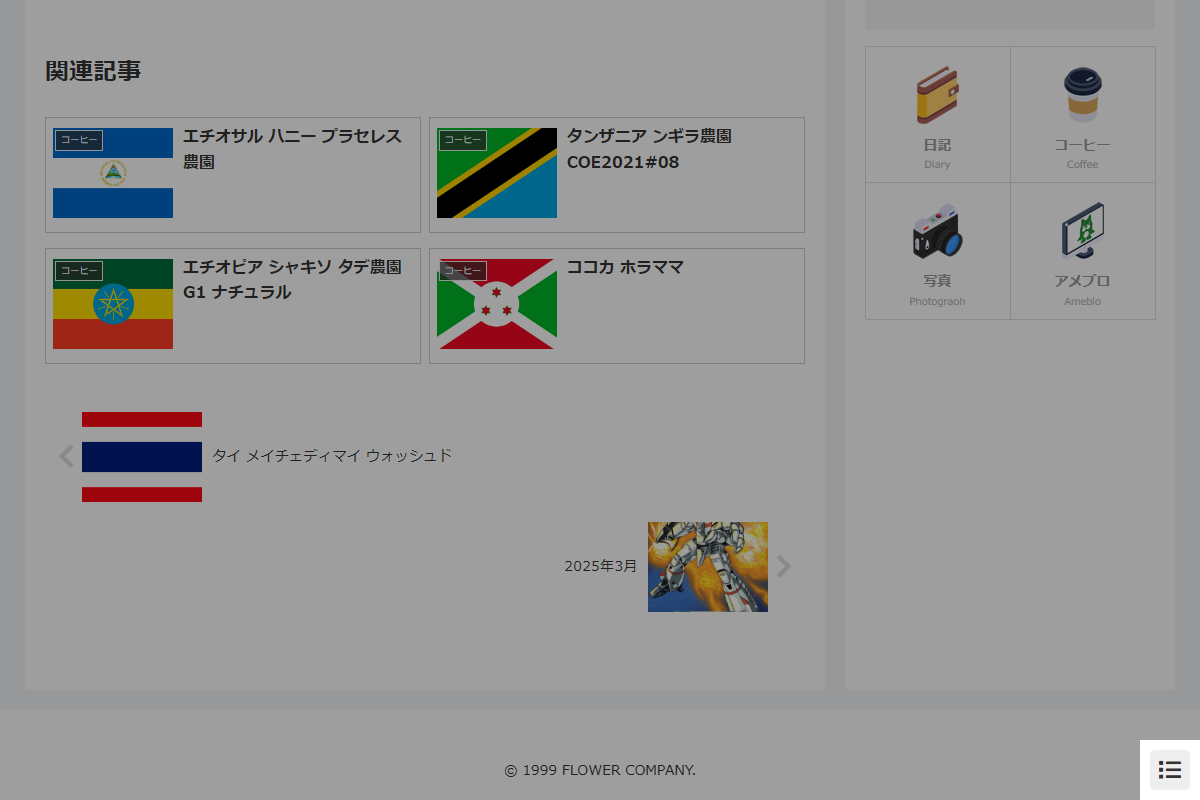
実装手順
以下の手順で実装します。
- ラベルCocoon設定
表1に示す項目を設定します。
Cocoon設定 設定 大項目 項目 設定値 目次 目次設定 目次を表示する オン ボタン トップへ戻るボタン設定 トップへ戻るボタンを表示する オン - ラベルJavaScriptを追加
以下のコードをjavascript.jsに追加します。
jQuery(function ($) { const $toc = $('.entry-content .toc'); if (!$toc.length) { return; } const $button = $('.go-to-top-common'); $button.off('click').addClass('go-to-toc-common'); $('.go-to-toc-common').on('click', function () { $('body, html').animate({ scrollTop: $toc.offset().top }, 800); }); }); - ラベルCSSを追加
以下のコードをstyle.cssに追加します。
画像サイズに合わせて適宜変更してください。/* 目次へ戻るボタン */ .go-to-toc-common { span::before { content: "\f03a"; } &.go-to-top-button-image { height: 40px; width: 40px; img { display: none; } &::before { background-image: url("目次へ戻る画像URL"); background-repeat: no-repeat; background-size: contain; content: ""; display: block; height: 100%; width: 100%; } } }
参考:PHPで実装する場合
PHPを用いて同様の処理を行う方法もあります。
目次がある場合に「トップへ戻るボタン」のクラスを変更します。
実装手順
以下のコードをfunctions.phpに追加します。
add_filter('cocoon_part__tmp/button-go-to-top', function ($content) {
  if (is_the_page_toc_use()) {
    $content = str_replace('go-to-top-common', 'go-to-toc-common', $content);
  }

  return $content;
});
参考:目次へ戻るボタン使用時の画像切替の問題点
画像を切り替えるカスタマイズを行った場合、目次へ戻るボタンを使用すると、スクロール中の画像が意図通りに切り替わらないことがあります。
これは、スクロール位置がページトップではなく目次で止まるため、CSSクラスが削除されないことが原因です。
そのため、スクロール終了時にCSSクラスgo-to-top-upを削除する必要があります。

実装方法
以下のコードをjavascript.jsに追加します。
jQuery(function ($) {
  const $toc = $('.entry-content .toc');

  if (!$toc.length) {
    return;
  }

  $('.go-to-top-common').addClass('go-to-toc-common');

  $('.go-to-toc-common').on('click', function () {
    $('body, html').stop().animate({
      scrollTop: $toc.offset().top
    }, 800, function () {
      // スクロールが完了したらクラスを削除
      $('.go-to-top-common').removeClass('go-to-top-up');
    });
  });
});
さいごに
今回紹介した方法を使えば、投稿や固定ページにおける「トップへ戻る」ボタンを目次にリンクさせ、目次までスムーズにスクロールできるようになります。
JavaScriptやCSSを活用して、ボタンの見た目や挙動を目次に特化させることで、ユーザーの利便性を向上させることができます。

