
はじめに
以下のデザインを、Cocoon標準のブロックのみを使って実現します。
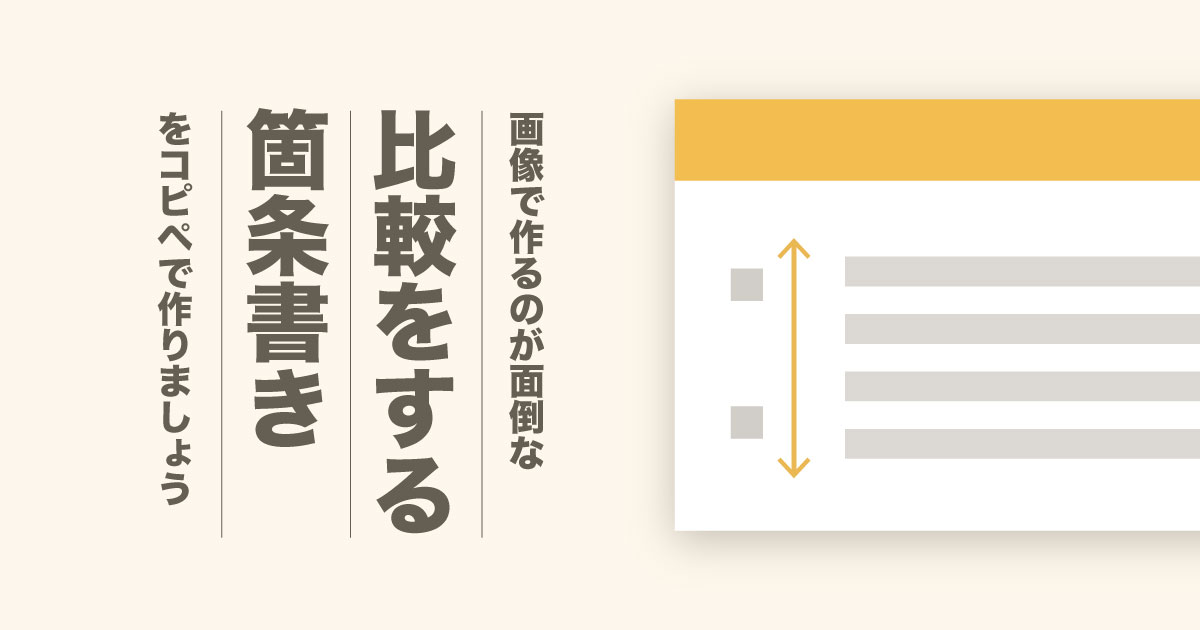
ダウンロード
以下のデータをコピーし、そのまま「段落」ブロックに貼り付けます。
<!-- wp:cocoon-blocks/caption-box-1 {"className":"my-compare-box"} -->
<div class="wp-block-cocoon-blocks-caption-box-1 caption-box block-box not-nested-style cocoon-block-caption-box my-compare-box"><div class="caption-box-label block-box-label box-label"><span class="caption-box-label-text block-box-label-text box-label-text">見出し</span></div><div class="caption-box-content block-box-content box-content"><!-- wp:paragraph {"className":"unit top"} -->
<p class="unit top">上テキスト</p>
<!-- /wp:paragraph -->

<!-- wp:list -->
<ul class="wp-block-list"><!-- wp:list-item -->
<li>リストボックス</li>
<!-- /wp:list-item --></ul>
<!-- /wp:list -->

<!-- wp:paragraph {"metadata":{"name":""},"className":"unit bottom"} -->
<p class="unit bottom">下テキスト</p>
<!-- /wp:paragraph --></div></div>
<!-- /wp:cocoon-blocks/caption-box-1 -->

<!-- wp:html -->
<style data-wp-block-html="css">
:root {
  --my-bgcolor: #fff6f2;       /* 背景カラー */
  --my-title-bgcolor: #ffa883; /* タイトル背景カラー */
}

.my-compare-box {
  &.caption-box {
    background-color: var(--my-bgcolor);
    border: 0;
  }

  .caption-box-label {
    .body & {
      background-color: var(--my-title-bgcolor);
      color: #fff;
      font-weight: bold;
      justify-content: center;
    }
  }

  ul {
    .body & {
      padding: 0 0 0 calc(40px + 1.5em);
      position: relative;
    }

    &::before {
      background-color: var(--my-title-bgcolor);
      content: '';
      display: block;
      height: calc(100% + 2em);
      left: calc(1em - 1px);
      position: absolute;
      top: -1em;
      width: 2px;
    }
  }

  .unit {
    position: relative;

    &::before {
      background-color: var(--my-title-bgcolor);
      content: '';
      display: block;
      height: calc(1em / 2 * tan(60deg));
      left: 0.5em;
      position: absolute;
      width: 1em;
    }

    &.top::before {
      bottom: -1em;
      clip-path: polygon(50% 0, 100% 100%, 0 100%);
    }

    &.bottom::before {
      clip-path: polygon(0 0, 100% 0, 50% 100%);
      top: -1em;
    }
  }
}
</style>
<!-- /wp:html -->
完成イメージ
キヤノンのカメラの価格
高価・プロ向け
- EOS R3
- EOS R5
- EOS R6 MarkⅡ
- EOS R8
安価・アマチュア向け
実装手順
以下の手順で実装します。
- ラベルGutenbergエディターでの設定

Gutenbergエディター 以下の手順で作成します。
- 「見出しボックス」ブロックを配置します。高度な設定→追加CSSクラスに
my-compare-boxと入力します。
「見出しボックス」ブロックの中に以下を配置します。 - 「段落」ブロックを配置します。追加CSSクラスに
unit topと入力します。 - 「リスト」ブロックを配置します。
- 「段落」ブロックを配置します。追加CSSクラスに
unit bottomと入力します。
- 「見出しボックス」ブロックを配置します。高度な設定→追加CSSクラスに
- ラベルCSSを追加
以下のコードをstyle.cssに追加します。
:root {
  --my-bgcolor: #fff6f2;       /* 背景カラー */
  --my-title-bgcolor: #ffa883; /* タイトル背景カラー */
}

.my-compare-box {
  &.caption-box {
    background-color: var(--my-bgcolor);
    border: 0;
  }

  .caption-box-label {
    .body & {
      background-color: var(--my-title-bgcolor);
      color: #fff;
      font-weight: bold;
      justify-content: center;
    }
  }

  ul {
    .body & {
      padding: 0 0 0 calc(40px + 1.5em);
      position: relative;
    }

    &::before {
      background-color: var(--my-title-bgcolor);
      content: '';
      display: block;
      height: calc(100% + 2em);
      left: calc(1em - 1px);
      position: absolute;
      top: -1em;
      width: 2px;
    }
  }

  .unit {
    position: relative;

    &::before {
      background-color: var(--my-title-bgcolor);
      content: '';
      display: block;
      height: calc(1em / 2 * tan(60deg));
      left: 0.5em;
      position: absolute;
      width: 1em;
    }

    &.top::before {
      bottom: -1em;
      clip-path: polygon(50% 0, 100% 100%, 0 100%);
    }

    &.bottom::before {
      clip-path: polygon(0 0, 100% 0, 50% 100%);
      top: -1em;
    }
  }
}
さいごに
今回紹介した方法を使えば、上下の比較ができるリストボックスを簡単に作成できます。
Gutenbergエディターを活用し、CSSでスタイルを調整することで、視覚的に魅力的なデザインが実現できるでしょう。

