
はじめに
以下をCocoonで実現します。
「画像」ブロックにSWELL風のブラウザ風枠を簡単に追加し、視覚的に魅力的なデザインを実現します。
この記事では、この方法について説明します。
完成イメージ
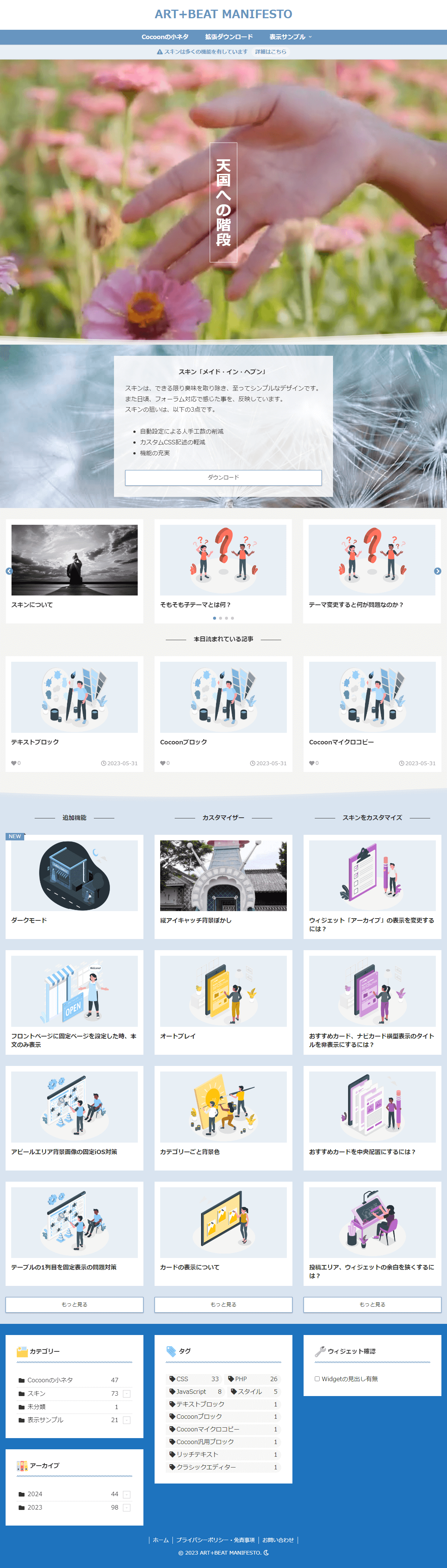
実装手順
以下の手順で実装します。
- ラベルGutenbergエディターでの設定
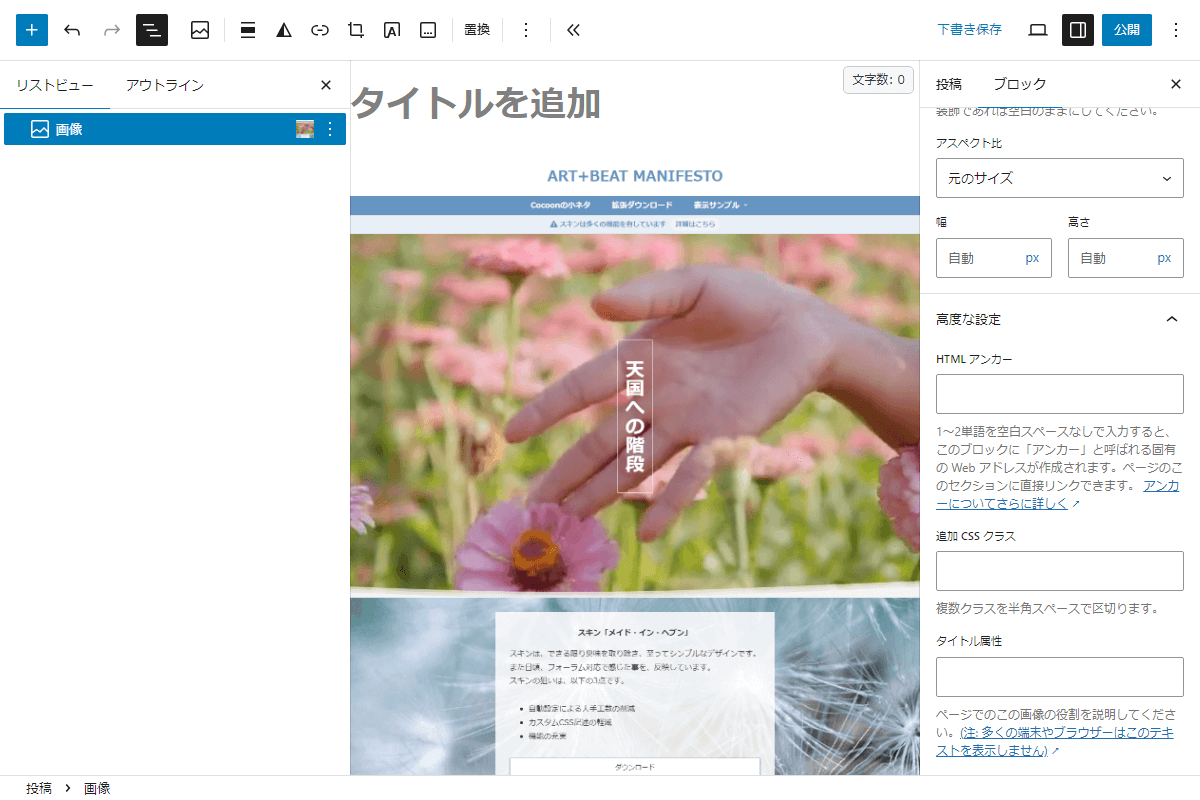
Gutenbergエディター 以下の手順で作成します。
- 「画像」ブロックを配置します。
- 高度な設定→追加CSSクラスに
my-windowと入力します。
- ラベルPHPを追加
以下のコードをfunctions.phpに追加します。
「画像」ブロックを表示する際、フックを使用してブラウザ枠を追加します。add_filter('render_block_core/image', function ($block_content, $block, $instance) { if (!isset($block['attrs']['className']) || strpos($block['attrs']['className'], 'my-window') === false) { return $block_content; } ob_start(); ?> <div class="window"> <div class="window__head"> <div class="window__buttons"> <div class="window__button" style="--btn-color: #ff0000;"></div> <div class="window__button" style="--btn-color: #f5c050;"></div> <div class="window__button" style="--btn-color: #00cc00;"></div> </div> </div> <div class="window__body"><?php echo $block_content; ?></div> </div> <?php return ob_get_clean(); }, 10, 3); - ラベルCSSを追加
以下のコードをstyle.phpに追加します。
.window__body {
  aspect-ratio: 3 / 2;
  overflow-y: scroll;
  position: relative;

  &::-webkit-scrollbar {
    width: 10px;
  }

  &::-webkit-scrollbar-thumb {
    background-color: #ccc;
  }

  .my-window {
    margin: 0;
  }
}

.window {
  box-shadow: 0 1px 3px rgba(0, 0, 0, 0.3);
  overflow: hidden;
}

.window__head {
  background-color: #555;
  padding: 10px;
}

.window__buttons {
  display: flex;
  gap: 10px;
}

.window__button {
  background-color: var(--btn-color);
  border-radius: 50%;
  height: 15px;
  width: 15px;
}

.window img {
  width: 100%;
}
画像にマウスオーバーしたとき自動スクロールする方法
画像にマウスオーバーしたとき、自動スクロールします。
実装手順
以下の手順で実装します。
- ラベルJavaScriptを追加
以下のコードをjavascript.jsに追加します。
jQuery(function ($) { $('.window img').hover( function () { // マウスオーバーの場合 var imgWidth = $(this).width(); var imgHeight = $(this).height(); var wrapHeight = $('.window__body').height(); $(this).stop(true).animate({'top': -imgHeight + wrapHeight}, imgHeight * 5); }, function () { // マウスオーバー以外の場合 var imgWidth = $(this).width(); var imgHeight = $(this).height(); $(this).stop(true).animate({'top': 0}, imgHeight * 1); } ); }); - ラベルCSSを追加
前述のコードに以下のコードを追加します。
.window__body {
  overflow: hidden;
}

.window__body img {
  position: absolute;
}
さいごに
今回紹介した方法を使えば、「画像」ブロックにSWELL風のブラウザ枠を簡単に追加することができます。
この方法はWordPressの標準機能を活用しているため、他のテーマでも利用可能です。

