


 ランダムテストツール(シンプル版)の機能のほか、全ての機能が使用できる
ランダムテストツール(有料版)がベクター様にて好評ダウンロード販売中です☆
| ● | どんなツール? |
|---|---|
| ☆ | 紹介動画 |
| 01. | ノーマルとランダムの2つのモード搭載 |
| 02. | 穴ぼこを埋めるのに便利な「整列」機能 |
| 03. | レイアウトのカスタマイズも自由自在 |
| 04. | 地味に便利な「絶対出す」機能 |
| 05. | 昔ながらの切り貼りをデータで行う「画像化」 |
| 06. | 2枚のテストを同時に作成!「復習テスト」機能&「合格ボタン」 |
| 07. | 大量データを一気に管理 「データシートからの引用」 |
| 08. | 和英と英和をどっちもテスト!「C列もランダムの対象化」 |
| 09. | 大量印刷もお手の物「連続印刷モード」 |
| 10. | コピペの手間を省く「改行」設定 |
| 11. | 分割に便利な「出したら消す」機能 |
| 12. | 削除周りも設定可能な「リセット」関連 |
| 13. | その他 |
| ◎ | ご利用範囲について |
入力したデータのすべて、あるいはその一部を使ってテストと解答が同時に作成される小テスト作成ツールです☆
細かい機能の使い方は姉妹サイトのランダムテストツールのページでも紹介していきます。
入力したデータの順番通りにテスト・解答を作成するノーマルモードと順番をランダムに入れ替えて作成するランダムモードの2つのモードがあります。
出題範囲と問題数の指定がポイントです。例えば…
30個のデータを入力したとして、10問ずつ3回に分けてテストをした後、
今度は1~30の中から15問のテストをしたり、10問ごとの再テストのときは毎回順番を入れ替えたりしたい。
これだけのことでもやってみると意外と時間がかかるんですよね。
でもこのツールに入力さえしておけば、わずか数秒でテストを大量に作ることができます。
自分は単語テストをする際、生徒ができた問題は消して、できなかったものは次回も出題という形式を取っています。
これをやるとできた問題を消した際に必ず「穴」が空いてしまうので、それを詰めるのも実は一苦労なんです。
そんなときは「整列」ボタンを押すことで自動的に穴を詰めることができます。
エクセルツールは色々とロックされていてほとんど変更ができない、もしくは変更したらうまく動作しなくなった。
なんていうことはありませんか?
このツールはレイアウトをかなり自由に変更できるので、その時々に合わせて調整することができます。
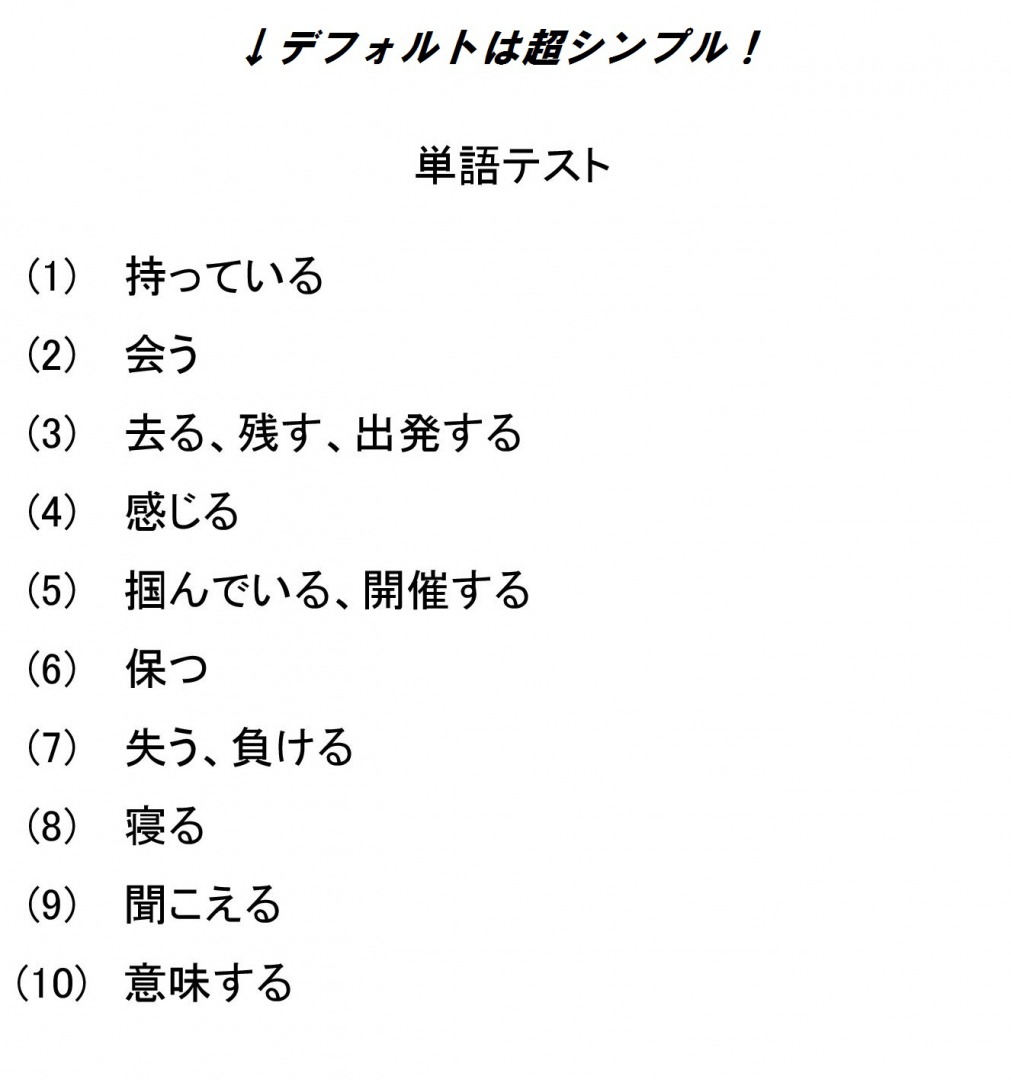
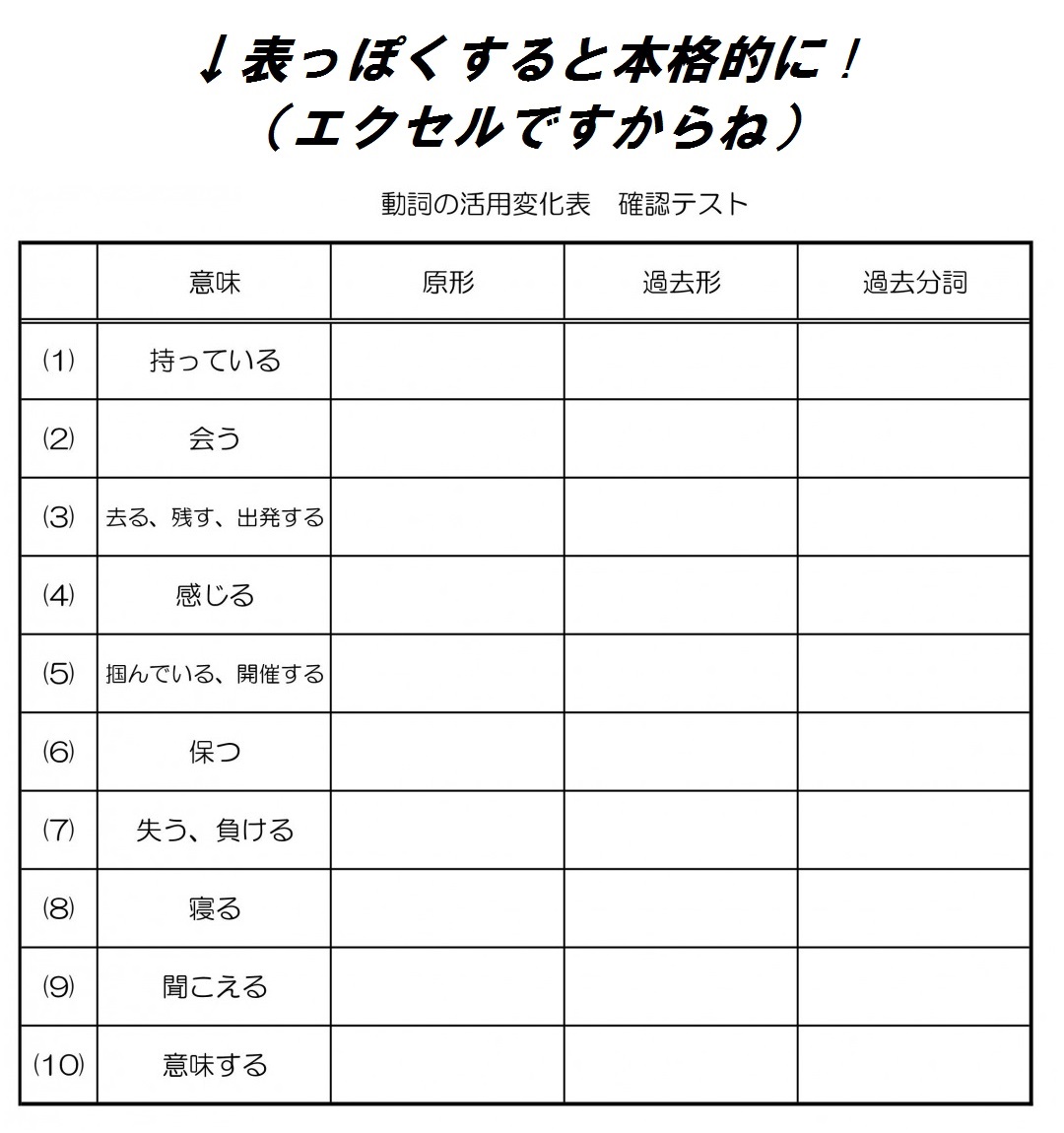
実際に自分が使用する時は個別指導 … シンプルな単語テスト、集団授業 … 表のような単語テストと使い分けています。
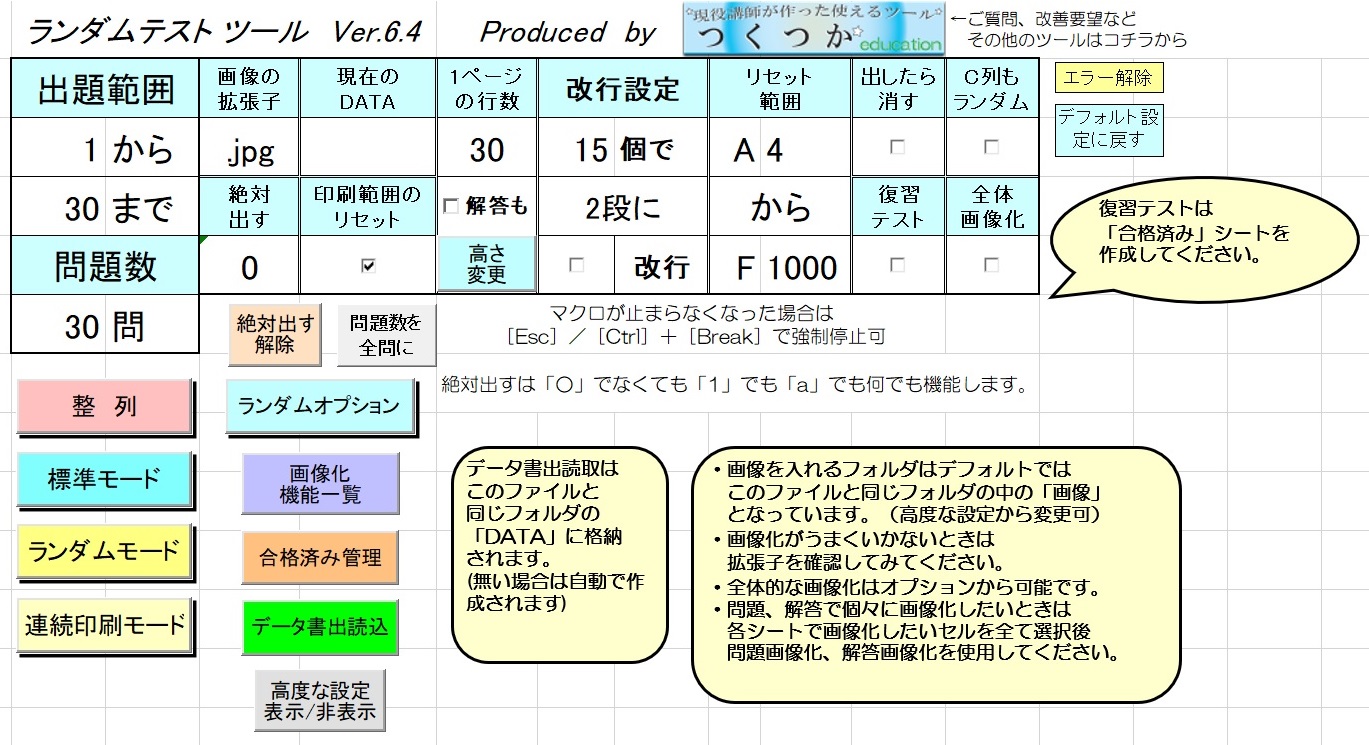
有料版にはシンプル版には無い機能がとにかくたくさんあります。これだけあれば大抵のテストは作成できます。
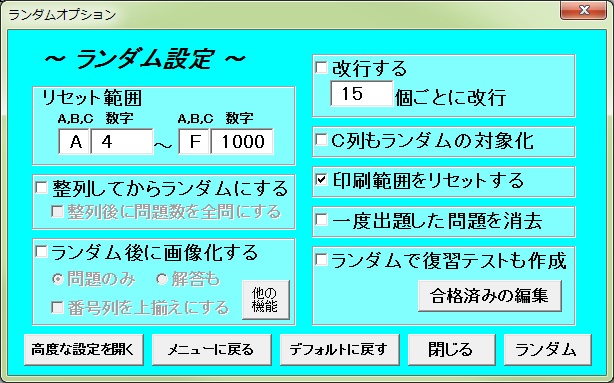
30個の中から10個を出題するとき、この問題は絶対に出したい!なんてときもありますよね。
そんなときは「絶対出す」にチェックを付ければ、必ず上から出題されます。
しかもこのチェックはセルに何かしら入力されていれば機能するので、お手軽に利用できます。
塾講師だったら誰でもテキストをコピーしてハサミで切って、のりで貼って小テストを作成なんて経験ありますよね。
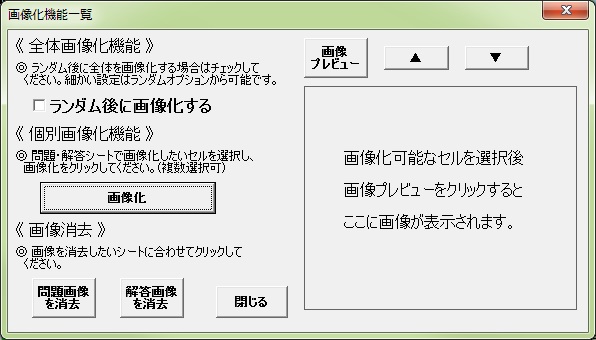
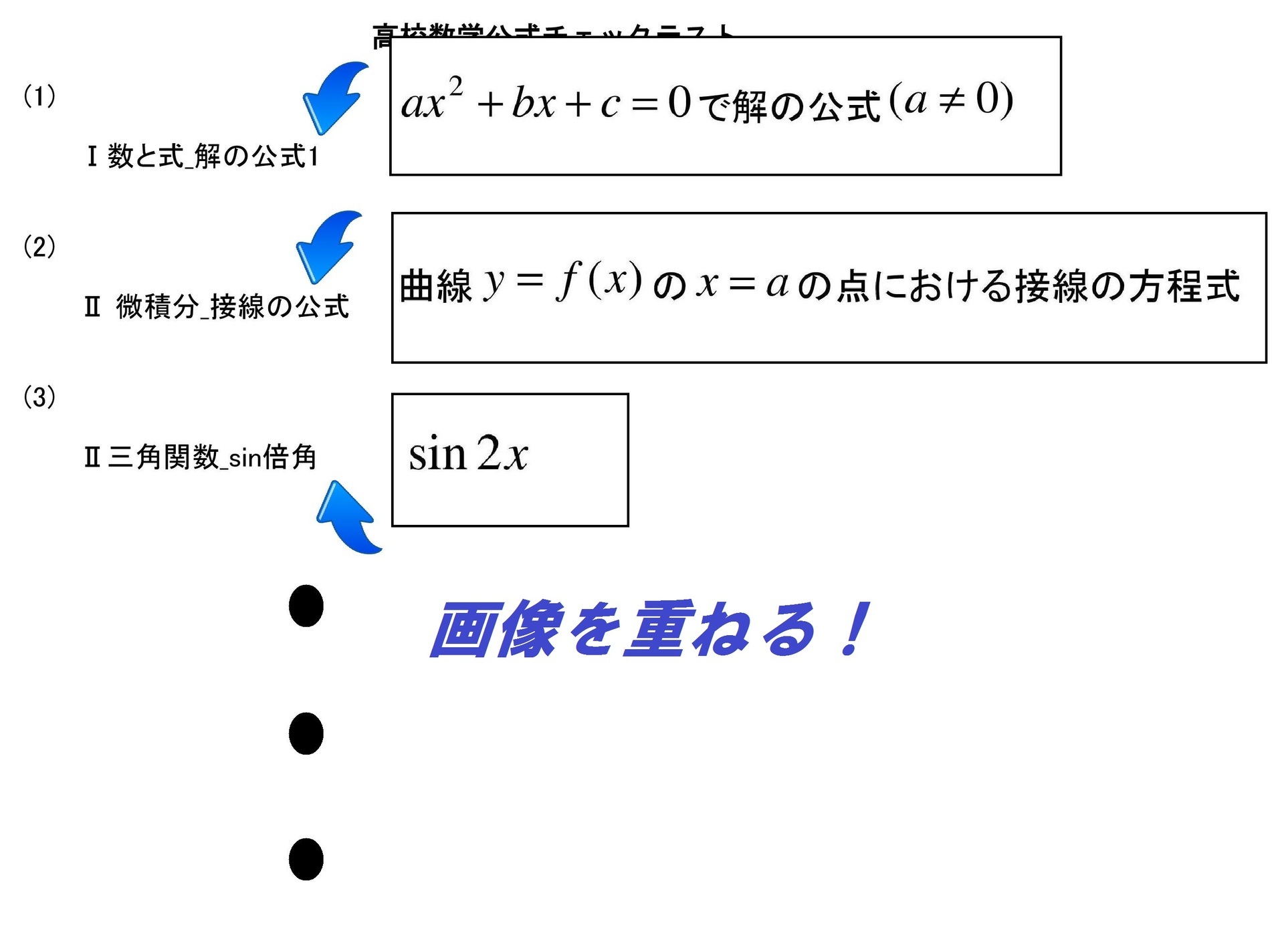
これをデータで行うことができます。ツールと同じフォルダに「画像」というフォルダを作って、そこに画像を置けば、
自動で取得し、エクセルのテストや解答内に貼ることができます。
しかもセルのサイズに合わせて自動でリサイズしてくれるので簡単にご利用いただけます。
複雑な数式なども画像化しておけば、本格的な数学のテストにもご活用できます。
数式以外にもスキャナーで読み込んだテキストを自動で並び替えて小テストということも可能です。
(著作権の取り扱いに関しては十分お気をつけください。)
また、画像の作り方としては以下のページもご参照ください。
簡単な画像の作り方
画像化する際の注意点
画像化するときは必ず画像のファイル名と同名を入力してください。うまくいかないときは拡張子を確認してください。
また画像化はファイル名(文字)の上に読み込んだ画像を重ねているので、小さい画像だと文字がはみ出てしまうことがあります。
そのときは文字のサイズを縮めたり、寄せたりすることで調整してください。
今回の試験の内容とは別にこれまでやった内容からもテストを作りたい!
そんなときにはこの機能が大活躍します。
例えば、中学2年の子に新規の単語テストをしつつ、中1の単語もちょっとだけ復習させたいときなど、復習テストにチェックを入れれば
通常のテストの右側に2枚目のテストが生まれます。これを両面印刷などすれば、立派な復習テスト付き確認テストが作成できます。
この機能は特に好評で作成中に多くの方からご要望いただいた機能でもあります。
また、生徒が出来た問題を合格済みにして、新しい問題をどんどん加えていく場合は出来た問題を選択後、合格ボタンを押せば自動的に復習テスト用の素材がたまっていきます。
もちろん、復習テストのチェックを付けなければ、勝手に復習テストが出てくることはありませんので、消すよりもとりあえず押しておくと何かと便利です 笑

データを難易度別に分けたり、間違ったものだけをリストにしておいてボタン1つで取得できたら楽ですよね。
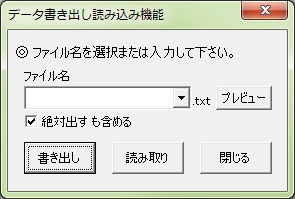
以前はエクセルの別シートで管理していましたが、ver.6.4よりテキストファイルにて書き出すことが可能となりました!
すべてのデータを一気に取得する「フル」と章ごと、さらには生徒が間違えたミスとを分けて出力しています。
書出では問題と解答はもちろん、絶対出すのリストも併せて書き出すことが出来ます。優先度と併せて出力することで、
テスト対策として作った小テストを、次回以降に残しておくことも楽になります!
日本語から英語と英語から日本語のどちらもおぼえさせたい!そんなときはC列もランダムにチェックを入れてください。
C列というのは本来解答を入れる列ですが、B列の問題とC列の解答をそれぞれランダムにすることで和英と英和をセットでテストすることが出来ます。
もちろん問題か解答かのどちらかがランダムで出題されますので、よく見たら解答が別のところに書いてあるなんてことは起きません。
自分はこの機能を画像化に応用することで、英語の書き換え問題でA→B、B→Aをどちらも出題し、知識が偏らないようにしています。
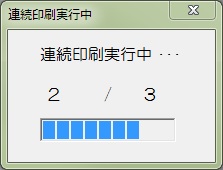
ランダムテストを大量に作成する場合、ランダム → 印刷をくり返すのは、時間も手間もかかってしまいます。
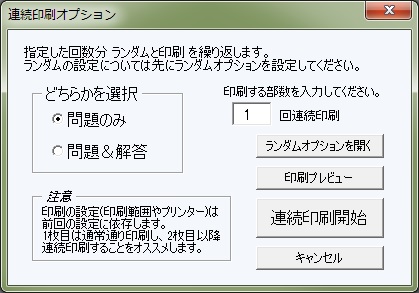
この連続印刷モードを使えば、指定した回数分ランダムと印刷をくり返してくれます。
特に画像化と組み合わせて使う場合は文字のランダムよりも時間がかかる分、だいぶ楽になります。
コンピュータがテストをたくさん印刷してくれるので、その間に他の作業をしたり、トイレに行ったりと非常に便利な機能です。
【注意】印刷設定(印刷範囲やプリンター)は前回の設定に依存します。必ず1枚目は通常通り印刷し、
2枚目以降を連続印刷するようにしてください。
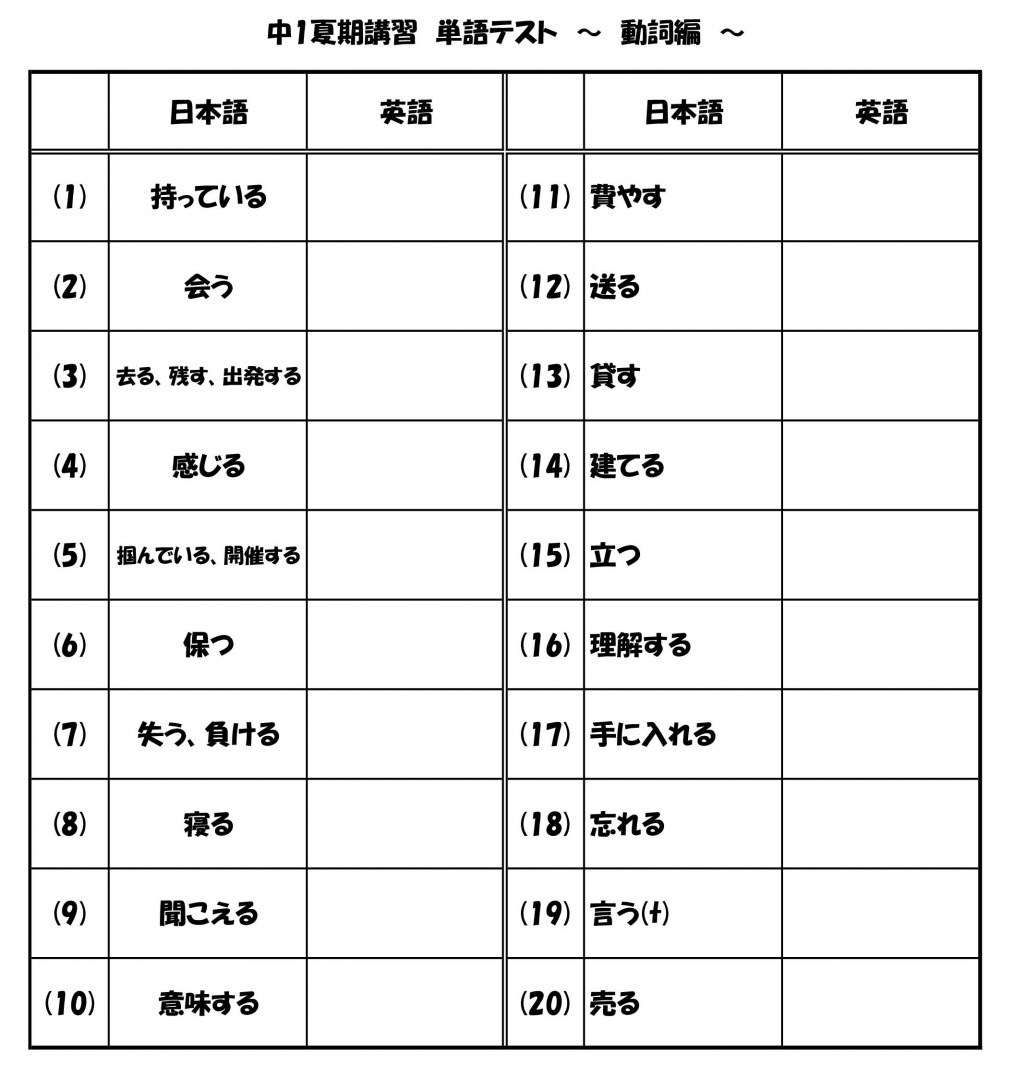
単語テストなど短い文字列の場合、2列にすることで無駄が省かれることが出来ます。
たとえば30個で改行にチェックを入れると31番~は自動で1番~の右に配置されます。
もちろん、61番~は左に戻り、91番~また右へとループしていきます。
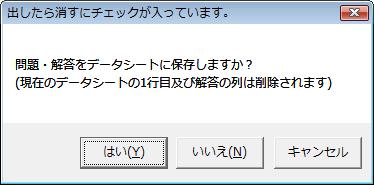
例えば、30個のテストを3回に分けてテストをしたいとき、1度出したものをメモして1つ1つ消すのは面倒です。
そんなとき「出したら消す」にチェックを入れれば、出題したものが自動で削除されます。
また、間違って押してしまったときやに元のデータも保存したいとき用にデータシートへのバックアップ機能もついているので
安心してご利用いただけます。
問題の部分は削除しても、氏名の欄などは残したいという場合リセット範囲を設定することで、
消す部分を指定することができます。
また、チェックをすることで印刷範囲のクリアも切り替えることができます。
余計な余白を入れたくないときはチェックをし、白い部分も含めてレイアウトを調整したいときはチェックを外してください。
設定を初期設定に戻したいときは「デフォルトに戻す」なども使用できます。
また、上級者向けオプションとして、「高度な設定」を開けばランダム後に表示するページの設定や画像化のフォルダ指定、
画像の細かい位置やリサイズの設定などを行うこともできます。
このソフトウェアは1つの団体においてのみ、複製して使うことが出来ます。
ただし、複数の教室で使う場合は教室毎にご購入いただく必要があります。
詳しくは「ご利用規約」をご確認下さい。