
はじめに
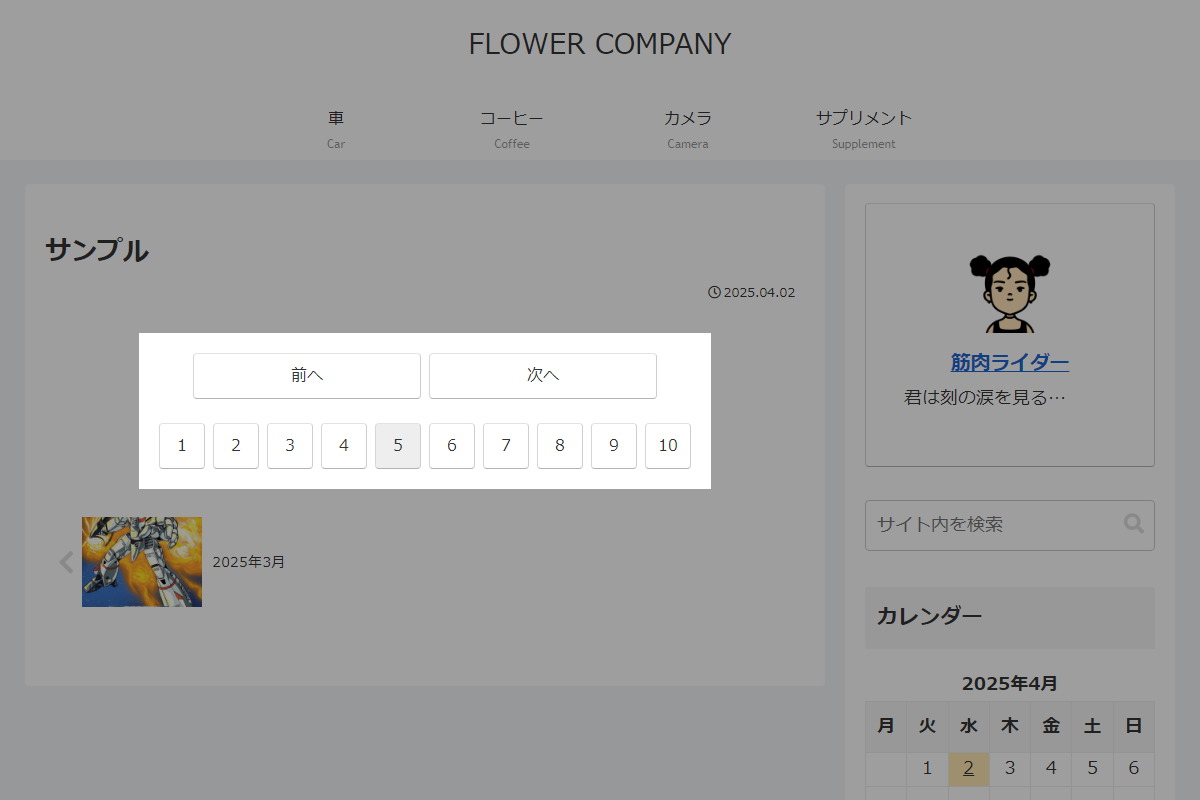
「ページ区切り」ブロックを用いた分割ページでは、ページネーションとボタンの表示が異なります(図1参照)。
一覧ページのページネーションでは、ページ数が多い場合に「…」で省略されることがありますが、分割ページでは全てのページ番号が表示され、ページ数が多くても省略されません。
そこで、分割ページをページネーションと同じ表示に変更します。
この記事では、この方法について説明します。
完成イメージ

実装手順
以下のコードをfunctions.phpに追加します。
add_filter('cocoon_part__tmp/pager-page-links', function () {
global $page, $numpages, $multipage;
// 複数ページ以外の場合
if (!$multipage) {
return;
}
$mid_size = 2; // 現在ページの前後に表示するページ数
$dot = false;
$html = '';
// 分割ページのURLを取得し、指定されたクラスを付与した<a>タグを生成
$get_clean_link = function ($n, $classes) {
// _wp_link_page()で得たHTMLから、正規表現を用いてhref属性のみを抽出
preg_match('/href=["\']([^"\']+)["\']/', _wp_link_page($n), $matches);
$url = !empty($matches[1]) ? esc_url(htmlspecialchars_decode($matches[1])) : '#';
return '<a href="' . $url . '" class="' . esc_attr($classes) . '">';
};
// 前へボタンを追加
if ($page > 1) {
$html .= $get_clean_link($page - 1, 'prev page-numbers') . '<span class="screen-reader-text">' . __('前へ', THEME_NAME) . '</span><span class="fas fa-angle-left" aria-hidden="true"></span></a>';
}
// ページ番号を生成
for ($n = 1; $n <= $numpages; $n++) {
if ($n == $page) {
// 現在のページにはクラスcurrentを追加
$html .= '<span aria-current="page" class="page-numbers current">' . $n . '</span>';
$dot = true;
} else {
if ($n == 1 || ($page - $mid_size <= $n && $n <= $page + $mid_size) || $n == $numpages) {
$html .= $get_clean_link($n, 'page-numbers') . $n . '</a>';
$dot = true;
} elseif ($dot) {
// ドットを表示
$html .= '<span class="page-numbers dots">…</span>';
$dot = false;
}
}
}
// 次へボタンを追加
if ($page < $numpages) {
$html .= $get_clean_link($page + 1, 'next page-numbers') . '<span class="screen-reader-text">' . __('次へ', THEME_NAME) . '</span><span class="fas fa-angle-right" aria-hidden="true"></span></a>';
}
return '<div class="pagination">' . $html . '</div>';
});さいごに
今回紹介した方法を使えば、分割ページのページ番号を一覧ページのページネーションと同じ表示に統一できます。
分割ページのページ番号は、wp_link_pages()を使用して自動生成されます。

wp_link_pages()はpaginate_links()とは異なり、現在のページの周囲に表示するページ番号の数を指定するmid_sizeパラメータがありません。
そのため、分割ページを独自に作成し、ページネーションに合わせる必要があります。
