
はじめに

「アイコンボックス」ブロックでは、アイコンのスタイル選択が可能ですが、汎用ボックスのようにアイコンやボーダー色をスタイル設定から自由に変更することはできません(図1参照)。
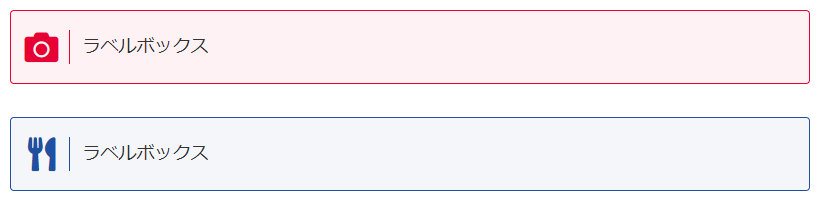
そこで、「ラベルボックス」ブロックを活用し、ボーダー色やアイコンを自由に選択できるようにします。
この記事では、この方法について説明します。

いつの間にかコードを、以下でスタイルボタン付きで有料公開?
完成イメージ
実装手順
以下の手順で実装します。
- ラベルGutenbergエディターでの設定
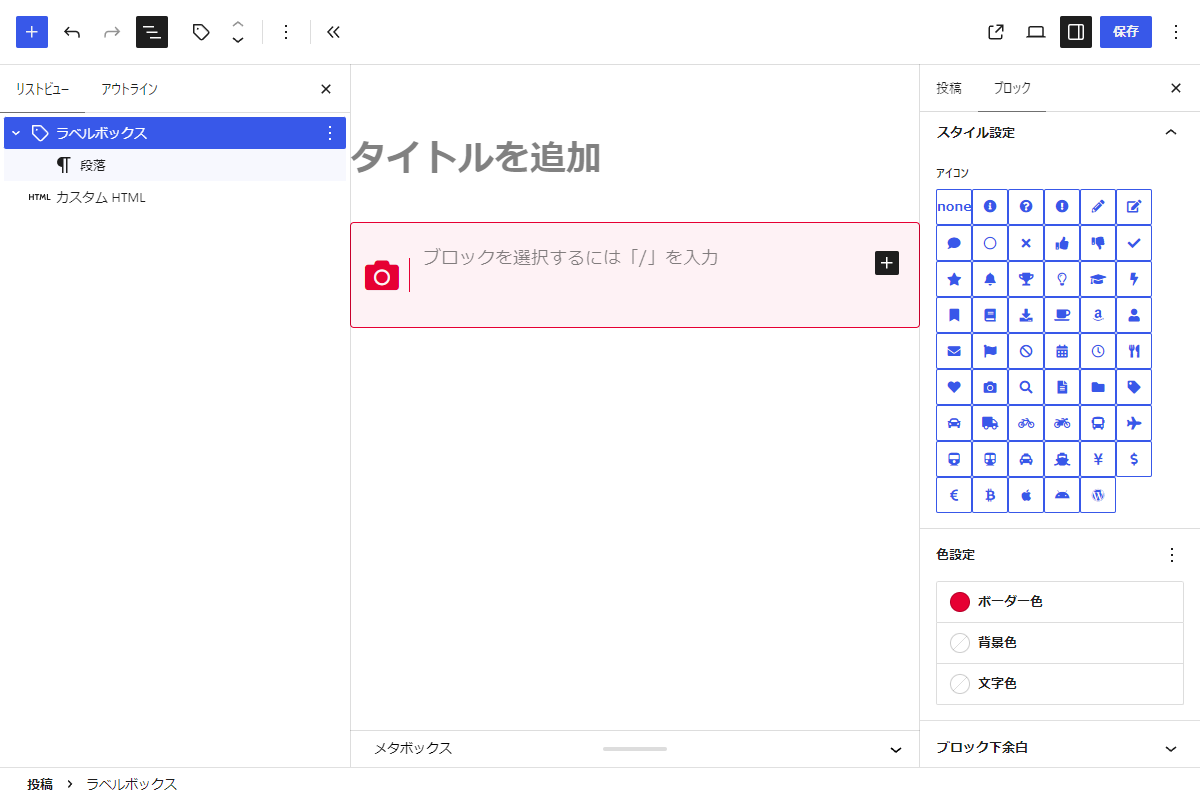
Gutenbergエディター 以下の手順で設定します。
- 「ラベルボックス」ブロックを配置します。
- 高度な設定→追加CSSクラスに
my-icon-boxと入力します。 - スタイル設定でアイコンやボーダー色を設定します。
- ラベルCSSを追加
以下のコードをstyle.cssに追加します。
.my-icon-box {
  position: relative;

  &.cocoon-block-label-box .label-box-content {
    background-color: color-mix(in srgb, var(--cocoon-custom-border-color), #fff 95%);
    border-radius: 4px;
    border-width: 1px;
    margin: 0;
    padding: 20px 20px 20px 72px;
  }

  .label-box-label {
    display: grid;
    inset: 0 auto 0 10px;
    margin: 0;
    padding: 0;
    place-content: center;
    position: absolute;
    text-shadow: none;

    &::before {
      border-right: 1px solid var(--cocoon-custom-border-color);
      color: var(--cocoon-custom-border-color);
      font-size: 34px;
      line-height: 1;
      padding-right: 0.15em;
      text-align: center;
      width: 44px;
    }

    .label-box-label-text {
      display: none;
    }
  }
}

