
はじめに

Font Awesome 6では約500個の新しいアイコンが追加され、より多くのアイコンを利用できるようになりました。
また、Font Awesome 6は部分的に下位互換となっています。

しかし、Cocoon設定→全体→サイトアイコンフォントは標準でFont Awesome 4かFont Awesome 5しか選べません。
そこで、Cocoon設定からFont Awesome 6を選択可能にします。
この記事では、この方法について説明します。

完成イメージ
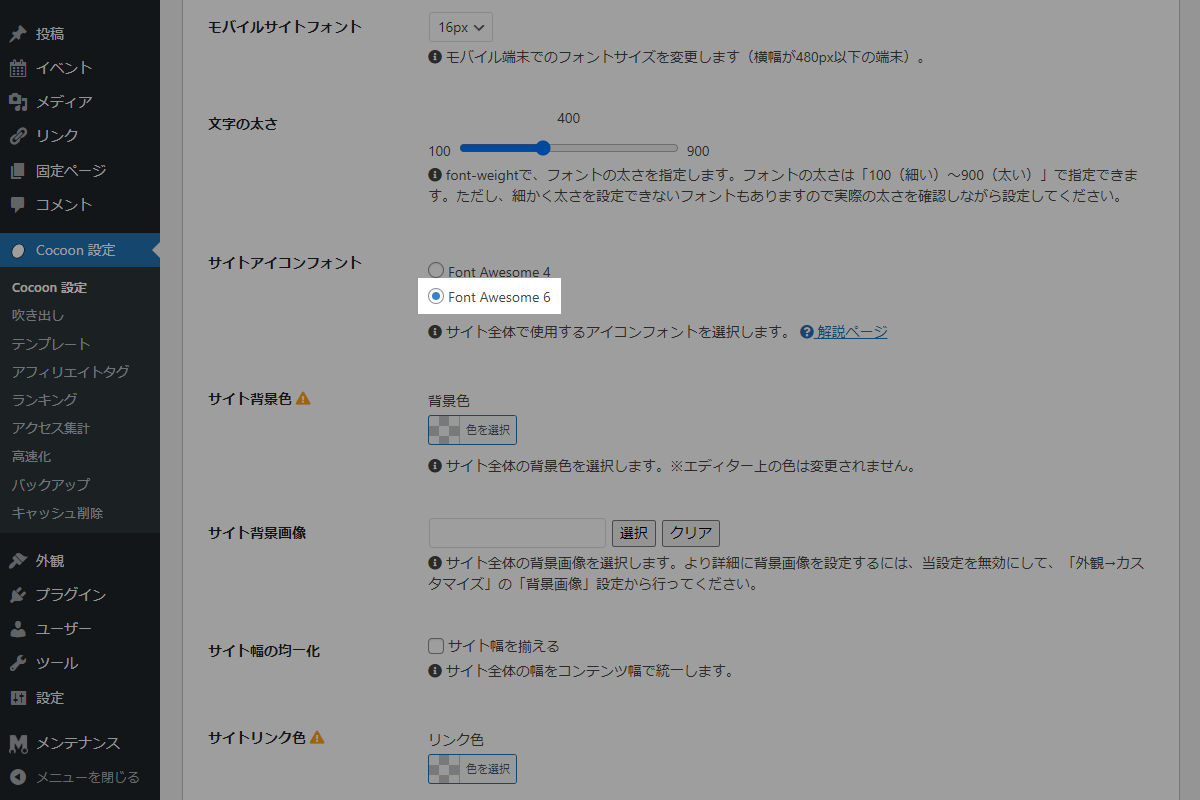
実装手順
以下のコードをfunctions.phpに追加します。
// Cocoon設定(全体)に入力フォームを追加
add_filter('admin_input_form_tag', function ($res, $name) {
  if ($name == OP_SITE_ICON_FONT) {
    $res = str_replace('Font Awesome 5', 'Font Awesome 6', $res);
  }

  return $res;
}, 10, 2);


// フロント用JS・CSSを追加
add_action('wp_enqueue_scripts', function () {
  if (!is_site_icon_font_font_awesome_5()) {
    return;
  }

  wp_dequeue_style('font-awesome-style');
  wp_deregister_style('font-awesome-style');

  wp_register_style('https://cdnjs.cloudflare.com/ajax/libs/font-awesome/6.7.2/css/all.min.css', [], '6.7.2');
  wp_enqueue_style('font-awesome-style');
}, 20);


// Font Awesome 5のpreloadを削除
add_action('template_redirect', function () {
  ob_start(function ($buffer) {
    $buffer = preg_replace(
      '/<link[^>]+rel=["\']preload["\'][^>]+type=["\']font\/woff2["\'][^>]*>/i',
      '',
      $buffer
    );
    return $buffer;
  });
});
さいごに
今回紹介した方法を使えば、Font Awesome 6を簡単に利用可能になります。
従来のFont Awesome 5設定を上書きし、CDNからFont Awesome 6を読み込みつつ、不要なpreloadを削除することでパフォーマンスも最適化されます。
部分的な下位互換もあるため、既存アイコンもほとんど問題なく表示されます。
これでCocoonのサイトに豊富なアイコンを安全に追加できます。