Cocoon設定→画像について説明します。
本文画像設定
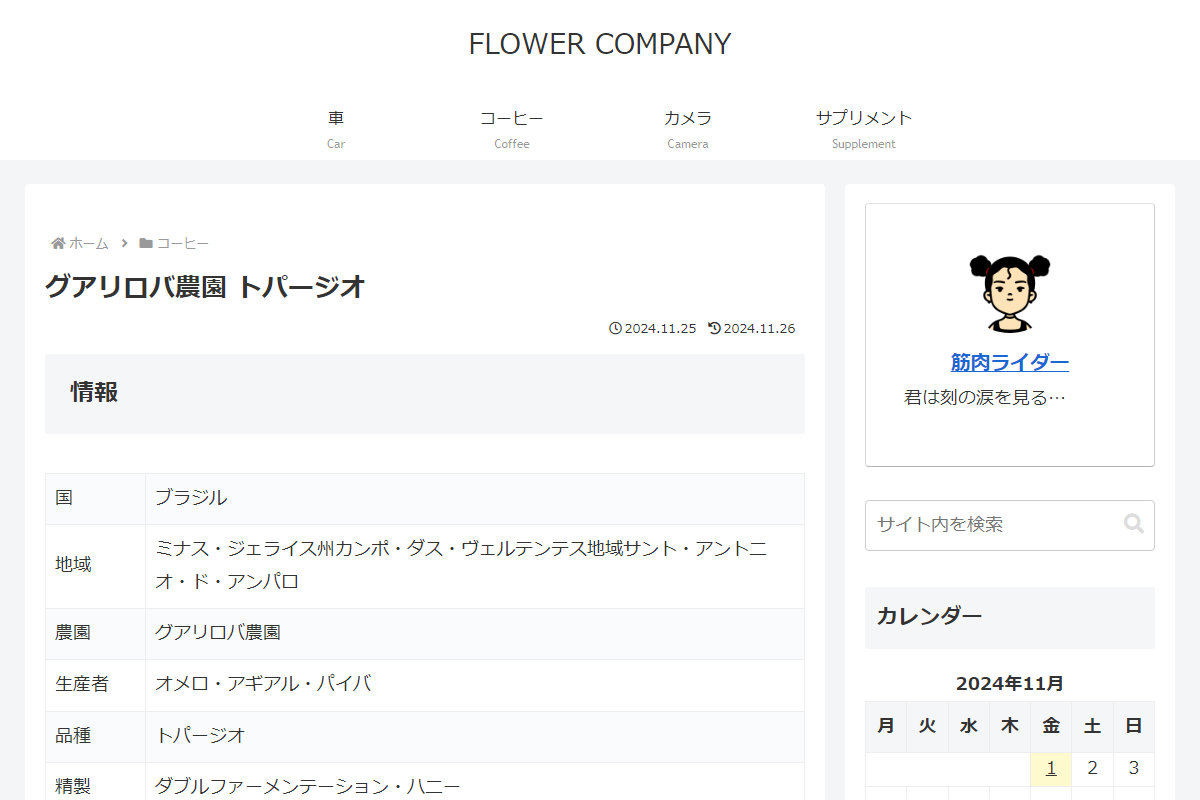
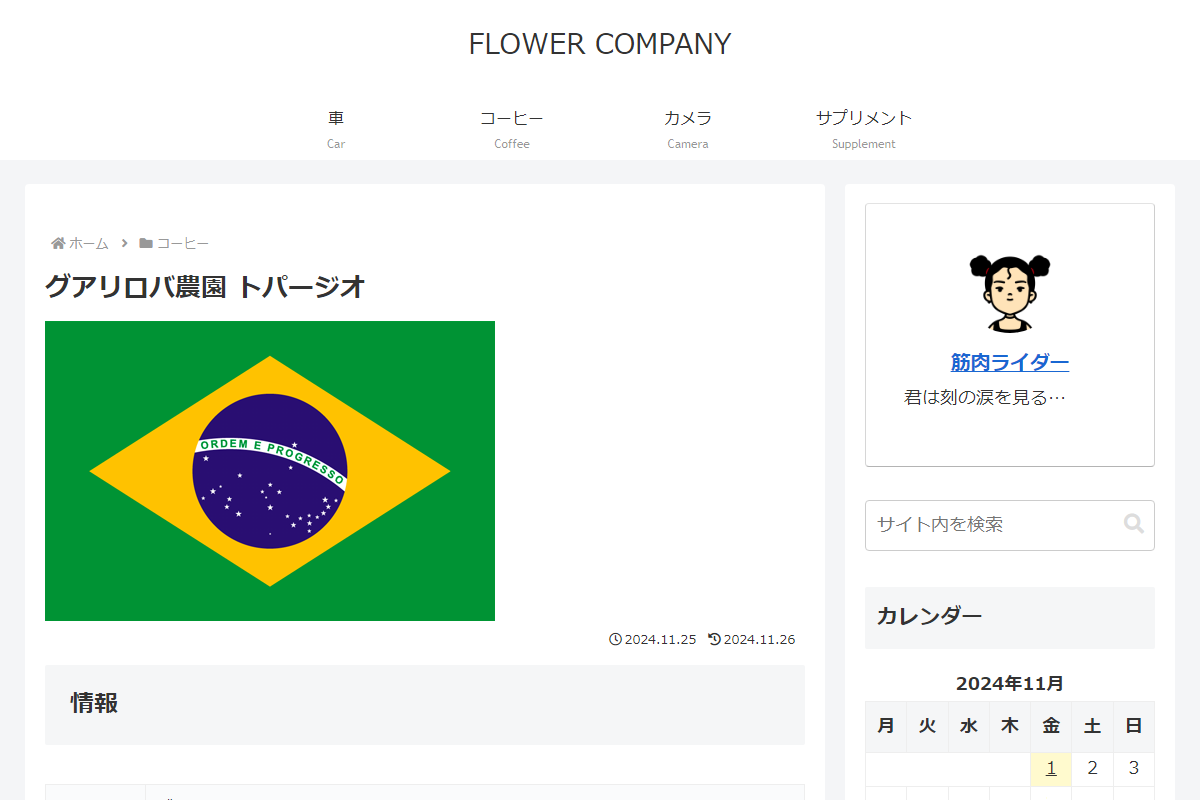
アイキャッチの表示
- 本文上にアイキャッチを表示する
- オフ
- オン
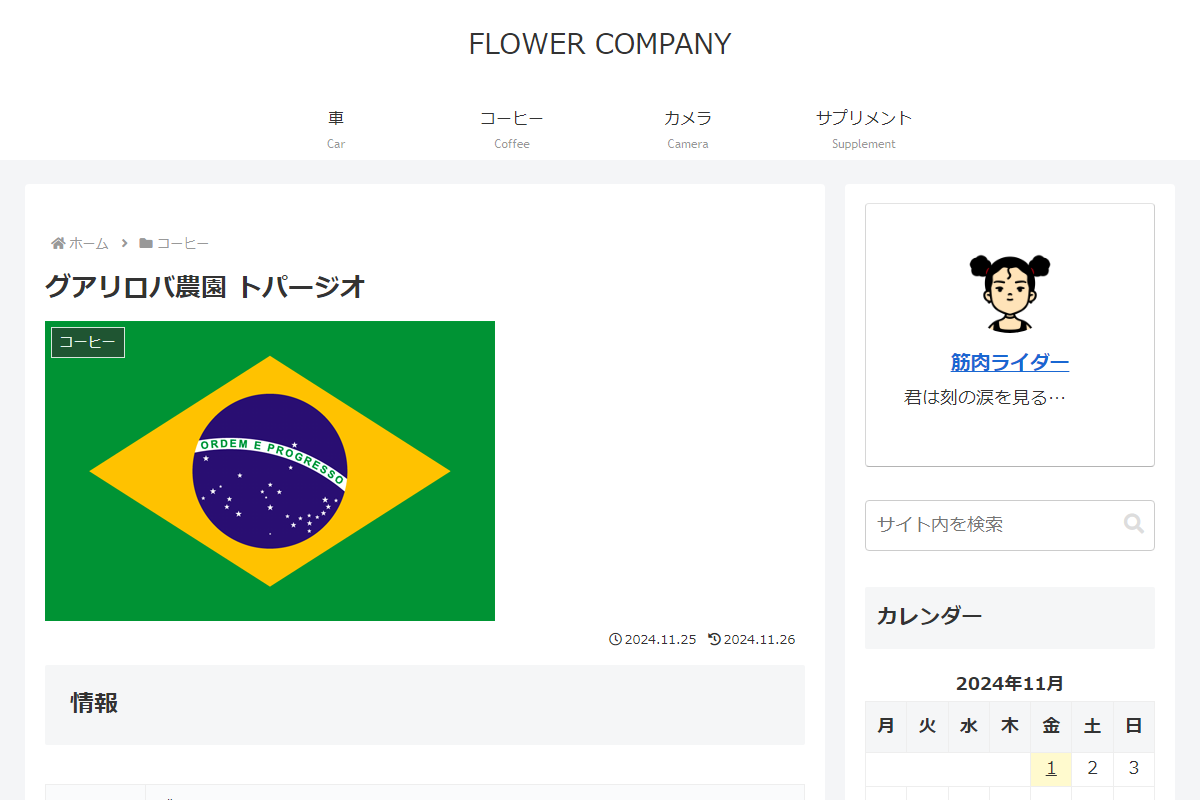
- アイキャッチラベルを表示する
オンにすると、投稿・固定ページおよびカテゴリーページにのみ「アイキャッチラベル」が表示されます。
- オフ
- オン
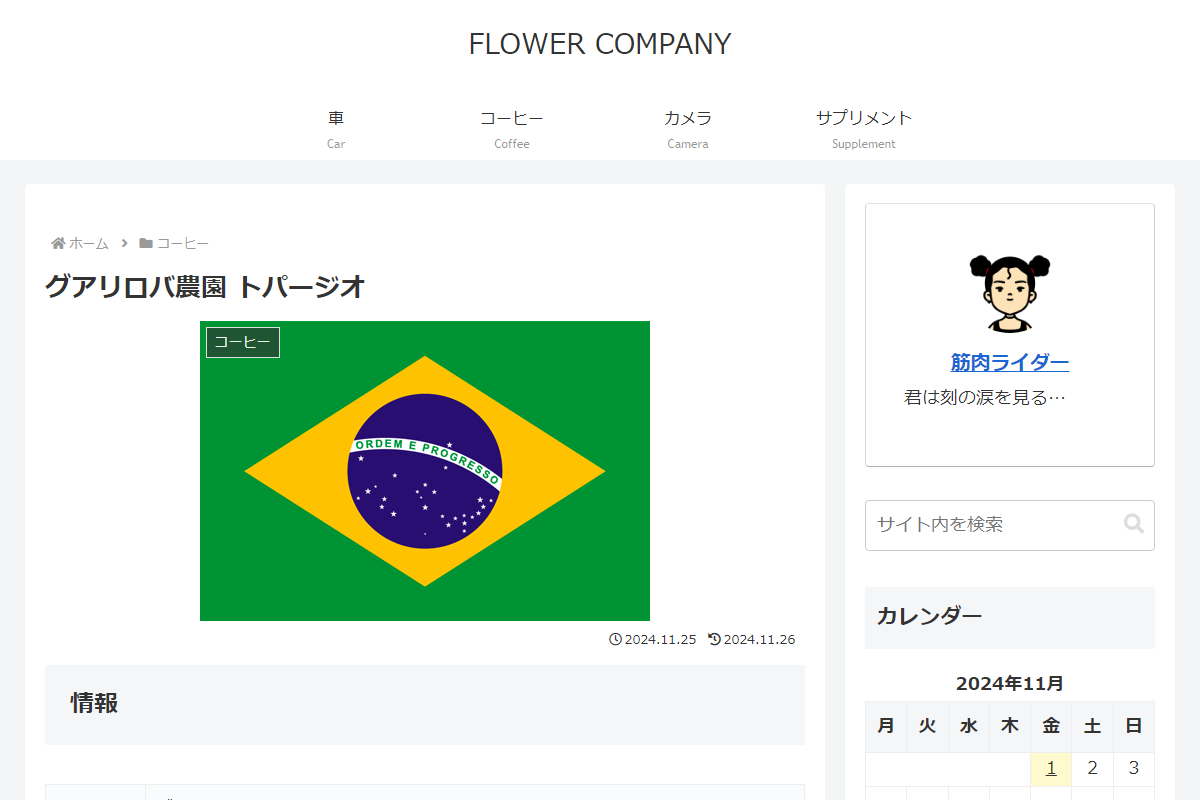
- アイキャッチを中央寄せする
- オフ
- オン
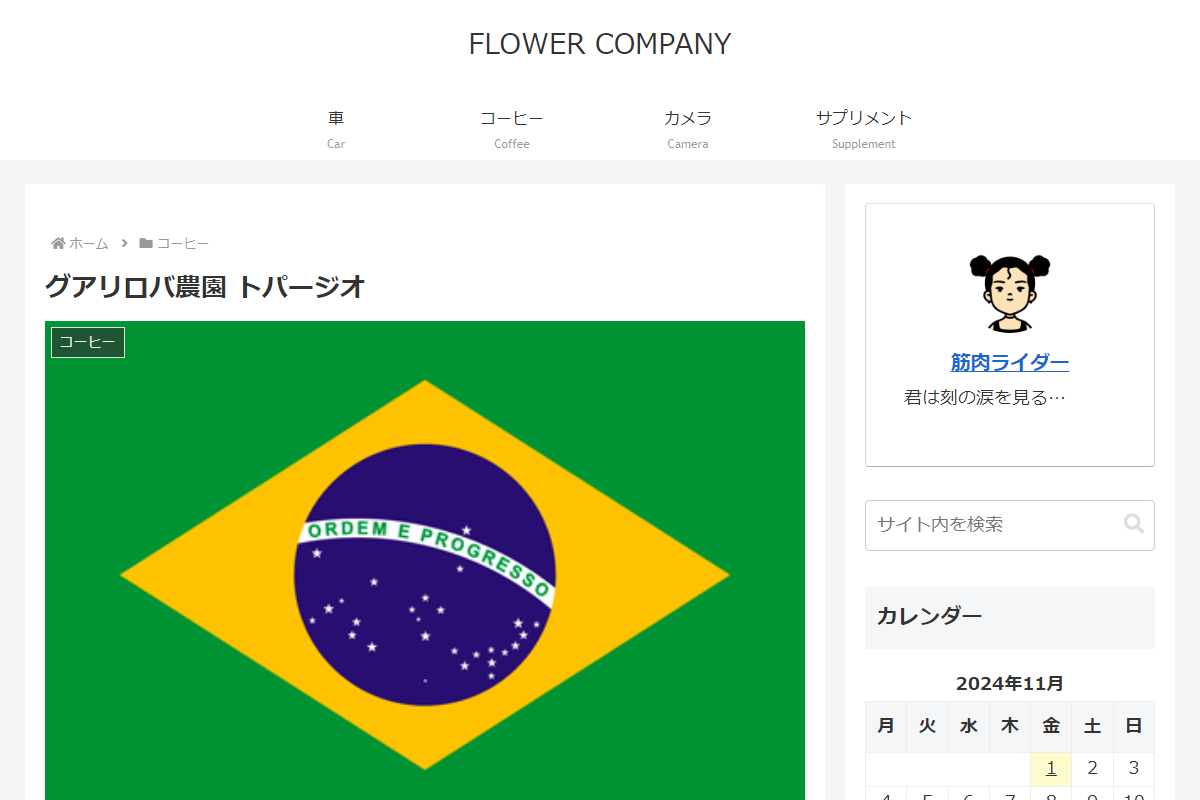
- アイキャッチをカラム幅に引き伸ばす
- オフ
- オン
- アイキャッチにキャプションがある場合は表示する
- オフ
- オン
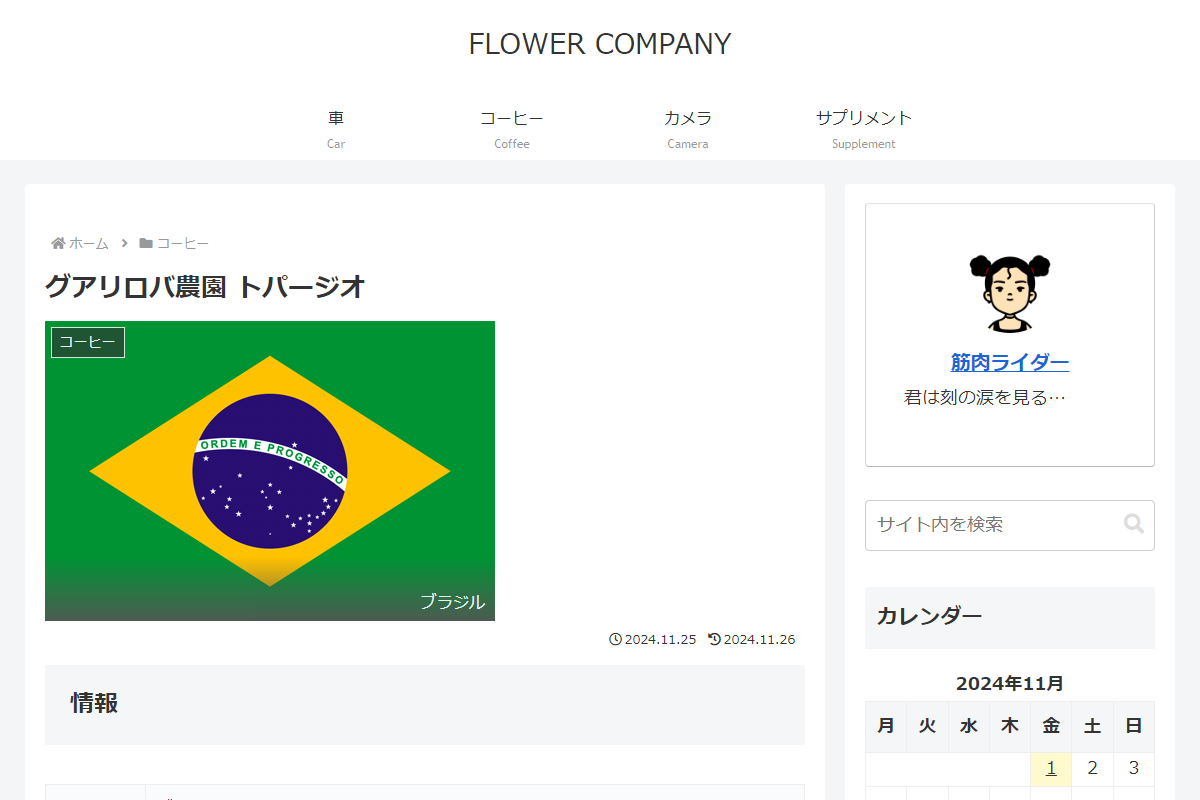
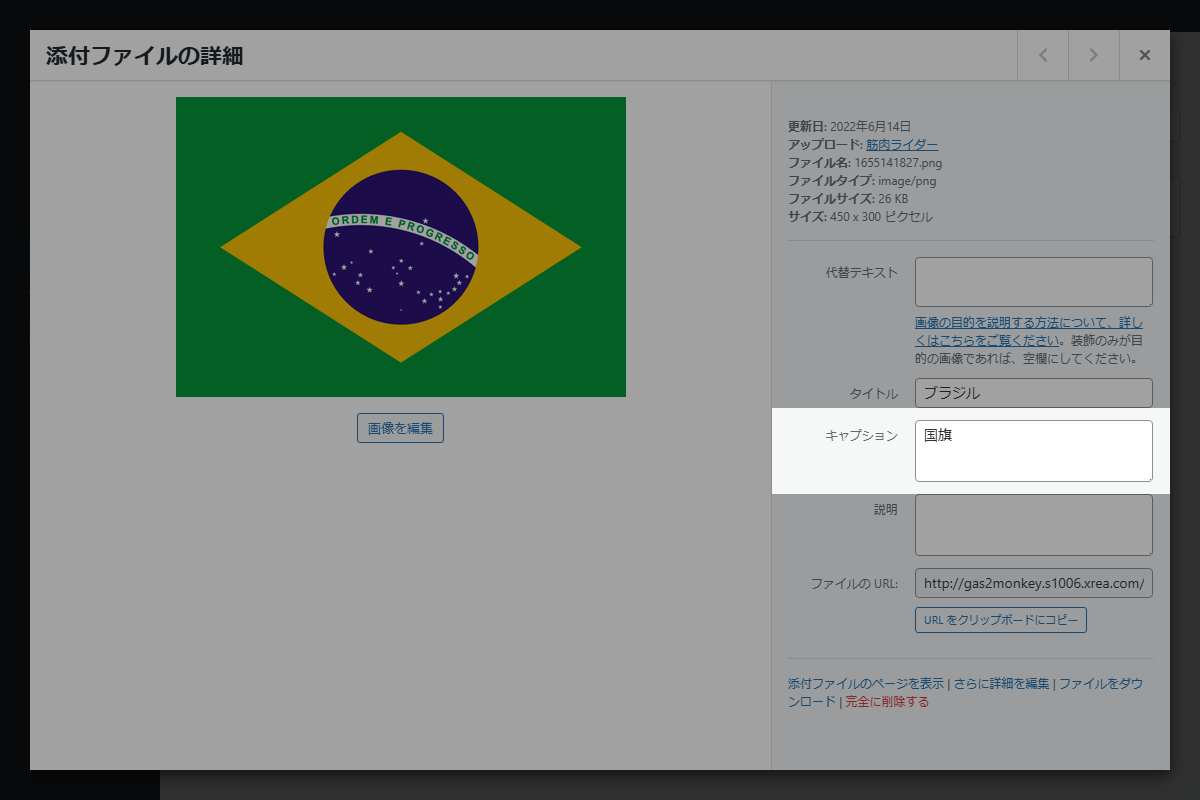
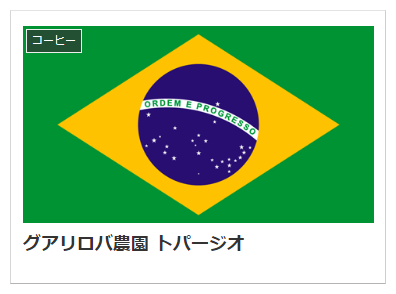
添付ファイルの詳細ページで設定したキャプチャが表示されます(図1参照)。
アイキャッチの自動設定
- アイキャッチ自動設定を有効にする
オンにすると、アイキャッチが未設定の場合、投稿を保存する際に本文中の最初の画像が自動的にアイキャッチとして設定されます。
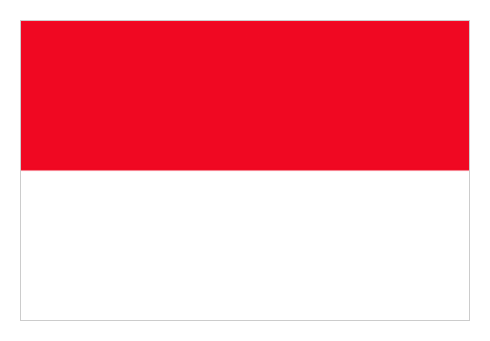
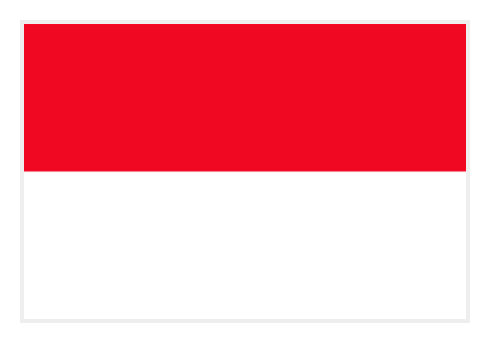
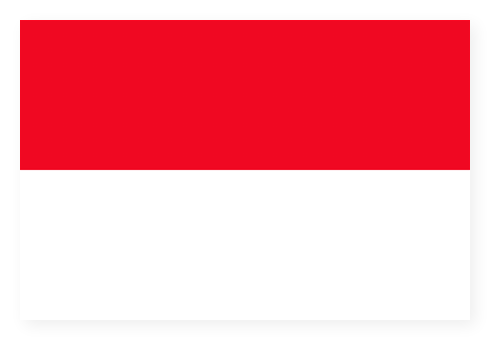
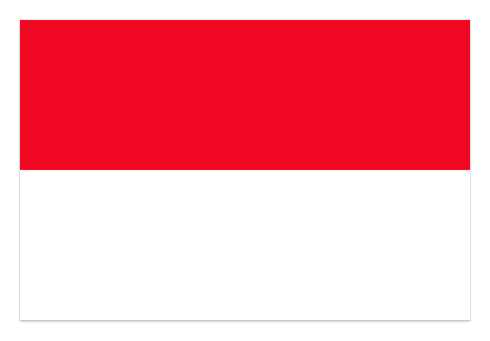
画像の囲み効果
- なし
- ボーダー(薄い枠線)
- ボーダー(薄い太線)
- シャドー(薄い影)
- シャドー(ペーパー)

画像の拡大効果
- Spotlight
- baguetteBox
- Lity
- Lightbox
- WordPress標準
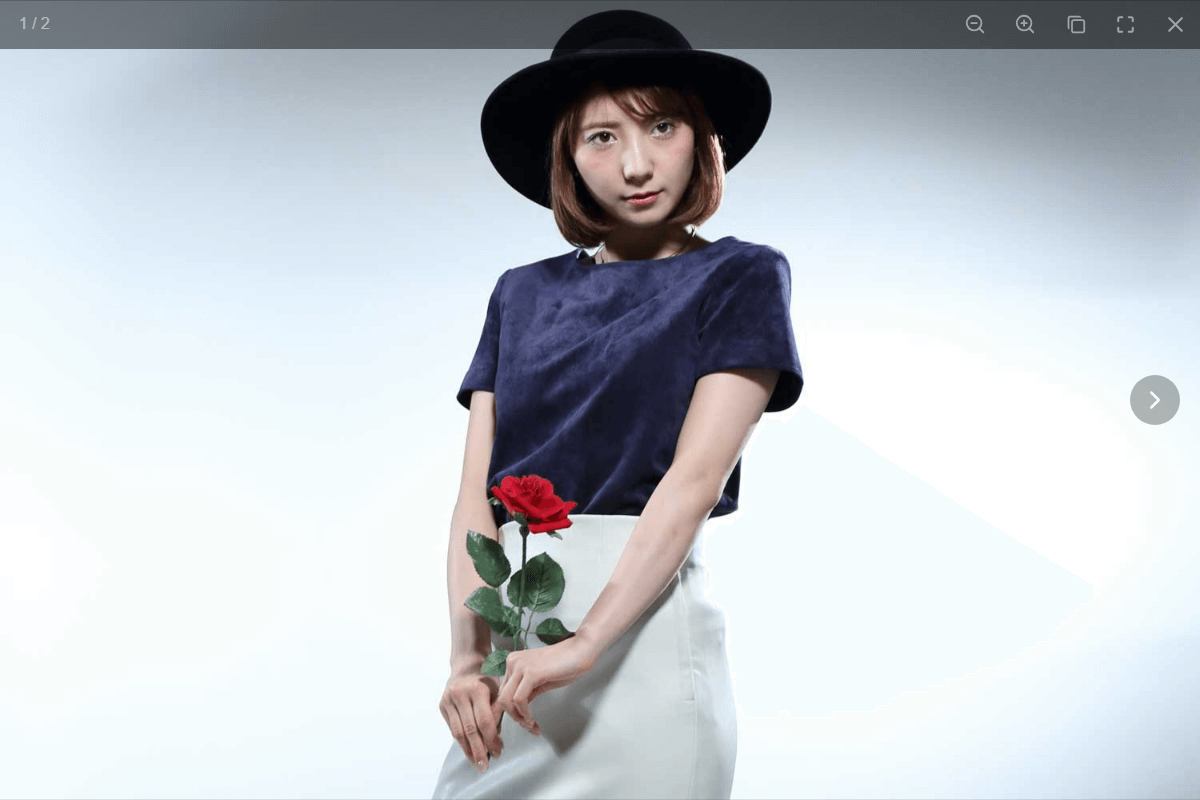
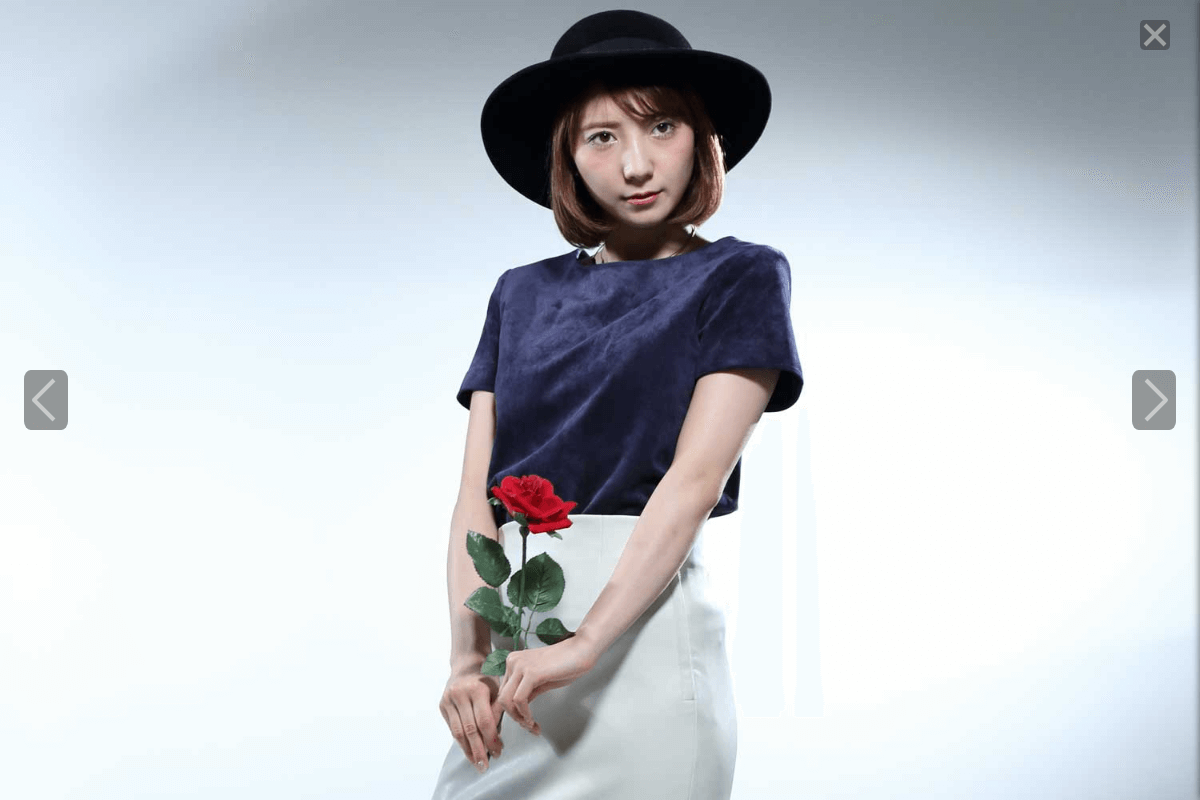
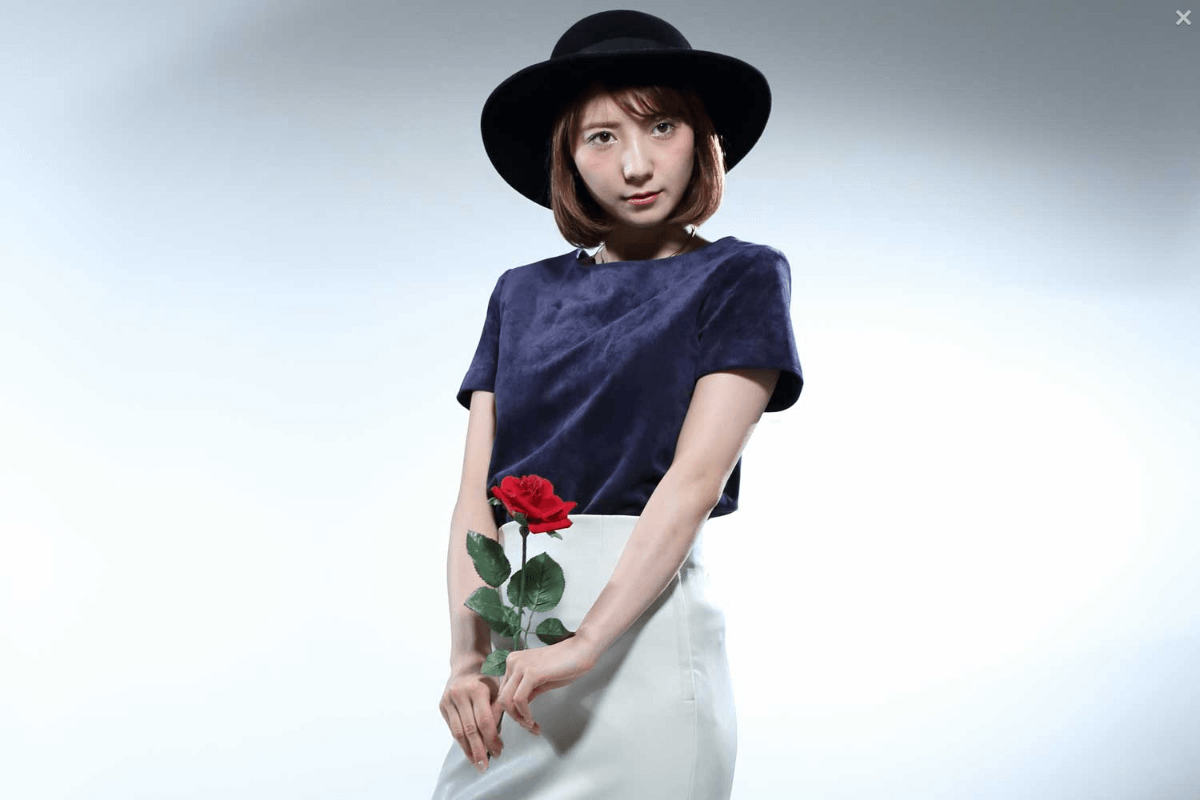
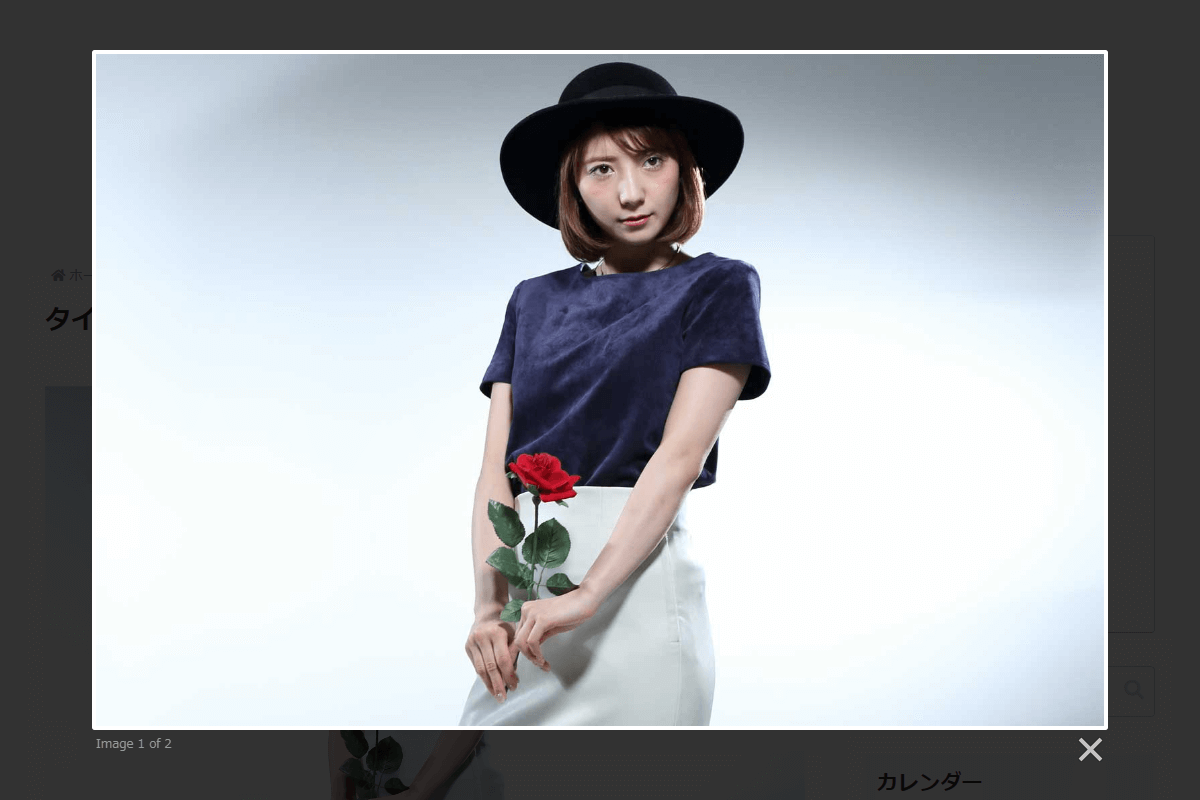
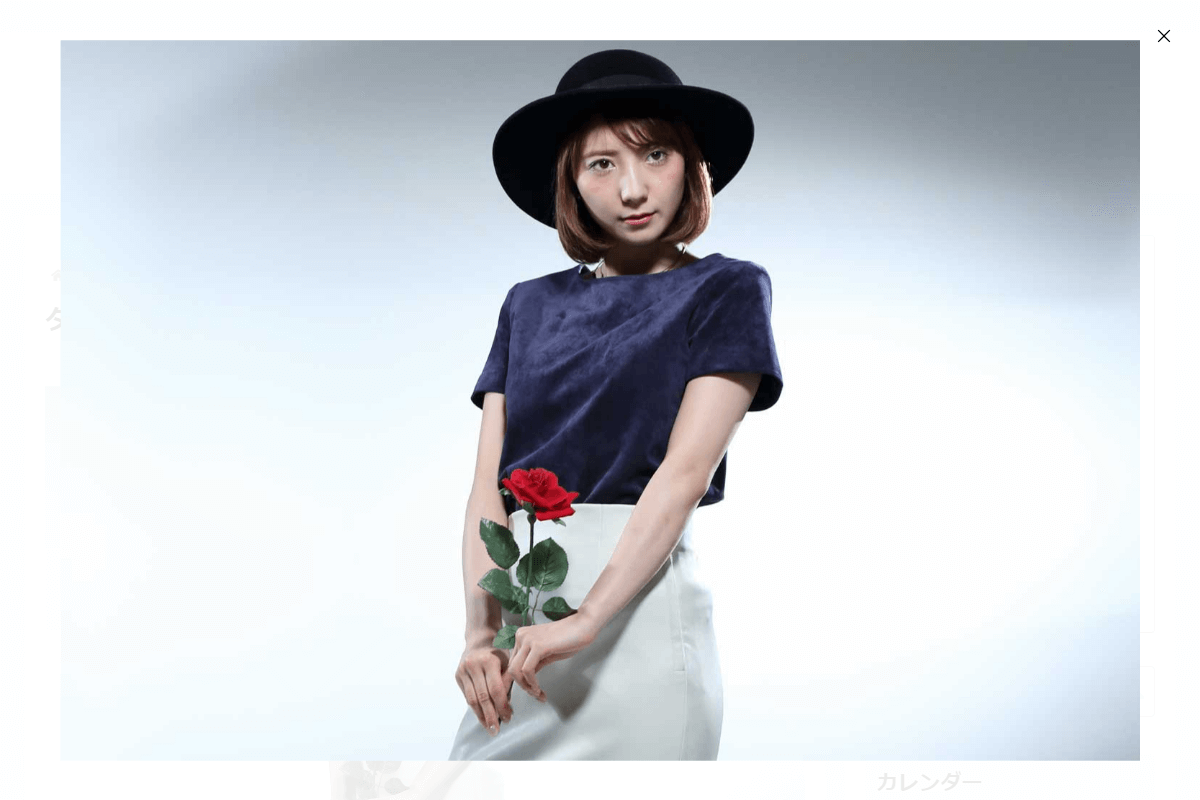
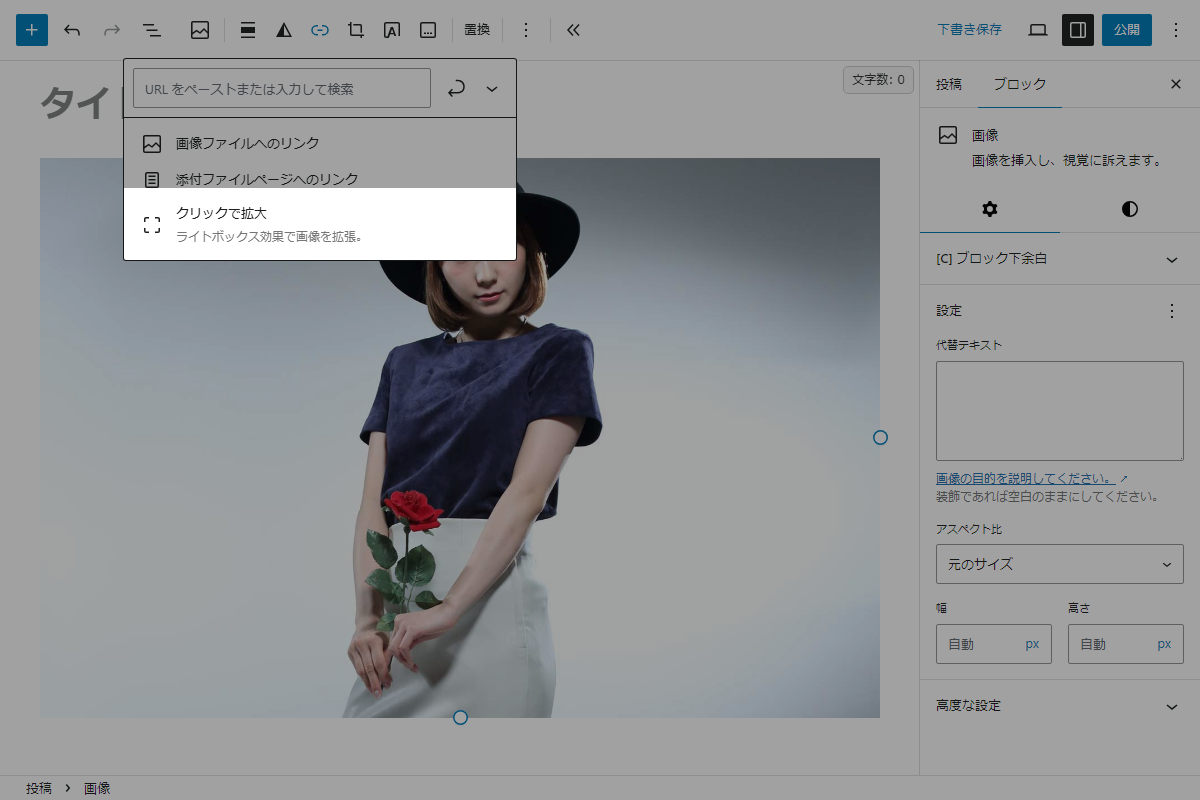
「画像」ブロックと「ギャラリーブロック」の画像にリンクを設定します(図2参照)。
このとき、「クリックで拡大」を設定すると、画像をクリックするとライトボックス効果で拡大表示されます。
全体画像設定
全てのページで共通して利用する画像の設定です。
サムネイル画像
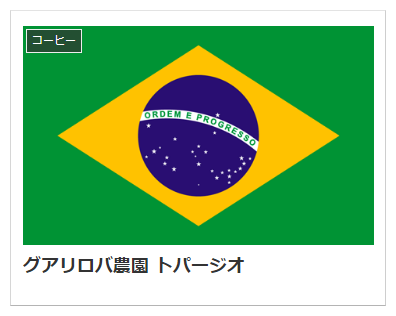
Cocoon設定→インデックス→カードタイプ「大きなカード」と「タイルカード」には適用されません。
- 9:6
- 約5:8
- 2:3
- 約5:7
- 3:4
- 1:1
NO IMAGE画像
- NO IMAGE画像
アイキャッチが未設定の投稿・固定ページに対して、サムネイルを自動的に設定します。

