Cocoon設定→広告について説明します。
目次
公告設定

広告の表示
- 全ての広告を表示する
オンにすると、表1に示すウィジェットとアドセンス設定の広告が表示されます。
| ウィジェット | 表示条件 |
|---|---|
| 広告 | 常時 |
| 広告(PC用) | 画面幅が835px以上 |
| 広告(モバイル用) | 画面幅が834px以下 |
広告ラベル
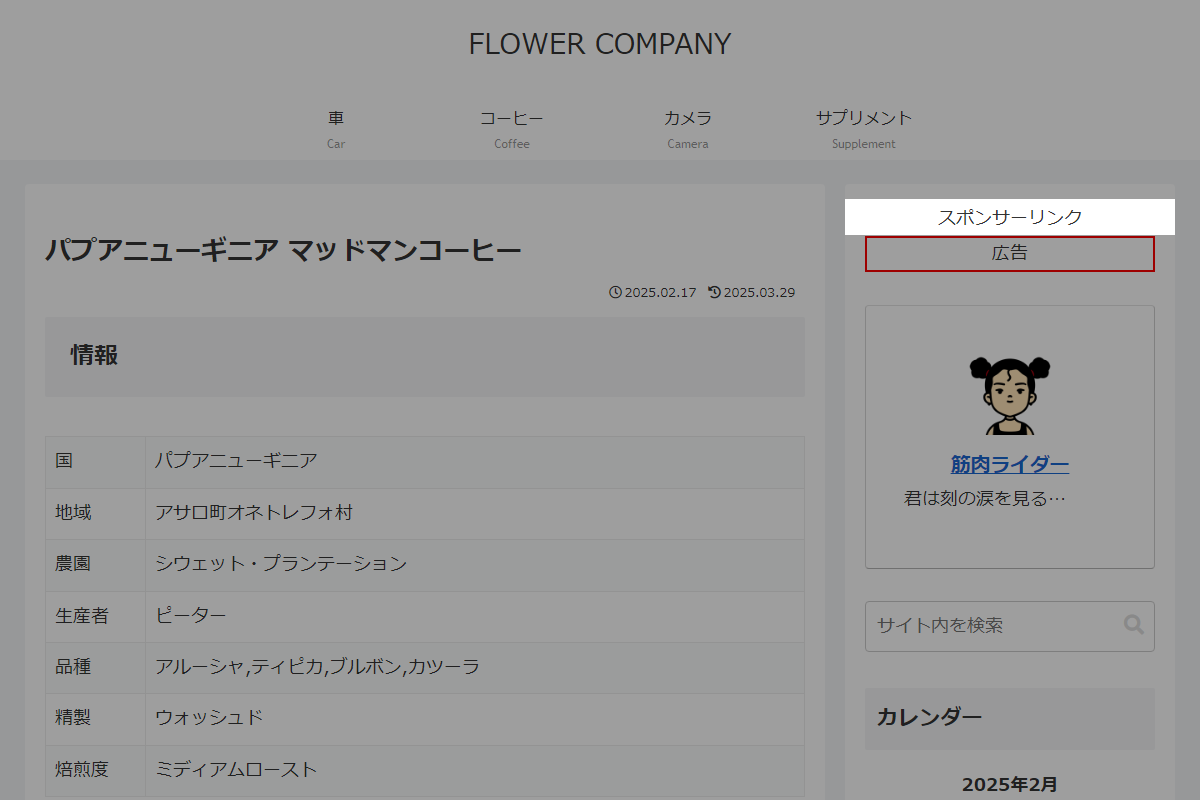
広告上部に表示するテキストを入力します。
広告の表示位置の詳細設定でウィジェットの「広告ラベル」がオンの場合、広告ラベルが表示されます(図1参照)。
アドセンス設定
アドセンス広告の表示
- 全てのアドセンス広告を表示する
オンにすると、「アドセンス設定」で設定した、アドセンス広告が表示されます。
広告コード
入力したHTMLタグをそのまま出力されます。
アドセンス表示方式
- モバイル広告の幅を広くする
モバイルの場合、Adsenceの幅を画面いっぱいに広げます。
広告の表示位置
公告を表示する位置を設定します。
- 詳細設定
- フォーマット(広告ユニット)
Adsenceの表示フォーマットを設定します。 - 公告ラベルを表示する
オンにすると、アドセンス設定で指定した広告ラベルが表示されます。
- フォーマット(広告ユニット)

挿入型広告
- [ad]ショートコード・広告ブロックを有効にする
オンにすると、adショートコードや「広告」ブロックが表示されます。
ads.txt編集
- ads.txtの更新を有効にする
オンにすると、入力したads.txtが出力されます。
- ads.txtの内容を入力
Google AdSense用のads.txtを入力します。
PR表記設定

自動挿入ページ
- 全ての投稿ページ
オンにすると、全投稿ページで「自動挿入エリア」で設定した「PR表記」が表示されます。
- 全ての固定ページ
オンにすると、全固定ページで「自動挿入エリア」で設定した「PR表記」が表示されます。
- 全てのカテゴリーページ
オンにすると、全カテゴリーページで「自動挿入エリア」で設定した「PR表記」が表示されます。
- 全てのタグページ
オンにすると、全タグページで「自動挿入エリア」で設定した「PR表記」が表示されます。
自動挿入エリア
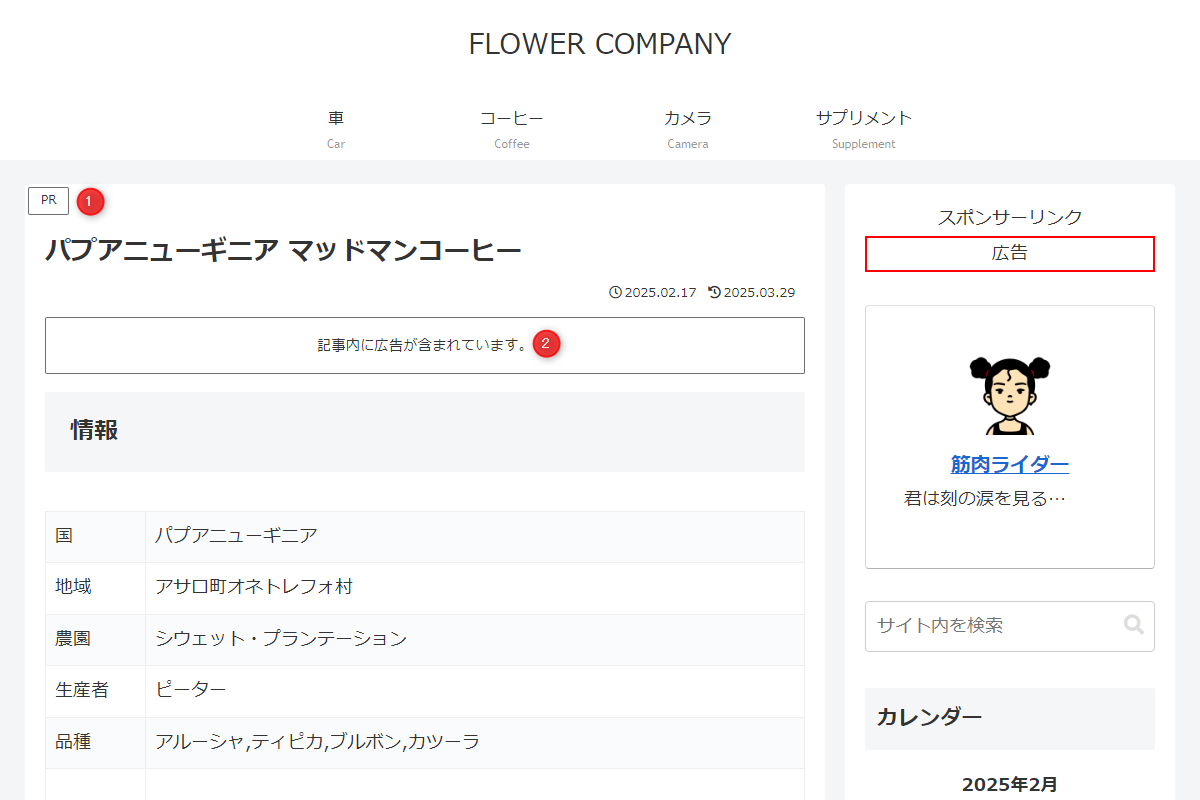
- メインカラム左上(小)
オンにすると、メインカラムの左上に「テキスト(小)」を表示します(図2①参照)。
- 本文の上(大)
オンにすると、本文の上部に「テキスト(大)」を表示します(図1②参照)。
表示テキスト
- テキスト(小)
メインカラムの左上に表示するテキストを入力します。
- テキスト(大)
本文の上部に表示するテキストを入力します。
除外記事ID
「PR表記」を非表示にする投稿・固定ページのIDを入力します。
除外カテゴリー
「PR表記」を非表示にするカテゴリーを設定します。
除外したカテゴリーに属する投稿も非表示になります。
除外タグID
「PR表記」を非表示にするタグページのIDを入力します。
除外したタグに属する投稿も非表示になります。
バリューコマース
LinkSwitch
- LinkSwitchを有効にする
オンにすると、バリューコマースのLinkSwitch機能が有効になります。
- LinkSwitch ID
LinkSwitchタグから取得できるIDを入力します。
広告除外設定
広告除外記事ID
広告を非表示にする投稿・固定ページのIDを入力します。
広告除外カテゴリー
広告を非表示にするカテゴリーを設定します。