Cocoon設定→エディターについて説明します。
目次
エディター共通設定
Gutenberg
- Gutenbergエディターを有効にする
オンにすると、Gutenbergエディターが有効になります。

エディタースタイル
- タイトル等の文字数カウンターを表示する
オンにすると、テーマのCSSがエディターに反映されます。
文字カウンター

- タイトル等の文字数カウンターを表示する
タイトルやSEOタイトル、メタディスクリプションの文字数カウンターを表示するオプションです。
オンにすると、それらの文字数が表示されます(図1参照)。
エディター色
- 背景色
エディターの背景色を設定します。
- 文字色
エディターのテキスト色を指定します。
タグ
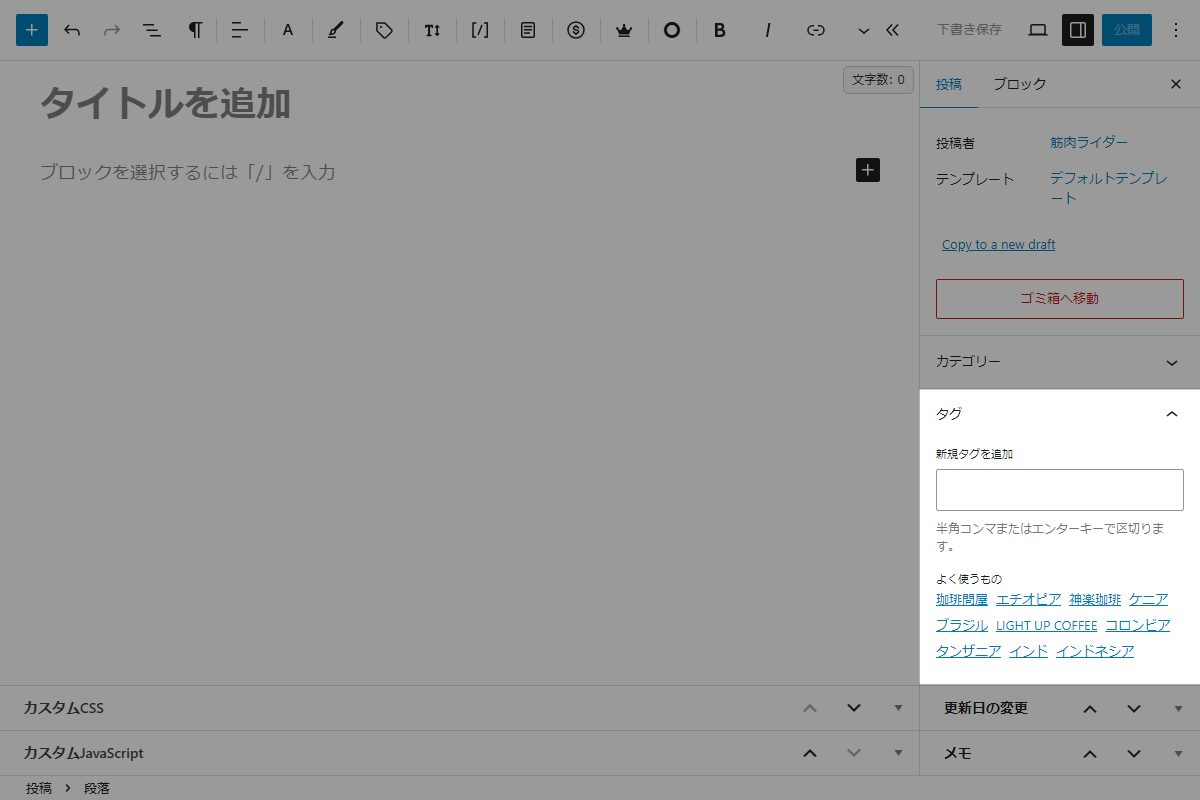
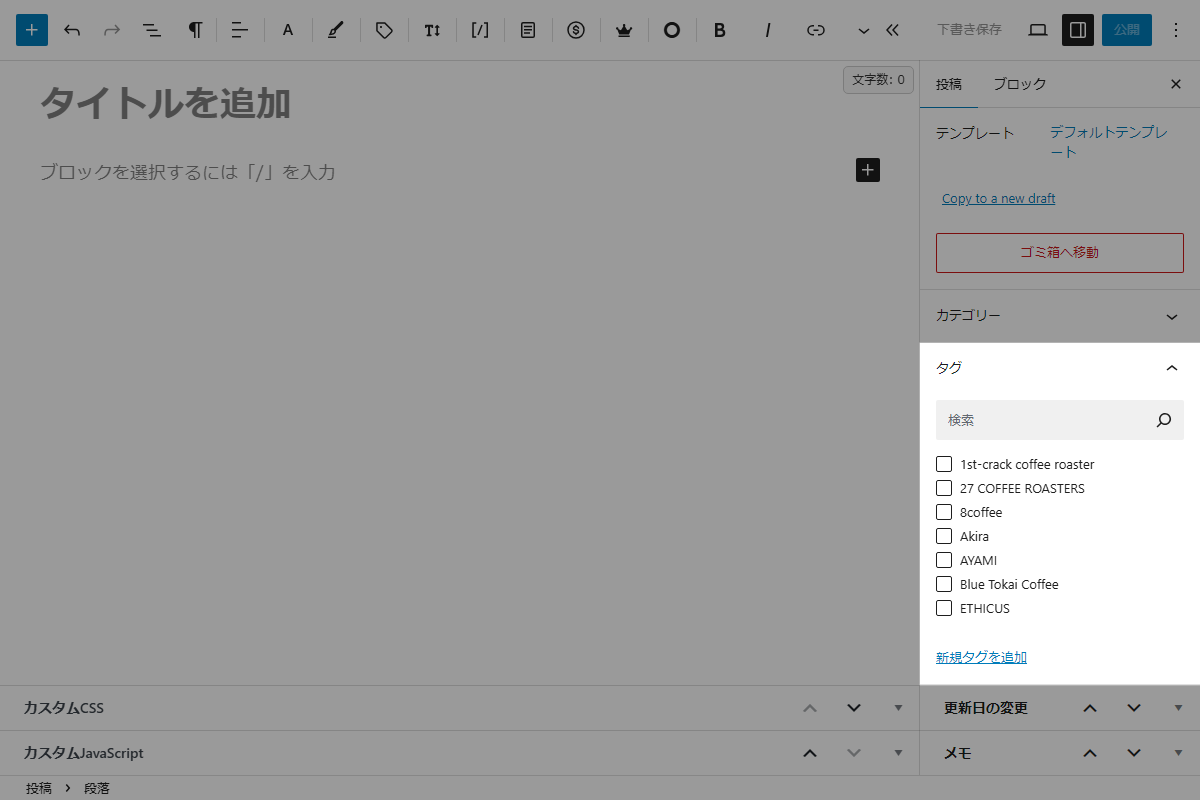
- タグ選択をチェックリスト形式にする
- オフ
- オン

アイキャッチ
- 「タイトルからアイキャッチを生成する」機能を有効にする
オンにすると、エディターの投稿にチェックボックスが表示され、選択できるようになります。
ブロックエディター設定
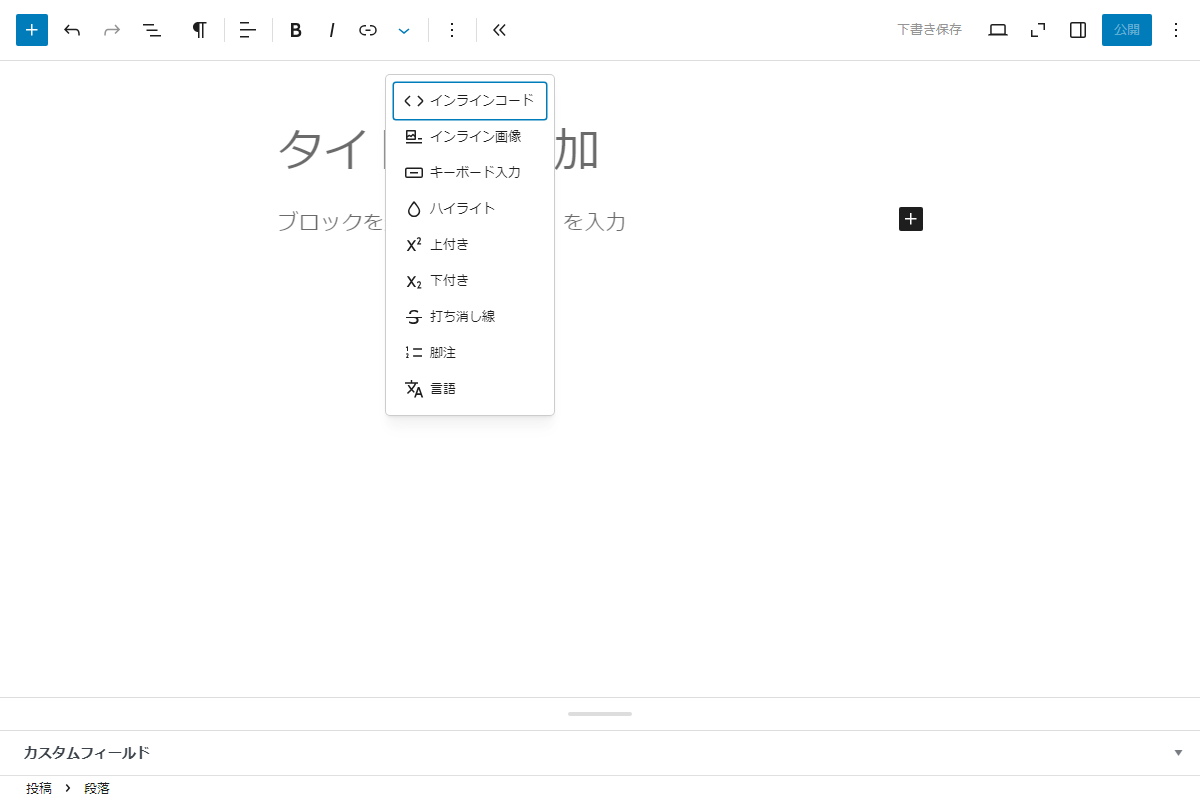
WordPress標準のGutenbergツールバーはシンプルです(図2参照)。
一方、Cocoonでは独自のメニューがツールバーに追加されています。
ボタン
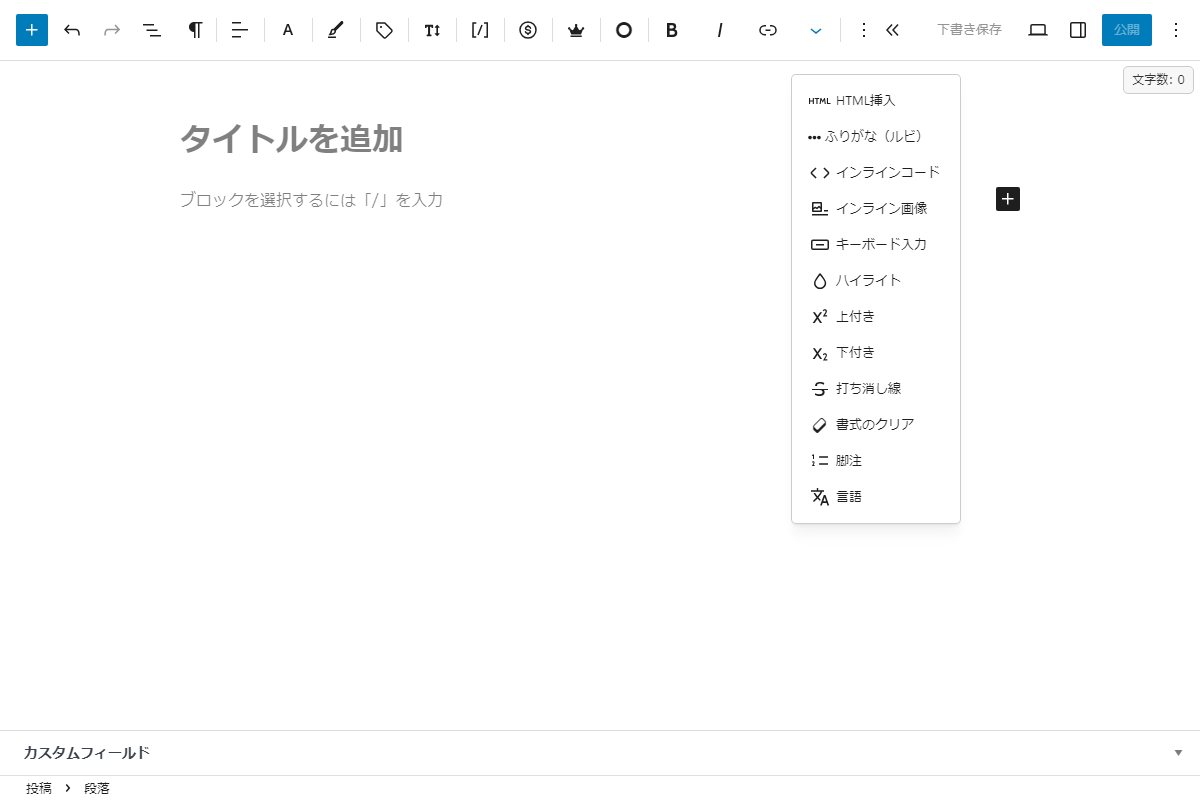
- 「ふりがな(ルビ)」ボタン表示する
オンにすると、「ふりがな(ルビ)」が表示されます(図3①参照)。
- 「書式のクリア」ボタンを表示する
オンにすると、「書式のクリア」が表示されます(図3②参照)。
スタイルドロップダウン
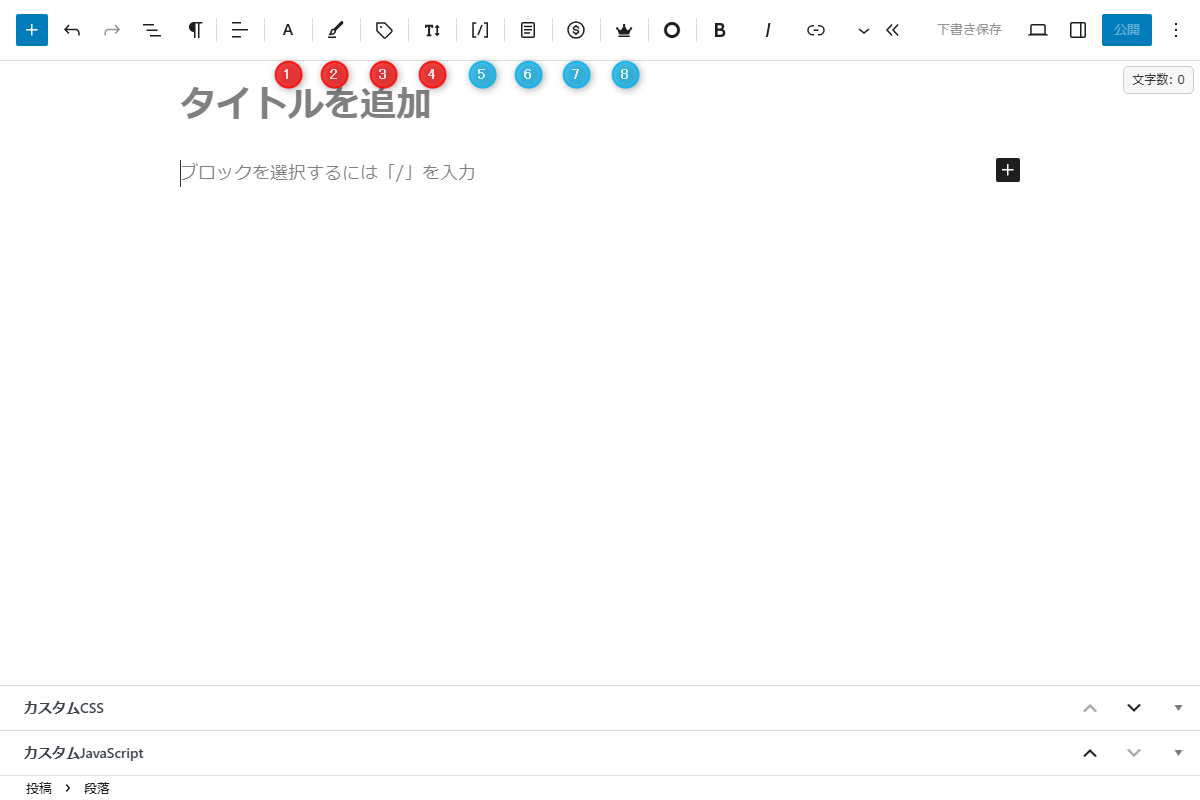
- 文字スタイルを表示する
オンにすると、「文字」が表示されます(図4①参照)。
- マーカーを表示する
オンにすると、「マーカー」が表示されます(図4②参照)。
- バッジを表示する
オンにすると、「インラインタグ」が表示されます(図4③参照)。
- 文字サイズを表示する
オンにすると、「フォントサイズ」が表示されます(図4④参照)。
ショートコードドロップダウン
- 汎用ショートコードを表示する
オンにすると、「ショートコード」が表示されます(図3⑤参照)。
- テンプレートを表示する
オンにすると、Cocoon設定→テプレートで作成してある場合、「テンプレート」が表示されます(図4⑥参照)。
- アフィリエイトを表示する
オンにすると、Cocoon設定→アフェリエイトタグで作成してある場合、「アフェリエイトタグ」が表示されます(図4⑦参照)。
- ランキングを表示する
オンにすると、Cocoon設定→ランキング作成で作成してある場合、「ランキング」が表示されます(図4⑧参照)。
ブロックオプション
- スタイル表示
オンにすると、Cocoon独自のスタイルがパネル表示されます。対象となるブロックは以下の通りです。- グループ
- 画像
- FAQ
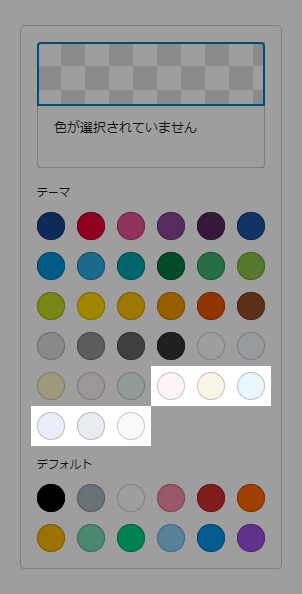
- 拡張カラーパレット色
任意のカラーパレット色(拡張色A~F)を設定します(図5参照)。
旧エディター設定
確認ダイアログ
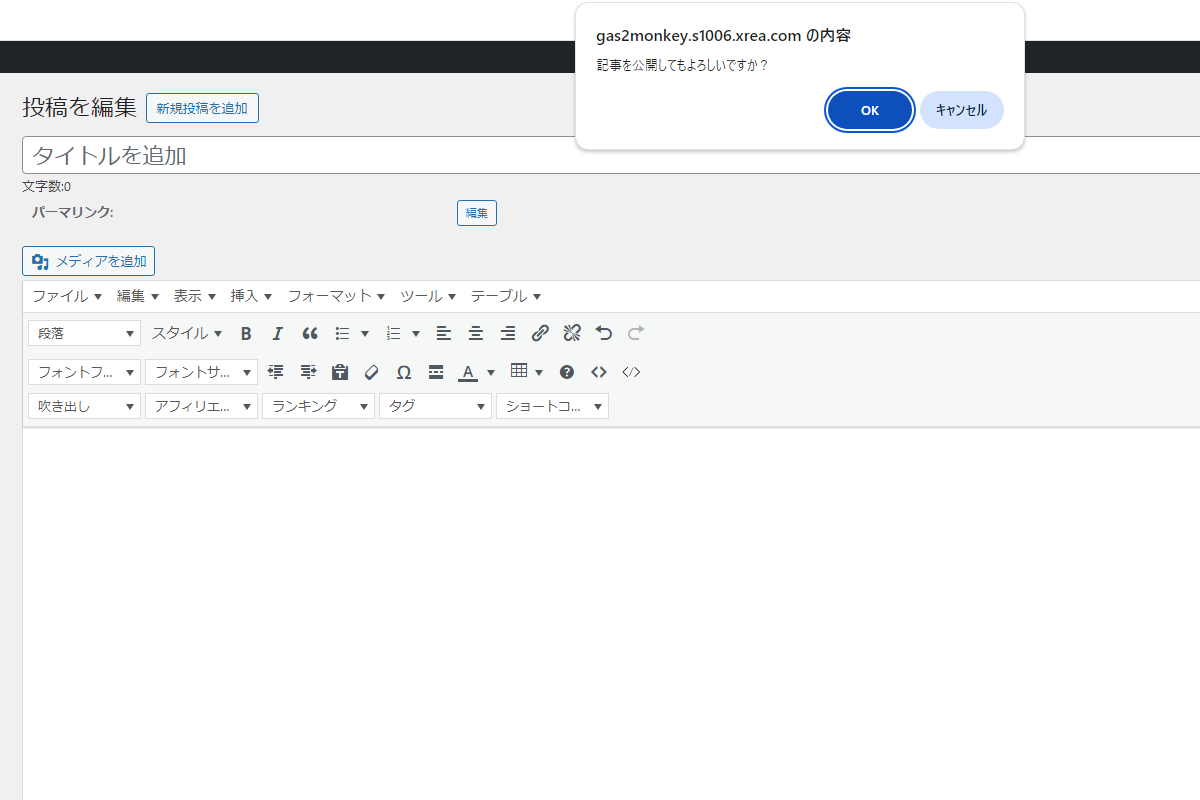
- ページ公開前に確認アラートを出す
クラシックエディター使用時、ページ公開前に確認アラートが表示されます(図6参照)。