
はじめに
「ボックスメニュー」では、Font Awesomeのアイコンを設定できますが、使用したいアイコンが用意されていない場合もあります。
そこで、アイコンが未設定の場合に表示される星アイコンを、任意のアイコンに変更します。
この記事では、この方法について説明します。
完成イメージ
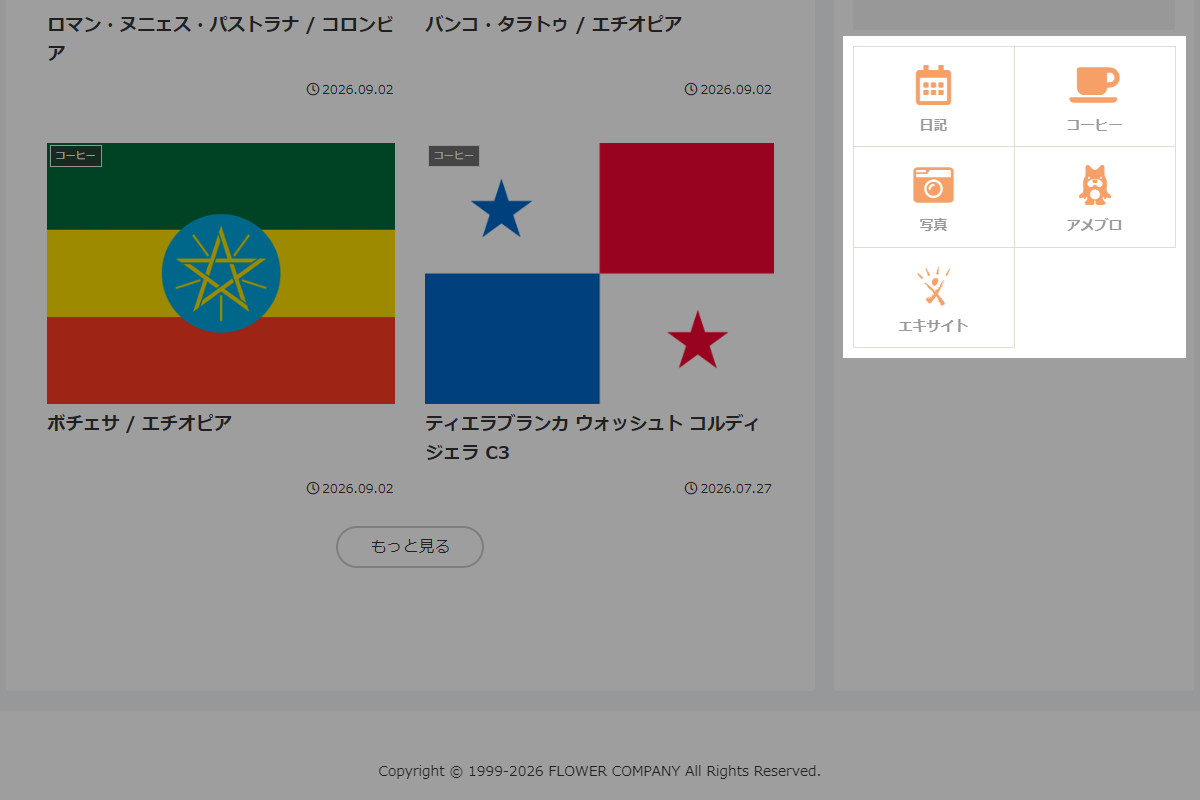
実装手順
以下の手順で実装します。
- ラベル
- ラベルCSSを追加
以下のコードをstyle.cssに追加します。
.box-menu-icon > .fa-star:before {
  background-color: currentColor;
  content: '';
  display: block;
  height: 40px;
  mask-position: center;
  mask-repeat: no-repeat;
  mask-size: contain;
  width: 40px;
}

.box-menu[href*="ameblo"] .box-menu-icon > div:before {
  mask-image: url('/wp-content/uploads/2026/10/123456.png');
}

.box-menu[href*="リンク先のURL一部"] .box-menu-icon > div:before {
  mask-image: url('アイコン画像URL');
}

参考:「アイコン」ブロックの標準アイコンを利用する方法
WordPress 7.1に標準搭載されているアイコンをCSSで適用する場合、コアで用意されているパス(/wp-includes/images/icon-library/)をmask-imageに指定します。
実装手順
以下のコードをstyle.cssに追加します。
.box-menu-icon > .fa-star:before {
  background-color: currentColor;
  content: '';
  display: block;
  height: 40px;
  mask-position: center;
  mask-repeat: no-repeat;
  mask-size: contain;
  width: 40px;
}

.box-menu[href*="ameblo"] .box-menu-icon > div:before {
  mask-image: url('/wp-includes/images/icon-library/plus.svg');
}
「アイコン」ブロックに追加した独自SVGアイコンを利用する方法
以下の記事では、独自のSVGアイコンを追加する方法を紹介しました。

自作のカスタムアイコン管理機能などでアップロードしたSVGファイル(例: /wp-content/uploads/custom-icons/star.svg)を使って、mask-imageにパスを指定します。
実装手順
以下のコードをstyle.cssに追加します。
.box-menu-icon > .fa-star:before {
  background-color: currentColor;
  content: '';
  display: block;
  height: 40px;
  mask-position: center;
  mask-repeat: no-repeat;
  mask-size: contain;
  width: 40px;
}

.box-menu[href*="ameblo"] .box-menu-icon > div:before {
  mask-image: url('/wp-content/uploads/custom-icons/star.svg');
}
さいごに
今回紹介した方法を使えば、Font Awesomeに用意されていないアイコンも、画像とCSSを利用して「ボックスメニュー」に設定できます。
オリジナルのアイコンを使用することで、サイトのデザインや用途に合わせたボックスメニューを作成できます。
