
はじめに
WordPress 6.5から「パターン(旧・再利用ブロック)」機能がさらに進化し、Gutenbergエディターでのコンテンツ制作がより効率的になりました。
また、人気テーマ「Cocoon」には、登録したパターンをショートコードで自由に呼び出せる機能が備わっており、SWELLの「ブログパーツ」と同様の使い方が可能です。
この記事では、このパターンの基本的な使い方と活用方法について解説します。

パターンとは?
「パターン」とは、あらかじめデザインされたブロックのセットを指します。
これにより、ユーザーは複雑なレイアウトをゼロから作る必要がなく、事前に作成されたテンプレートをそのまま挿入し、簡単にカスタマイズできます。
Cocoonには類似の機能で「テンプレート」機能があります。
こちらは、クラシックエディターのため、使い勝手から「パターン」機能を使うのが望ましいです。

パターンの特徴
- 再利用可能
パターンは一度作成すれば、コピペではなく、複数のページや投稿でブロックのように使い回すことができます。
- 手軽にカスタマイズ
ユーザーはGutenbergエディターを使用し、簡単に自分でパターンを作成できます。
カスタムパターンを作成することで、自分専用のテンプレートを作り、デザインやスタイルを統一できます。
- 複雑なレイアウトを配置可能
Cocoon独自のpatternショートコードを使用することで、例えばウィジェットやアピールエリアのメッセージなどに1行だけで複雑なレイアウトを配置できます。
パターンの作成・登録方法
パターンの作成・登録するには2つの方法があります。
パターン一覧から作成・登録
以下の手順で、パターン一覧からパターンを作成・登録します。
- ラベル
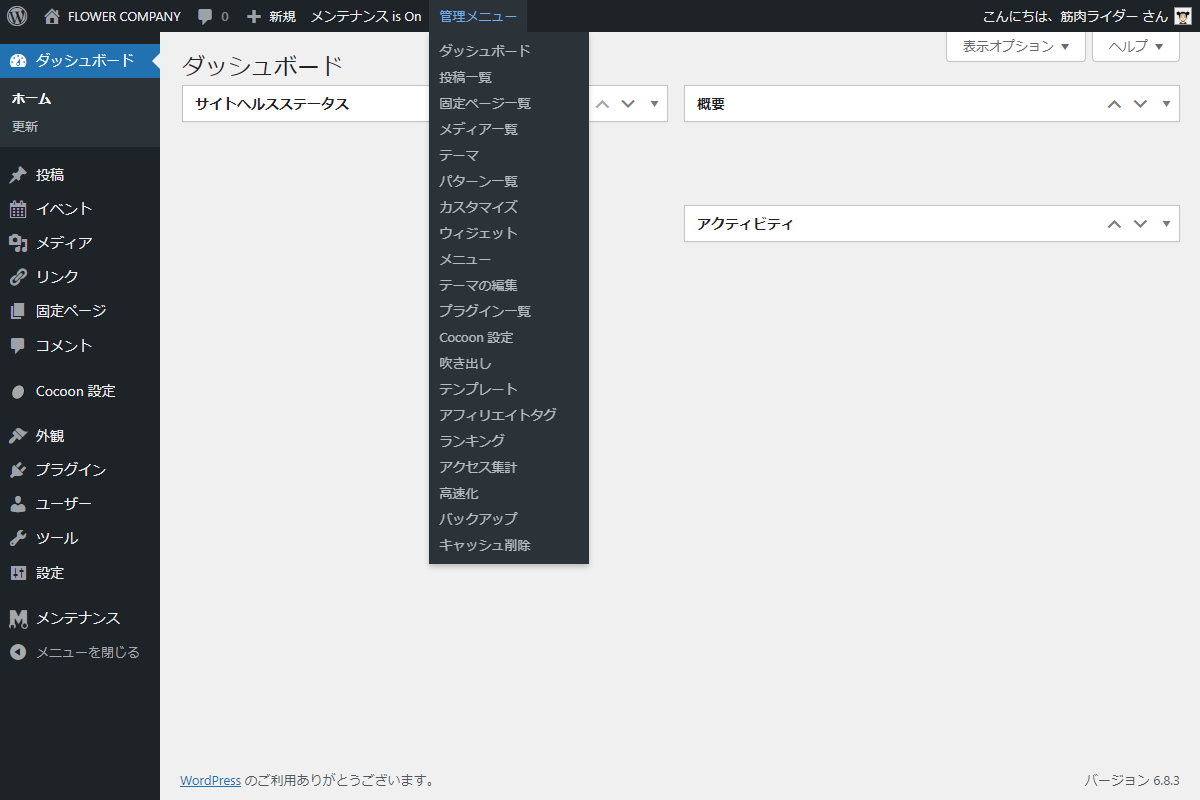
パターン一覧 - 管理メニュー→パターン一覧を選択します。
- ラベル
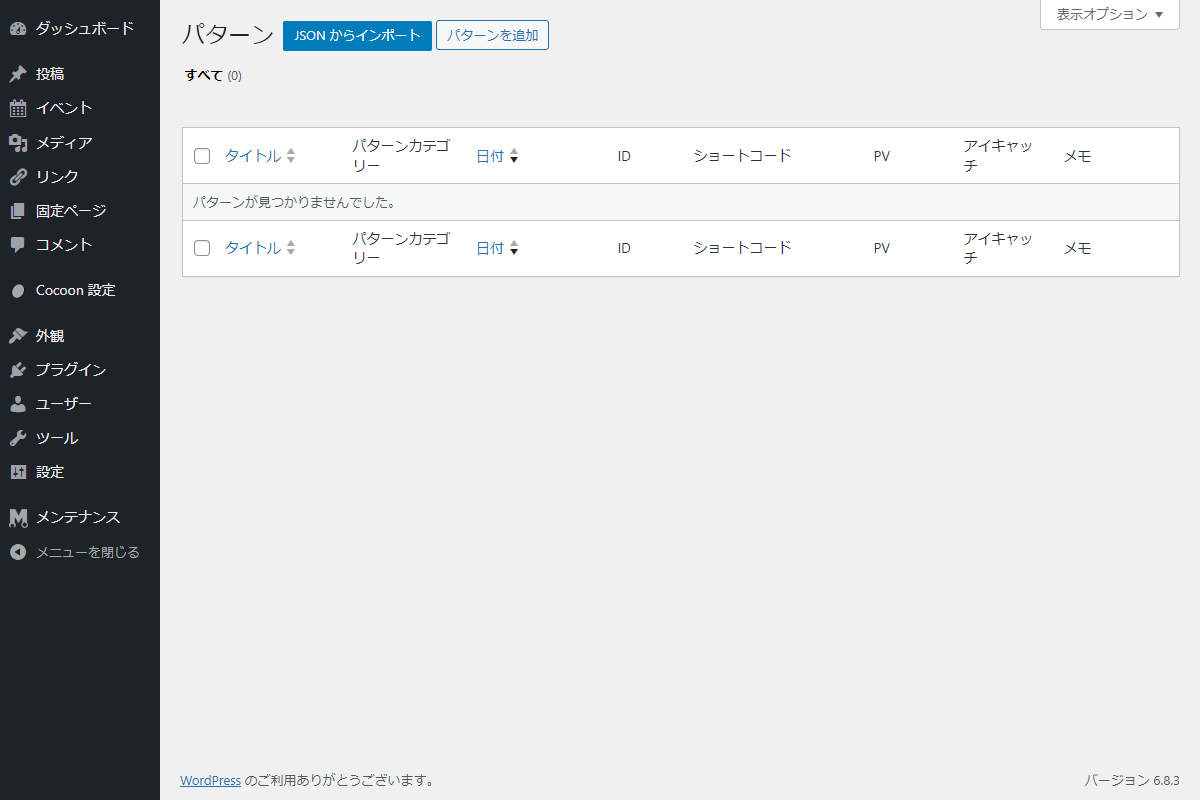
パターン一覧 - 新規パターンを追加をクリックします。
- ラベル
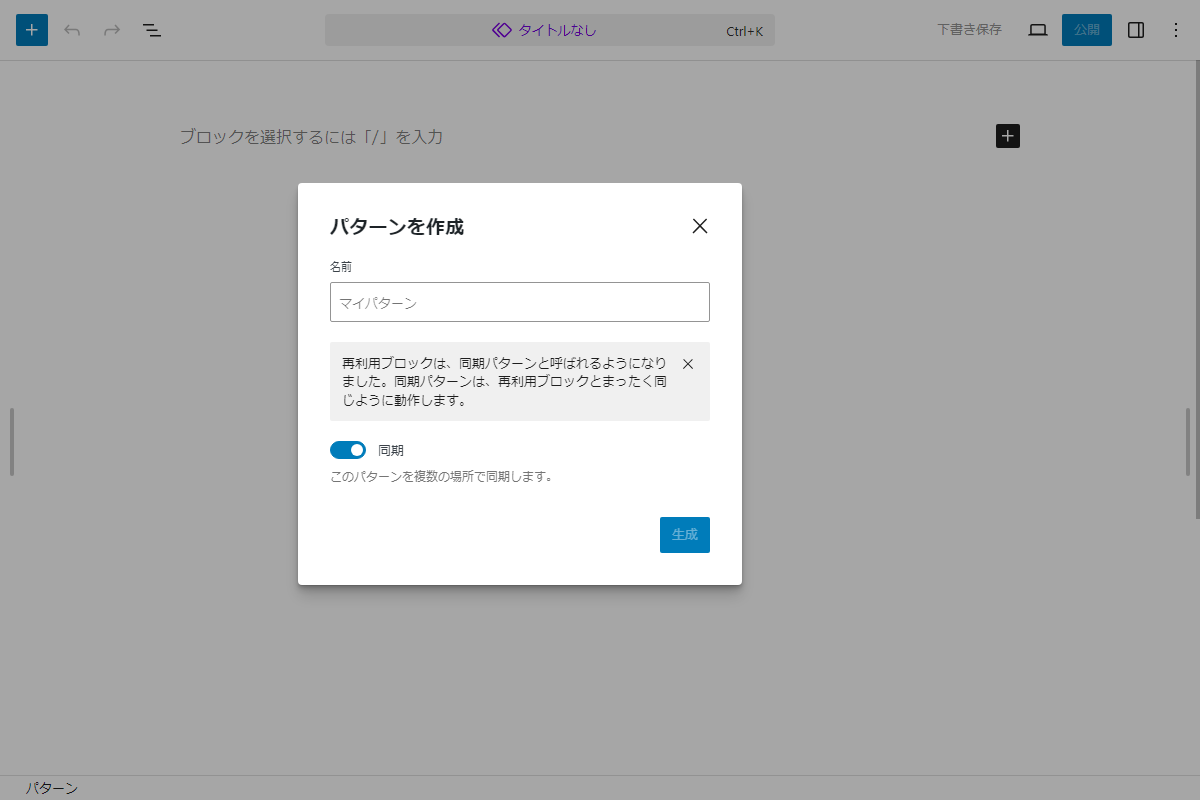
Gutenbergエディター - パターンの名前を入力し、生成をクリックします。
- ラベル
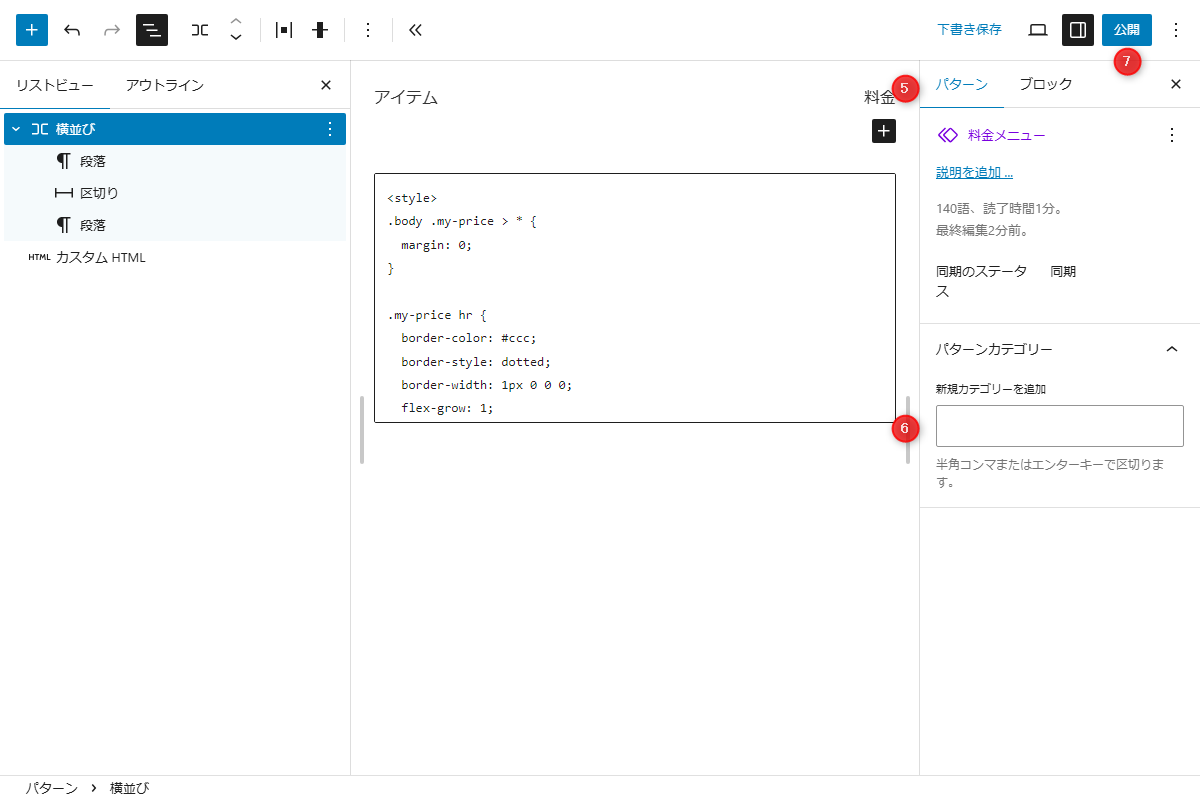
Gutenbergエディター - Gutenbergエディターでパターンを作成(ブロックを配置)します。
- 設定パネルパターンを選択します。
- 「新規カテゴリーを追加」に、パターンを分類するカテゴリーを入力します。
未入力のとき、カテゴリー「未分類」に登録されます。 - 公開をクリックします。
- ラベル
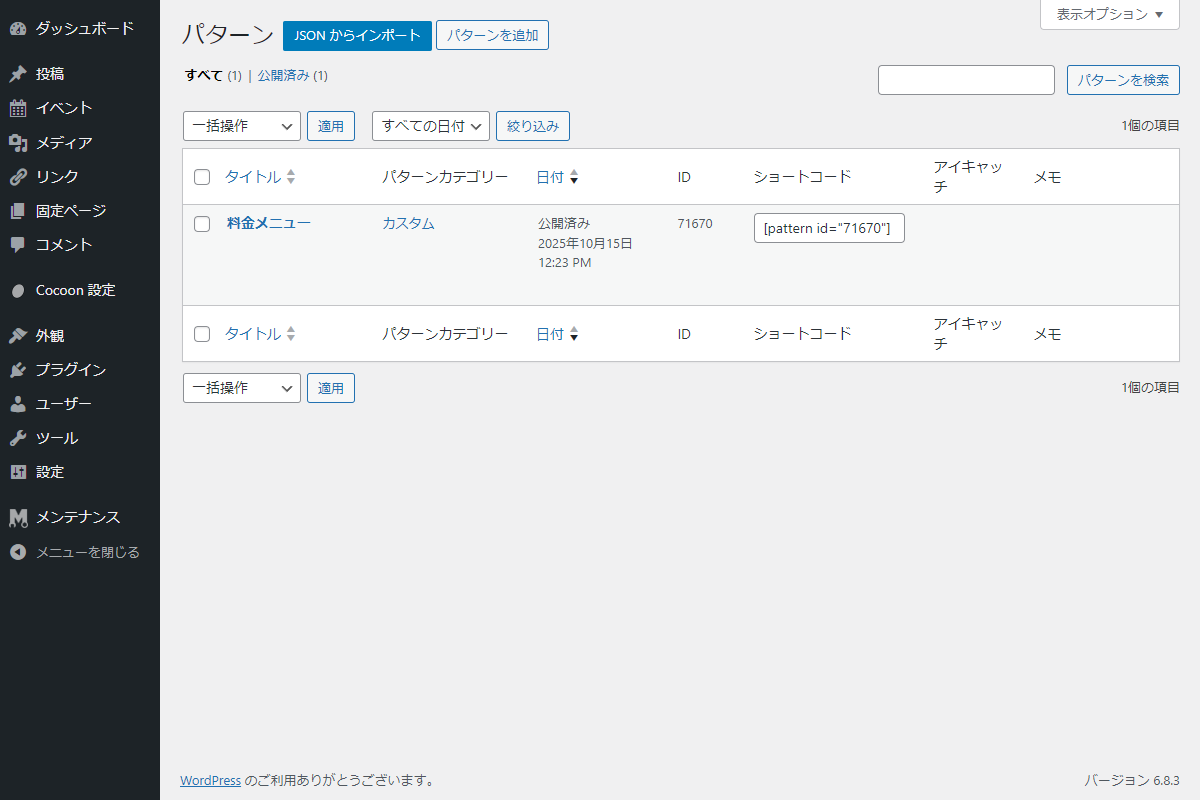
パターン一覧 - 作成したパターンが一覧に表示され、このとき、パターンのショートコードも表示されます。
投稿中のブロックをパターンに登録
以下の手順で、投稿編集中からもブロックをパターンに登録できます。
- ラベル

Gutenbergエディター - パターン登録するブロックを選択し、オプションをクリックします。
- パターンを作成をクリックします。
- ラベル
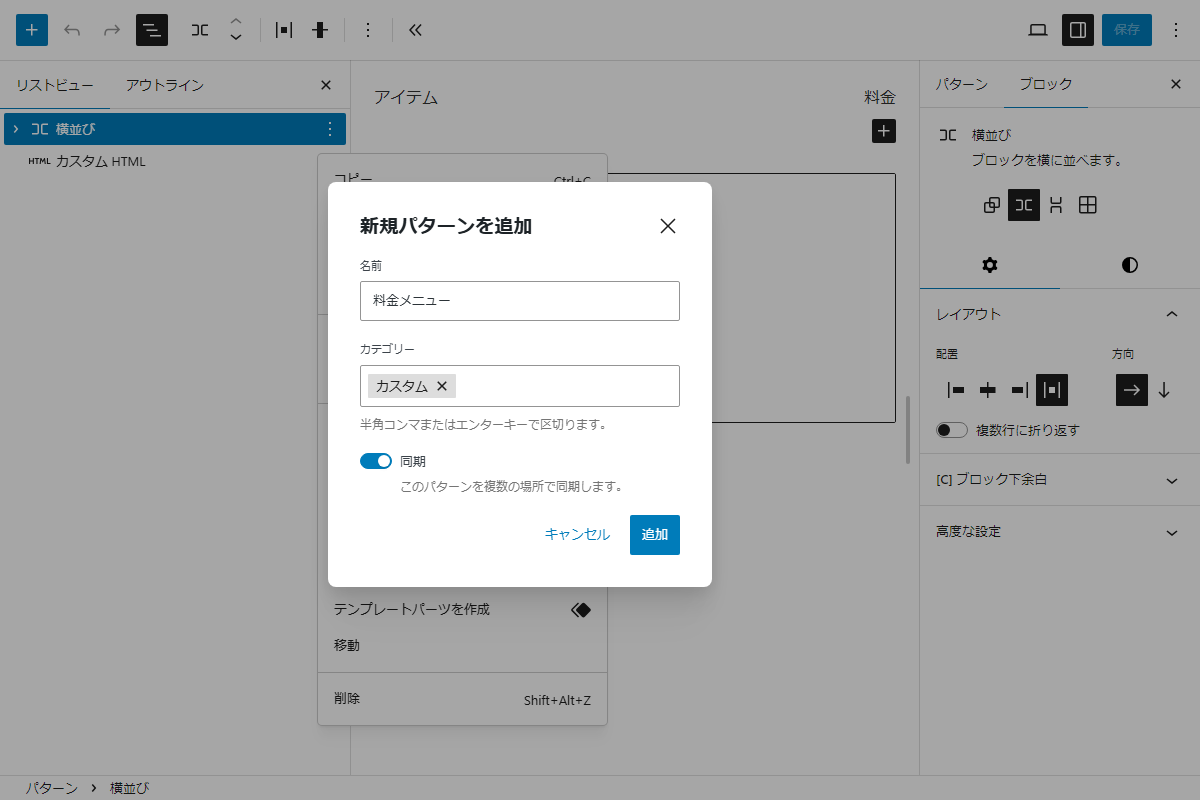
Gutenbergエディター - パターンの名前、カテゴリーを入力し、追加をクリックします。
パターンを使用方法
Gutenbergエディターから登録したパターンをブロックのように呼び出し使う方法と、Cocoon独自のpatternショートコードを使用する方法の2つがあります。
ブロックのように使用する方法
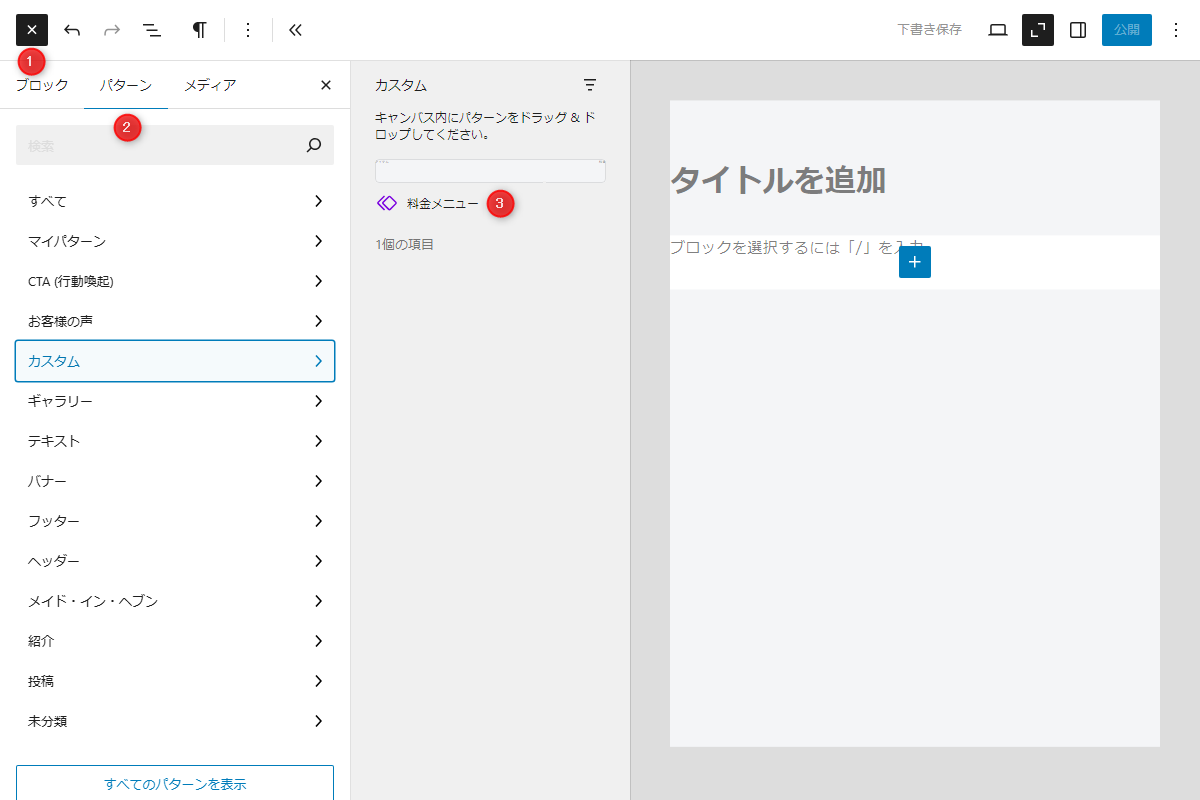
以下の手順で、作成したパターンを配置します。
- ブロック挿入ツールを切り替えをクリックします。
- パターンをクリックします。
- パターン登録したカテゴリー例えば「カスタム」から、登録したパターンを選択します。
patternショートコードを使用する方法
Cocoon独自のpatternショートコードを使用して、パターンを呼び出すことができます。
図5に示す該当パターンのショートコードをコピペします。
[pattern id=パターンID]同期パターンの解除
作成したパターンの中に、例えば図9に示す「料金」のように任意の項目があります。
同期パターンであっても、一部の投稿だけ解除することができます。
また、同期を解除(非同期)すると、パターンを再編集しても、影響を受けなくなります。

以下の手順で、同期を解除します。
- パターンを選択し、オプションをクリックします。
同期パターンの場合、紫色で表示されます。 - 解除をクリックします。
さいごに
WordPressの「パターン」機能は、コンテンツ作成の効率を向上させる強力なツールです。
パターンを活用することで、ブロックのような部品として再利用でき、手軽にコンテンツを作成できます。
また、Cocoon独自のpatternショートコードを使用すれば、多くの場所で複雑なレイアウトを簡単に配置することが可能です。

