はじめに
以下の質問に回答します。

さらに、分割ページのページネーションを、ドロップダウン形式に変更します。
この記事では、この方法について説明します。
完成イメージ
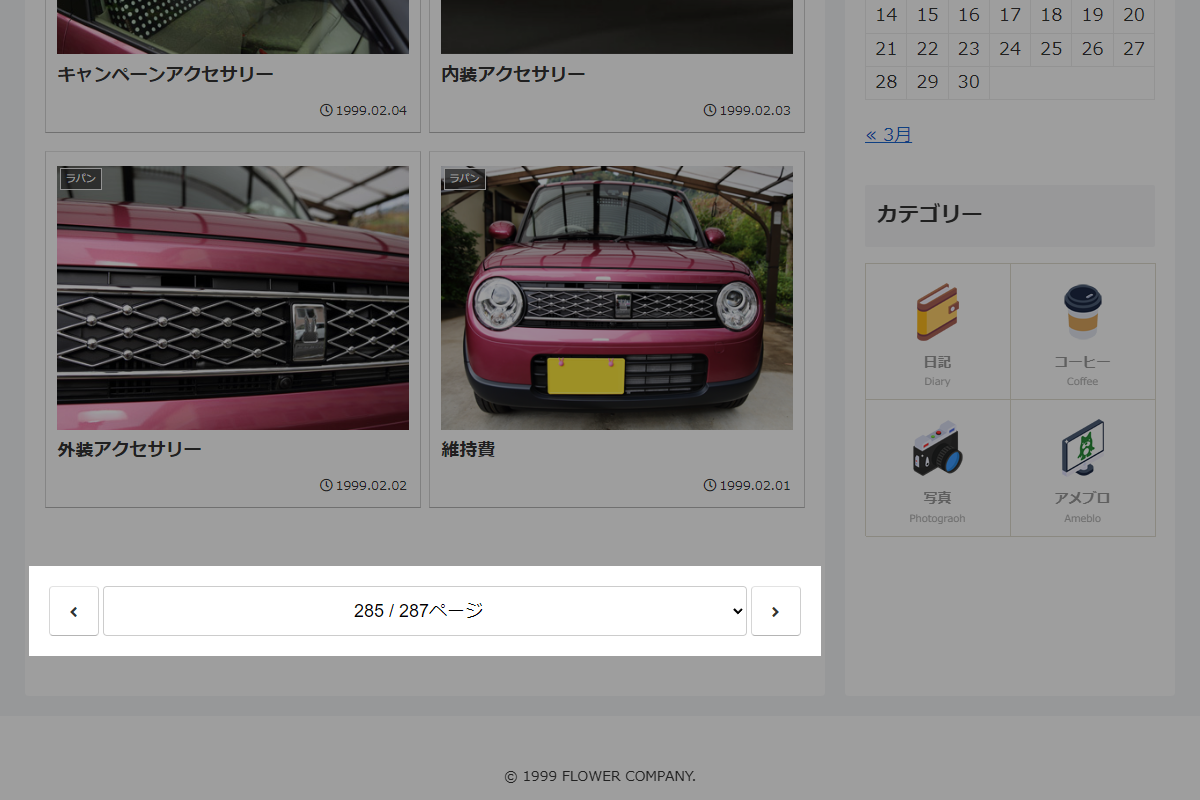
実装手順
以下のコードをfunctions.phpに追加します。
// テンプレート(ページネーション)を変更
add_filter('cocoon_part__tmp/pagination', function ($content) {
  global $paged, $wp_query;

  // 現在のページ番号を設定
  if (empty($paged)) {
    $paged = 1;
  }

  $icon_prev = "<span class='fa fa-angle-left' aria-hidden='true'></span>";
  $icon_next = "<span class='fa fa-angle-right' aria-hidden='true'></span>";

  $btn_prev = "<span class='page-numbers'>{$icon_prev}</span>";
  $btn_next = "<span class='page-numbers'>{$icon_next}</span>";

  // クエリから最大ページ数を取得
  $max_page = $wp_query->max_num_pages;

  // 2ページ以上の場合
  if ($max_page > 1) {
    // 前ページへのリンクを設定
    if ($paged > 1) {
      $btn_prev = sprintf('<a class="page-numbers" href="%s">%s</a>', esc_url(get_pagenum_link($paged - 1)), $icon_prev);
    }

    // 次ページへのリンクを設定
    if ($paged < $max_page) {
      $btn_next = sprintf('<a class="page-numbers" href="%s">%s</a>', esc_url(get_pagenum_link($paged + 1)), $icon_next);
    }
  }

  ob_start();
  ?>
  <div class="pagination">
    <?= $btn_prev; ?>

    <select class="pagination__select" onChange="location.href=this.value;">
      <?php for ($i = 1; $i <= $max_page; $i++): ?>
        <option value="<?= esc_url(get_pagenum_link($i)); ?>" <?php selected($paged, $i); ?>>
          <?= $i; ?> / <?= $max_page; ?>ページ
        </option>
      <?php endfor; ?>
    </select>

    <?= $btn_next; ?>
  </div>
  <?php
  return ob_get_clean();
});


// フロント用JS・CSSを追加
add_action('wp_enqueue_scripts', function () {
  ob_start();
  ?>
  .pagination {
    .pagination__select {
      outline: none;
      text-align: center;
    }

    .page-numbers {
      flex-shrink: 0;
      height: 50px;
      line-height: 50px;
      width: 50px;

      &:not([href]) {
        color: #ccc;
      }
    }
  }
  <?php

  $handle = 'pagination-select';

  wp_register_style($handle, false);
  wp_enqueue_style($handle);
  wp_add_inline_style($handle, ob_get_clean());
});
参考:分割ページのページネーションをドロップダウンに変更する方法
「ページ区切り」ブロックで作成した分割ページのページネーションを、ドロップダウン形式に変更します。
実装手順
以下のコードをfunctions.phpに追加します。
// テンプレート(分割ページネーション)を変更
add_filter('cocoon_part__tmp/pager-page-links', function () {
  global $page, $numpages, $multipage;

  // 複数ページ分割されていない場合は終了
  if (!$multipage) {
    return;
  }

  // 前後ページ用のアイコンを設定
  $icon_prev = "<span class='fas fa-angle-left' aria-hidden='true'></span>";
  $icon_next = "<span class='fas fa-angle-right' aria-hidden='true'></span>";

  // 前後ページの初期状態を設定
  $btn_prev = "<span class='page-numbers disabled'>{$icon_prev}</span>";
  $btn_next = "<span class='page-numbers disabled'>{$icon_next}</span>";

  /**
   * 指定ページ番号のURLを取得
   *
   * @param int $page_num ページ番号
   * @return string パーマリンクURL
   */
  $get_page_url = function ($page_num) {
    $link_html = _wp_link_page($page_num);
    preg_match('/href=["\']([^"\']+)["\']/', $link_html, $matches);
    return $matches[1] ?? get_permalink();
  };

  // 前ページへのリンクを設定
  if ($page > 1) {
    $btn_prev = sprintf('<a class="page-numbers" href="%s">%s</a>', esc_url($get_page_url($page - 1)), $icon_prev);
  }

  // 次ページへのリンクを設定
  if ($page < $numpages) {
    $btn_next = sprintf('<a class="page-numbers" href="%s">%s</a>', esc_url($get_page_url($page + 1)), $icon_next);
  }

  ob_start();
  ?>
  <div class="pagination pager-post-links">
    <?= $btn_prev; ?>

    <select class="pagination__select" onchange="if (this.value) location.href=this.value;">
      <?php for ($i = 1; $i <= $numpages; $i++): ?>
        <option value="<?= esc_url($get_page_url($i)); ?>" <?php selected($page, $i); ?>>
          <?= $i; ?> / <?= $numpages; ?>ページ
        </option>
      <?php endfor; ?>
    </select>

    <?= $btn_next; ?>
  </div>
  <?php
  return ob_get_clean();
});


// フロント用JS・CSSを追加
add_action('wp_enqueue_scripts', function () {
  ob_start();
  ?>
  .pagination__select {
    outline: none;
    text-align: center;
  }

  .page-numbers {
    flex-shrink: 0;
    height: 50px;
    line-height: 50px;
    width: 50px;

    &:not([href]) {
      color: #ccc;
    }
  }
  <?php

  $handle = 'pagination-select';

  wp_register_style($handle, false);
  wp_enqueue_style($handle);
  wp_add_inline_style($handle, ob_get_clean());
});
さいごに
今回紹介した方法を使えば、ページネーションをドロップダウン形式に変更することができます。
ただし、ページ数が多い場合、ドロップダウン操作では使いにくいかもしれませんので、その点も考慮して実装を検討してください。