
はじめに
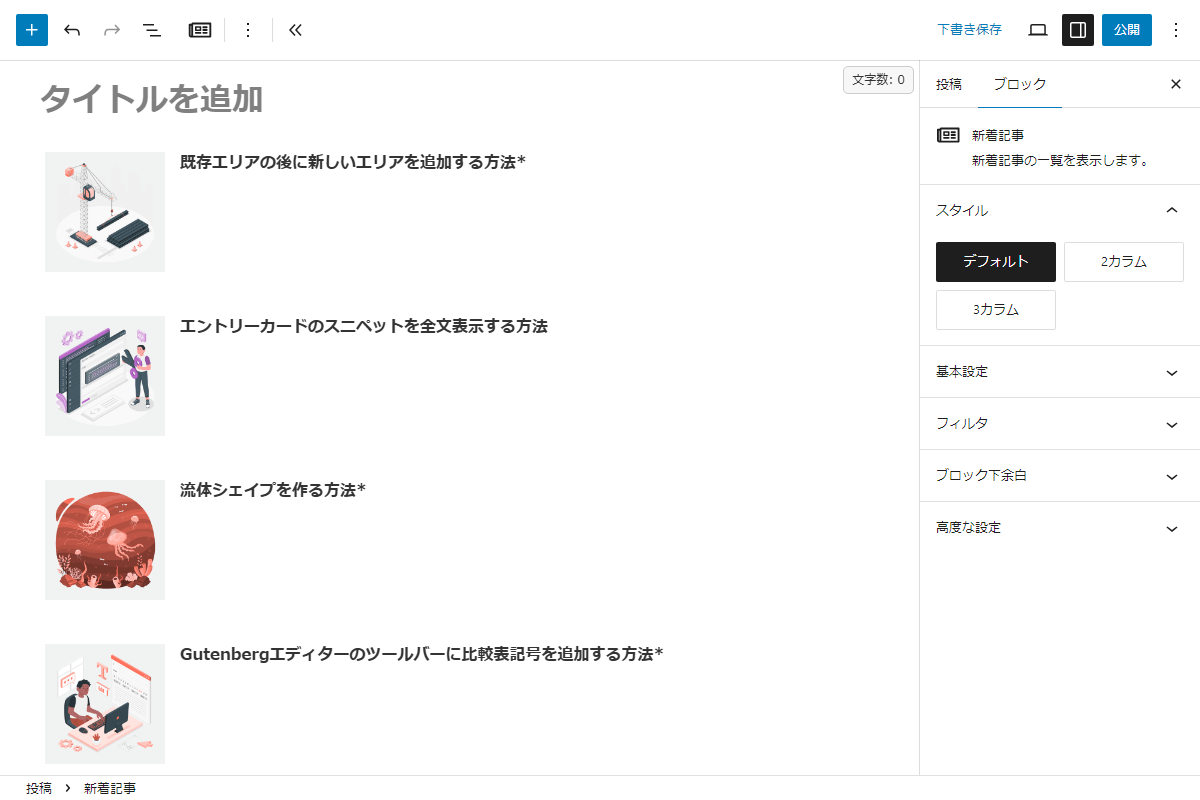
本スキンでは、Gutenbergエディターの以下のブロックに新たにスタイルを追加します(図1参照)。
- 新着記事
- 人気記事
- ナビカード
これにより、スタイルボタンをクリックするだけで、初心者でも簡単にカードの表示を2カラム、または3カラムに変更できるようになります。
また、画面幅に応じて、以下のようにカードの表示が自動調整されます。
- 画面幅が834px以下のときは、2カラム表示
- 画面幅が480px以下のときは、1カラム表示
表示例



手順
以下の手順で指定します。
「デフォルト」を選択すると、標準のデザインに戻ります。
- 「新着記事」「人気記事」「ナビカード」ブロックを配置します。
- スタイルを選択します。
ショートコードでの設定方法
ショートコードを用いる場合は、オプションにclassを追加します。
[new_list class="is-style-2-columns"]| 項目 | class |
|---|---|
| 2カラム | is-style-2-columns |
| 3カラム | is-style-3-columns |

