
はじめに
以下では、メインビジュアル上に任意の画像を表示する方法を紹介しました。
この記事では、その方法を応用し、メインビジュアルにYouTube動画を表示する方法をご紹介します。

手順
以下の手順で設定します。
- ラベルパターン作成
以下の手順でパターンを作成します。
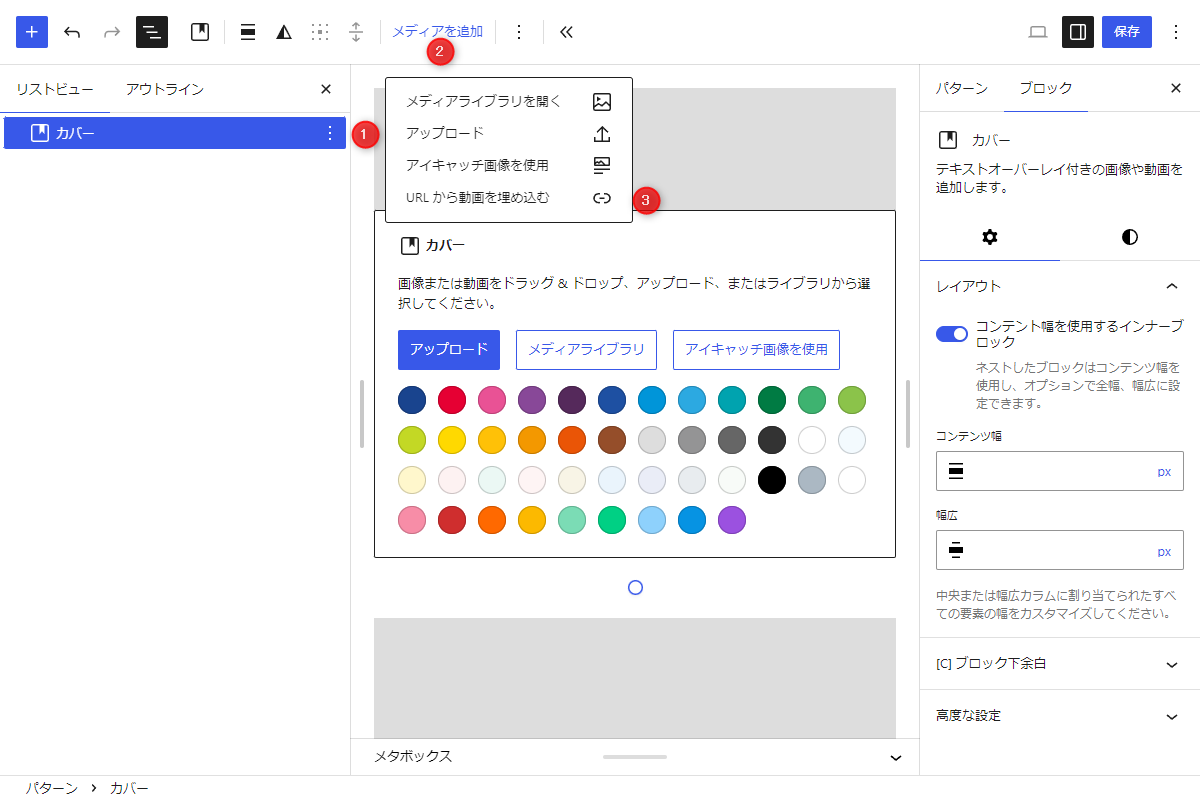
Gutenbergエディター - パターンには「カバー」ブロックを配置します。
- メディアを追加を選択します。
- 「URLから動画を埋め込む」を選択します。
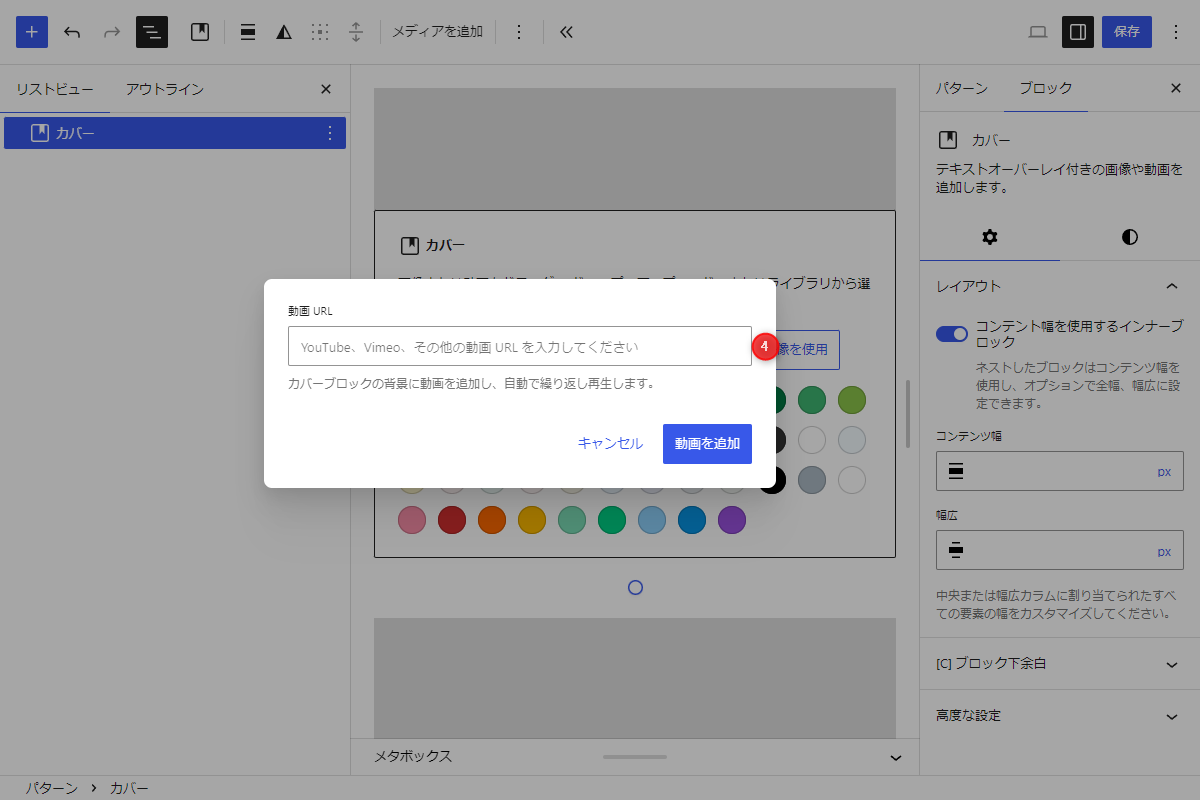
Gutenbergエディター - 動画URLにYouTubeの埋め込みコードを貼り付けます。
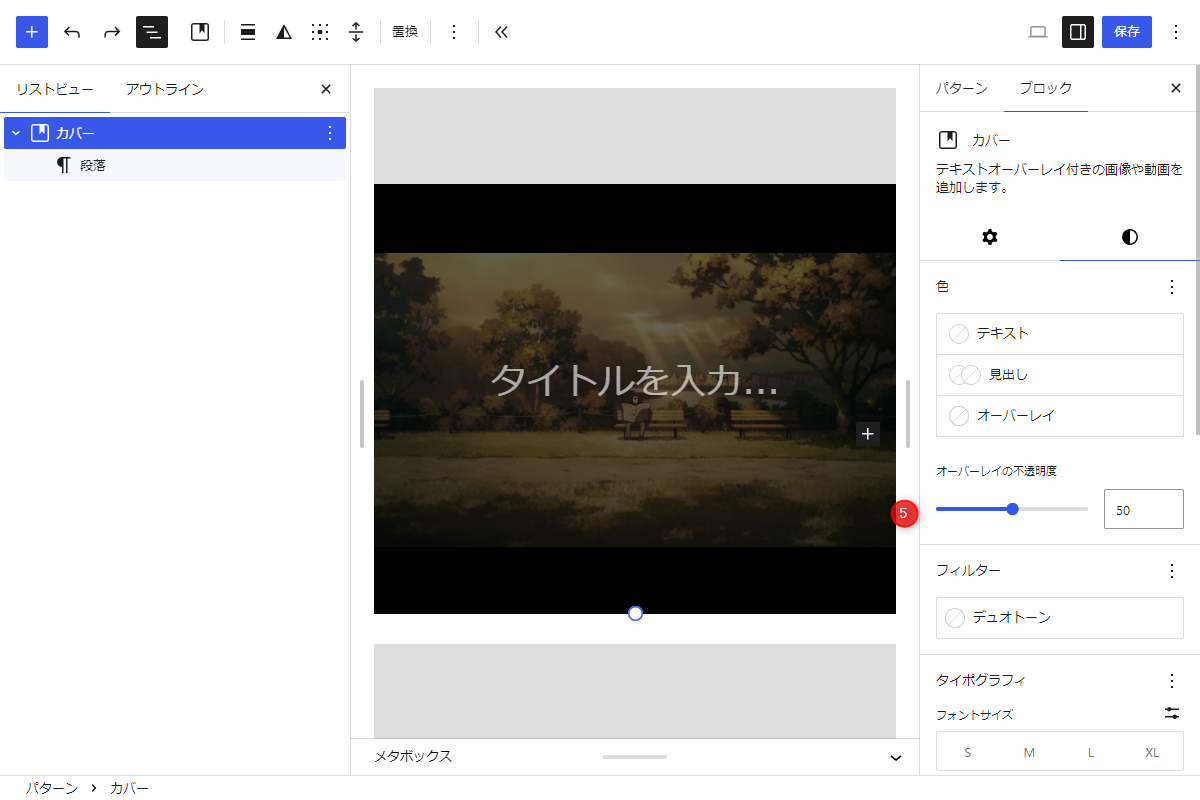
Gutenbergエディター - 「カバー」ブロックのスタイルパネルにある「オーバーレイの不透明度」を0%に設定します。
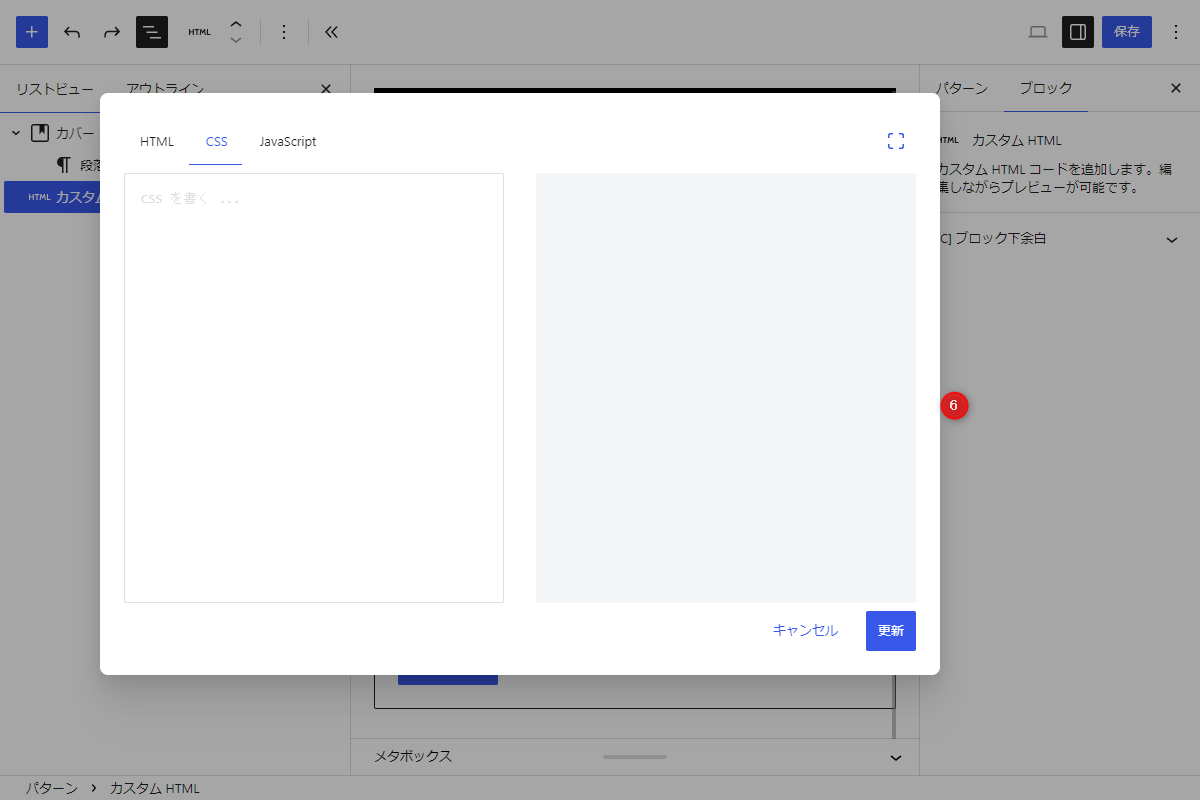
Gutenbergエディター - 「カスタムHTML」ブロックのCSSに以下のコードを追加します。
.hvn-header .wp-block-cover { height: 100vh; width: 100vw; } - ラベルメイド・イン・ヘブン設定
表2にメインビジュアルの設定をします。
メイド・イン・ヘブン設定 設定 大項目 項目 設定値 メインビジュアル ヘッダー メインビジュアル表示 オフ メインビジュアル 画像 タイトルテキスト patternショートコードを入力

さいごに
今回紹介した方法を使えば、メインビジュアルにYouTube動画を簡単に表示でき、サイトの第一印象をより魅力的に演出できます。
