
はじめに
2023年10月1日から、景品表示法の適用が予定されています。
これに伴い、アフィリエイト広告を表示している場合、以下の文言を明示する必要があります。
- アフィリエイト広告を利用しています。
- 本ページはプロモーションが含まれています。
- A社から商品の提供を受けて投稿しています。
この記事では、2023年10月1日から適用される景品表示法の変更点について、アフィリエイト広告を表示している場合に必要な文言の明示について説明します。
景品表示法とは何か
景品表示法、正式には「不当景品類及び不当表示防止法」と呼ばれます。
この法律は、消費者がより良い商品やサービスを求める中で、実際よりも良く見せかける表示や過大な景品付き販売が行われると、消費者が質の低い商品やサービスを購入してしまうリスクがあることに対処するために制定されました。
景品表示法の目的は、商品やサービスの品質、内容、価格などに関して虚偽の表示を厳しく規制することです。
表示についての注意点
以下に示すA8.netの表示例を参照ください。
A8.netの例にあるような「広告」と小さい表示は、政府告示「推奨されている表示方針」を見ると、要件を満たしているか疑問です。
そのため、しっかり「〇〇〇を利用しています」と一文を掲載することをおすすめします。
アフェリエイト広告利用の表示案
過去の投稿も含め、人手で対応となると、一苦労です。
そのため、自動で全ページに表示する方法として、以下が考えられます。
- 通知機能を使用
- ウィジェットを使用
- テンプレートを使用
- JavaScriptを使用
| 方法 | コーディング | 表示位置 | 表示対象 |
|---|---|---|---|
| 通知機能 | 不要 | 通知エリア | 全ページ |
| ウィジェット | 必要 | ウィジェットエリア | 全ページ |
| テンプレート | 必要 | ヘッダー上 | 全ページ |
| JavaScript | 必要 | 任意 | 広告利用ページのみ |

通知機能で実装する場合
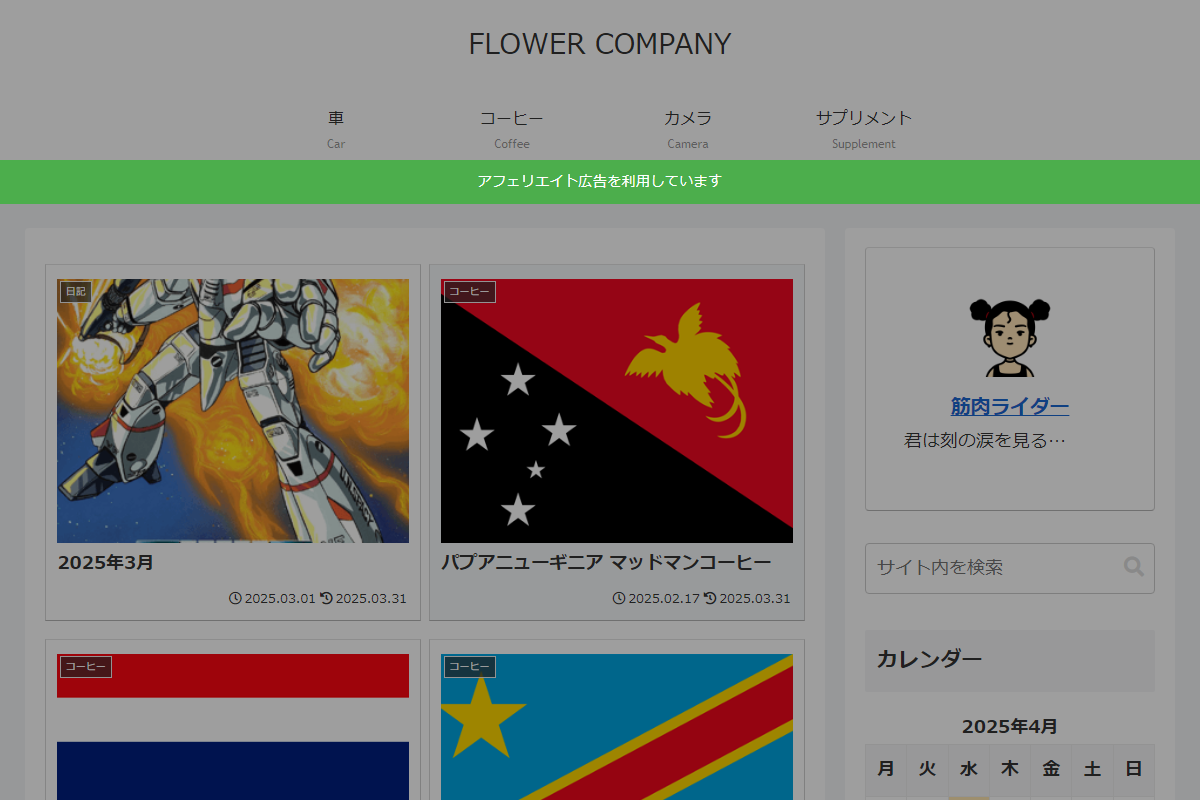
Cocoon設定→通知→通知メッセージに、所定の文言を入力します。
固定ページに景品表示法に関する方針や詳細を掲載したい場合、「通知URL」にその固定ページのURLを入力する必要があります。
しかし、図2に示すように、通知エリアにはメッセージしか表示されず、ボタンがないため、リンクが有無がわからないことがあります。
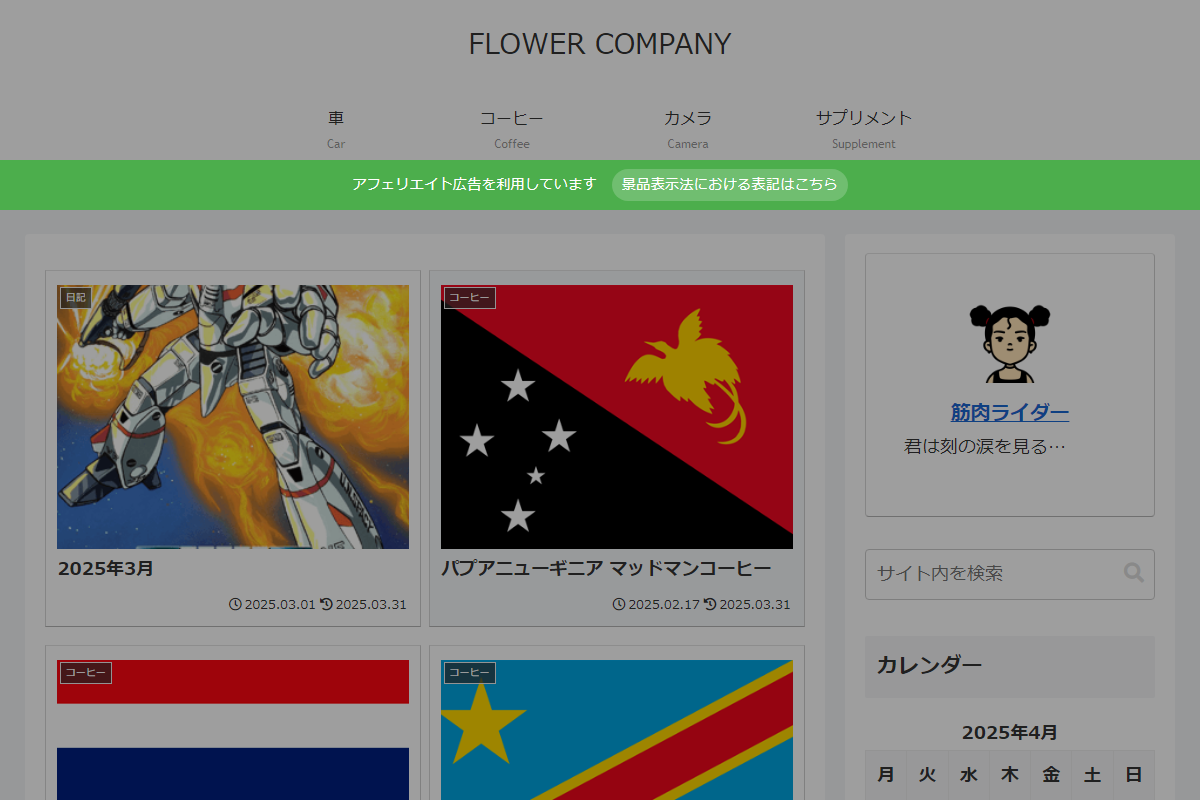
そこで、リンクをボタン風に表示します。
完成イメージ
実装手順
以下のコードをstyle.cssに追加します。
.notice-area::after {
  background-color: rgb(255 255 255 / 20%);
  border-radius: 100px;
  content: '景品表示法における表記はこちら';
  display: inline-block;
  margin-left: 10px;
  padding: 3px 10px;
}
ウィジェットで実装する場合
外観→ウィジェット→「カスタムHTML」を使用して、所定の文言を入力し、例えばウィジェットエリア「投稿タイトル上」に配置します。
テンプレートファイルで実装する場合
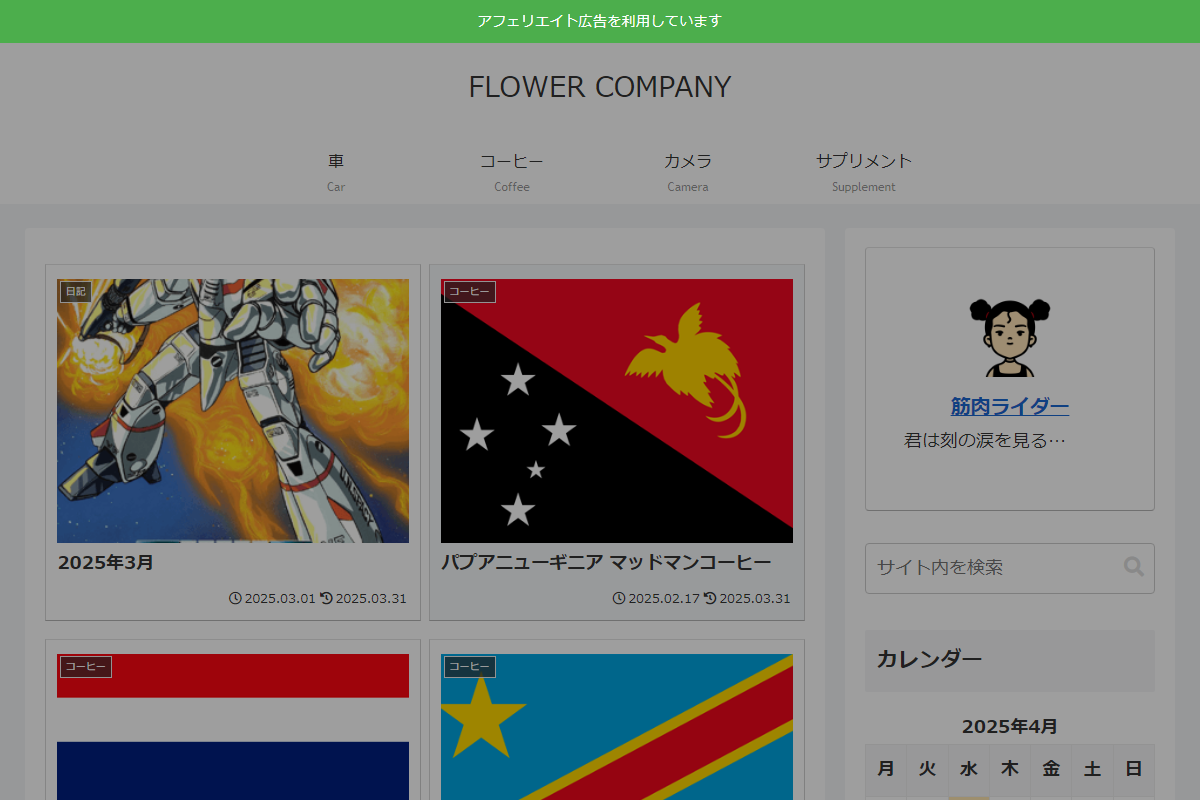
子テーマのテンプレートbody-top-insert.phpに追加します。
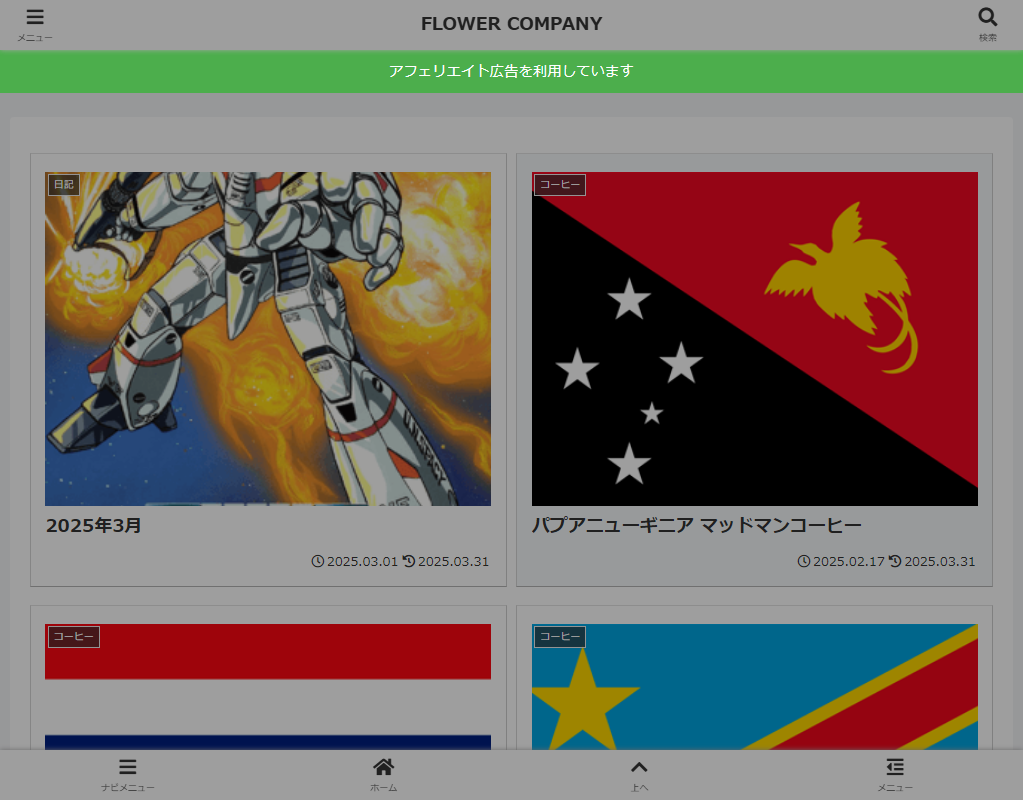
Cocoon設定→モバイル→モバイルメニュー「ヘッダーモバイルボタン」を設定したとき、注意が必要です。
図3に示すように、PCと表示位置が異なります。
完成イメージ
実装手順
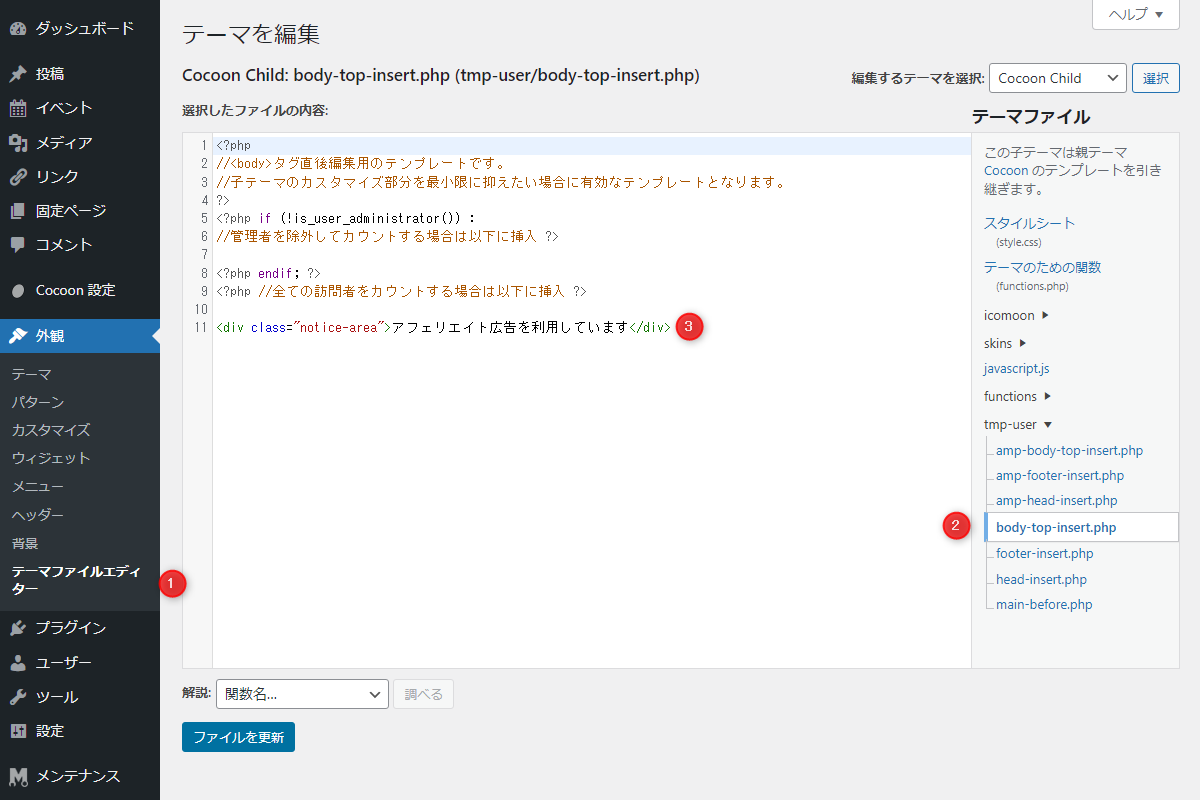
以下の手順で入力します。必ず子テーマを使用してください。
- 外観→テーマファイルエディターを選択します。
- 「body-top-insert.php」を選択します。
- 以下のコードを最後の行に追加し、ファイルを更新をクリックします。
通知エリアのデザイン(CSSクラスnotice-area)を流用するため、CSSは不要です。
<div class="notice-area">アフェリエイト広告を利用しています</div>JavaScriptで実装する場合
本文にアフィリエイト広告用CSSクラスが含まれている場合、CSSクラスbodyにad-markを追加します。
フィリエイト広告用のCSSクラスが複数ある場合は、カンマで区切って複数指定します。
完成イメージ

実装手順
以下の手順で実装します。
- ラベルJavaScriptを追加
以下のコードを javascript.js に追加します。
jQuery(function ($) { // 検出対象とするアフィリエイト広告のCSSセレクター一覧 const adClass = [ '.pochipp-box', '.xxxx', ]; for (let i = 0; i < adClass.length; i++) { // 記事本文内に該当するアフィリエイト広告が含まれている場合 if ($('.entry-content').find(adClass[i]).length > 0) { // 広告が存在する場合はbody要素にPR表記用のクラスを付与 $('body').addClass('ad-mark'); break; } } }); - ラベルCSSを追加
以下のコードをstyle.cssに追加します。
例は、本文の前に表示します。.ad-mark .entry-content::before { background-color: #ffcc80; /* 背景カラー */ color: #333; /* テキストカラー */ content: 'アフェリエイト広告を利用しています'; display: block; font-size: 14px; margin-bottom: 10px; text-align: center; }
さいごに
どれが正解というわけではありません。
HTML・CSSの知識レベルに応じて使い分けるのが望ましいです。
全体のデザインに影響を与えないことを考えると、通知エリアを使うのが最も番簡単です。

