
はじめに
外観→メニューで作成したメニューが、ウィジェットなどでどのように表示されるかをまとめます。
メニューの位置
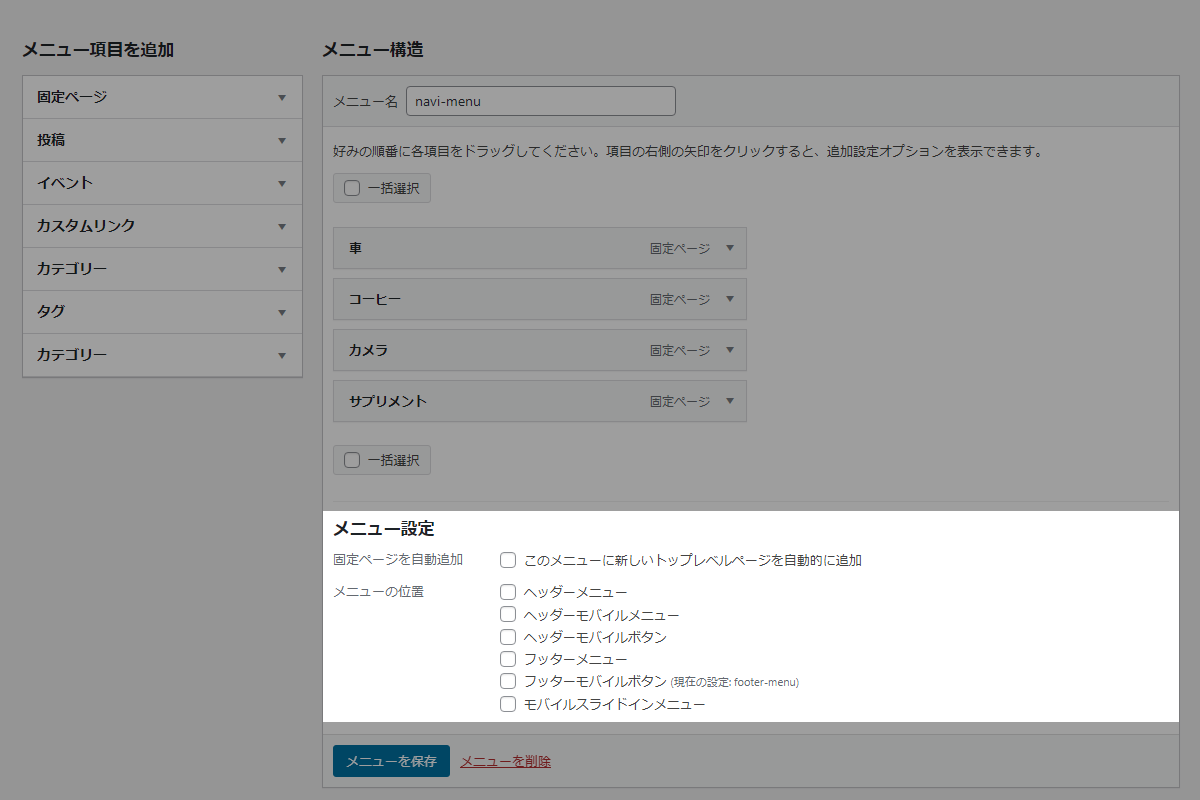
外観→メニューで設定したメニューの位置が、どのように表示されるかをまとめます(図1参照)。
ヘッダーメニュー
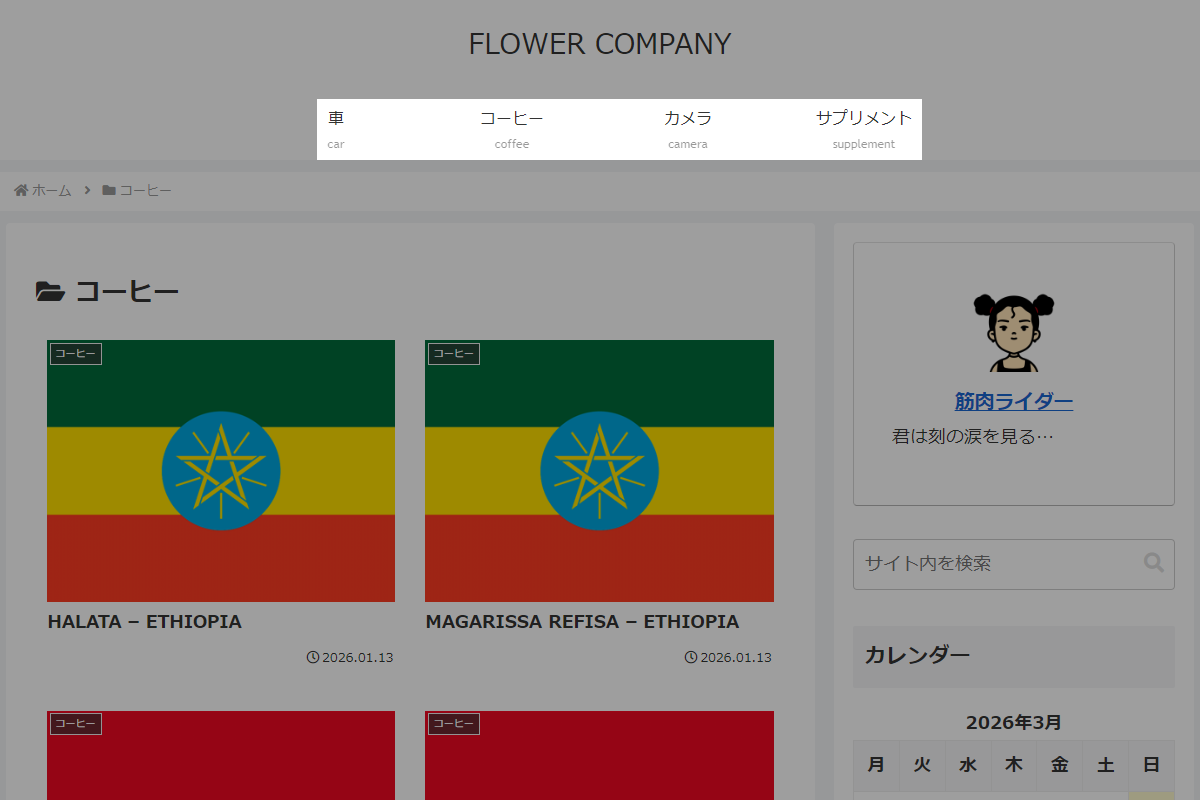
表示幅>1023pxの場合、グローバルナビゲーションメニューとして表示します(図2参照)。
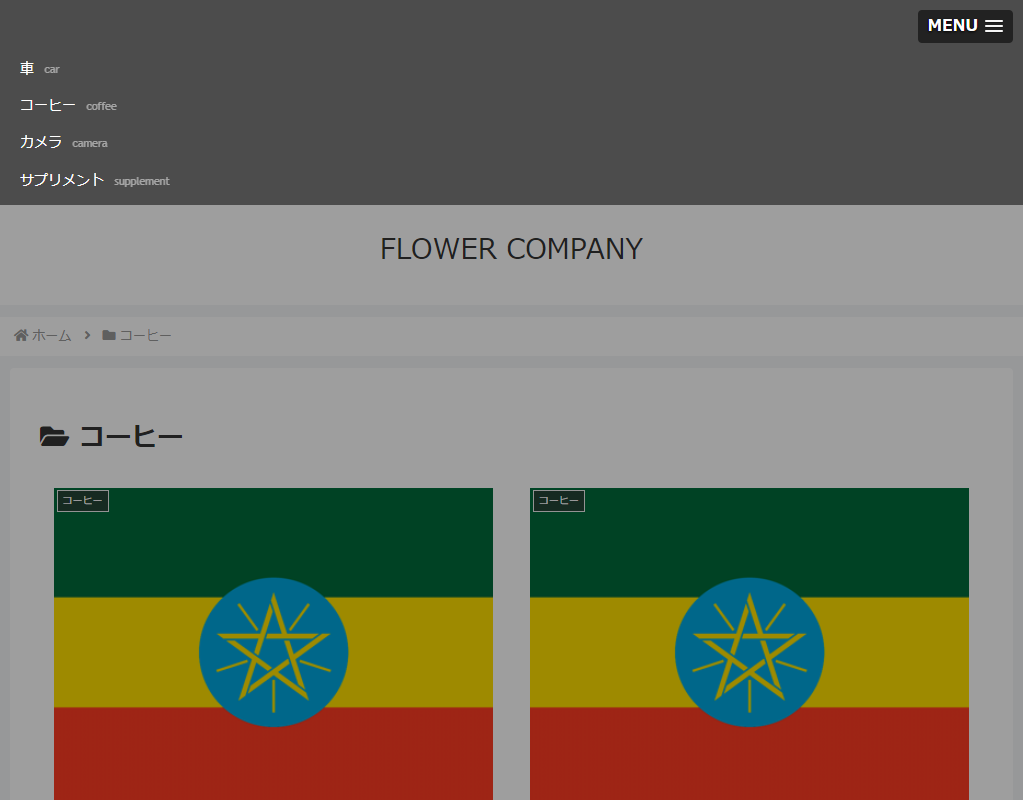
Cocoon設定→モバイル→モバイルメニュー「トップメニュー」がオンの場合、表示幅≦1023pxのときに表示します(図3参照)。
ヘッダーモバイルメニュー
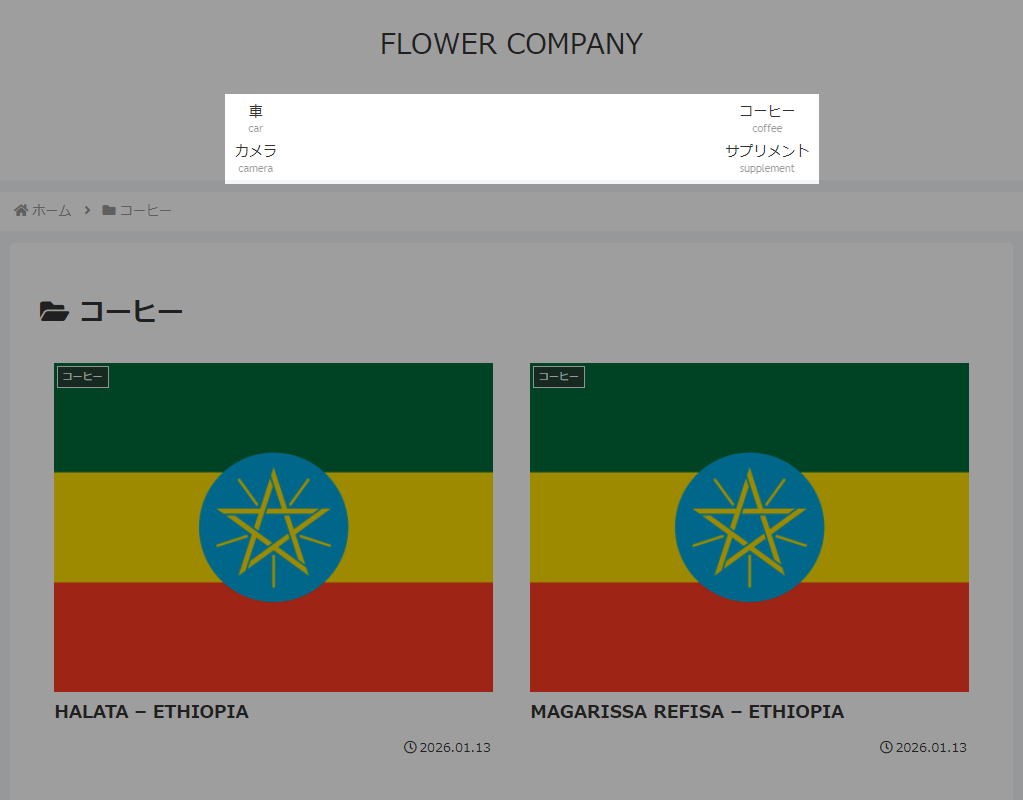
表示幅≦1023pxの場合、グローバルナビゲーションメニューとして表示します(図4参照)。
ヘッダーモバイルボタン
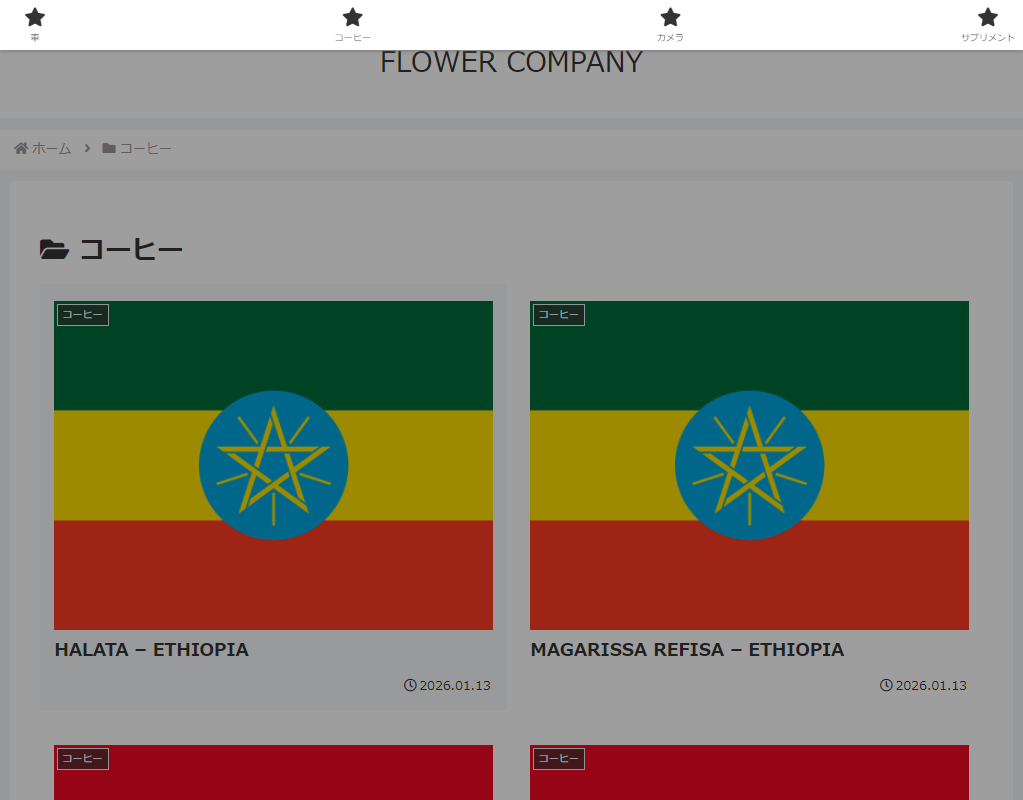
Cocoon設定→モバイル→モバイルメニュー「ヘッダーモバイルボタン」がオンの場合、表示幅≦1023pxのときに表示します(図5参照)。
フッターメニュー
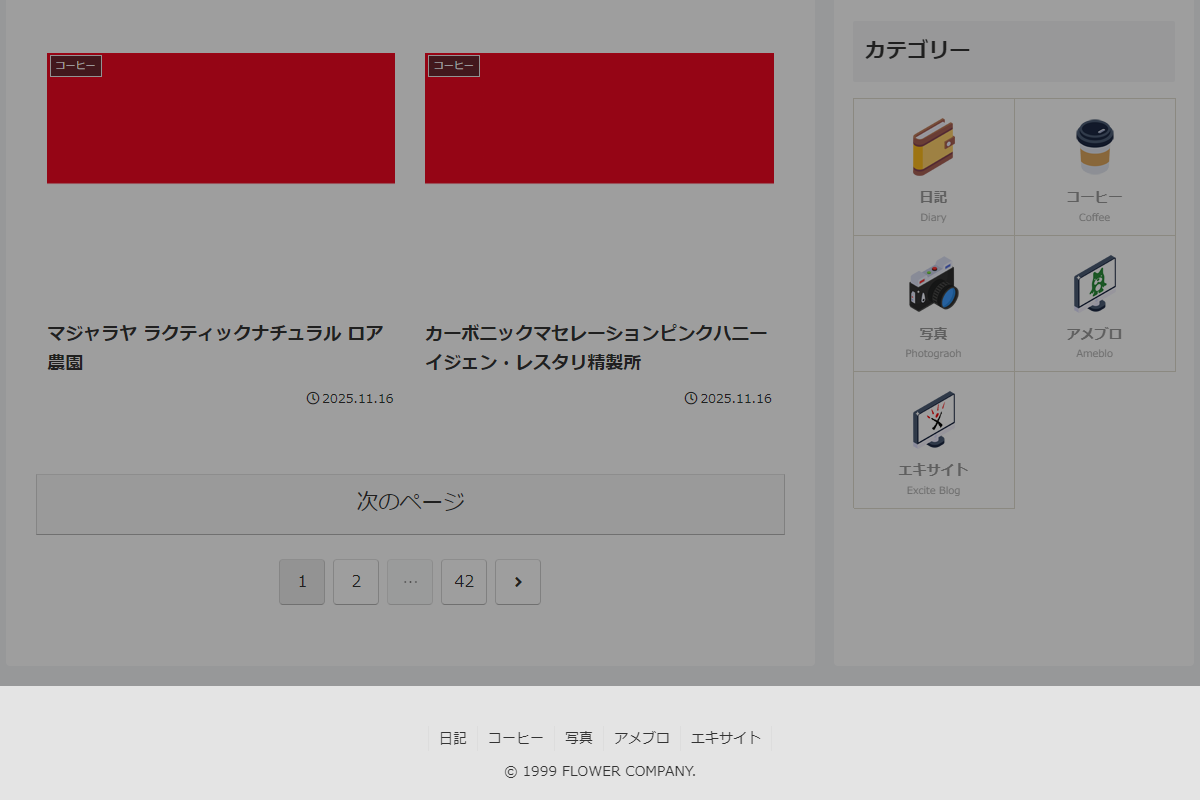
フッターモバイルボタン
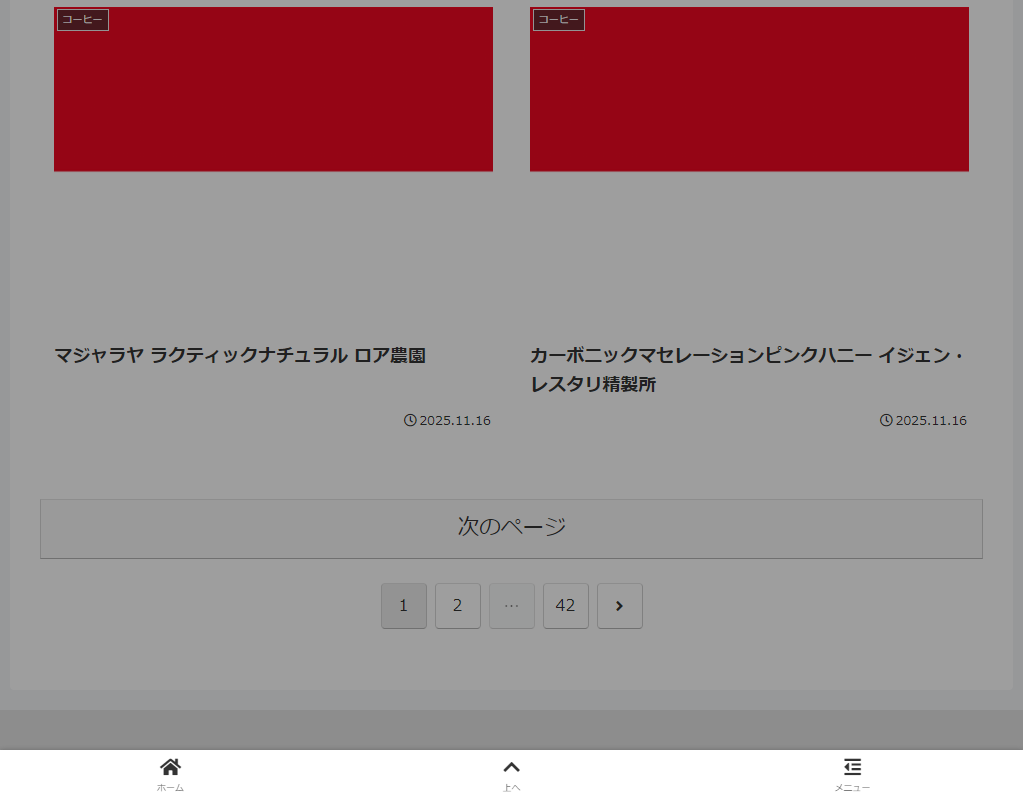
Cocoon設定→モバイル→モバイルメニュー「フッターモバイルボタン」がオンの場合、表示幅≦1023pxのときに表示します(図7参照)。
モバイルスライドインメニュー
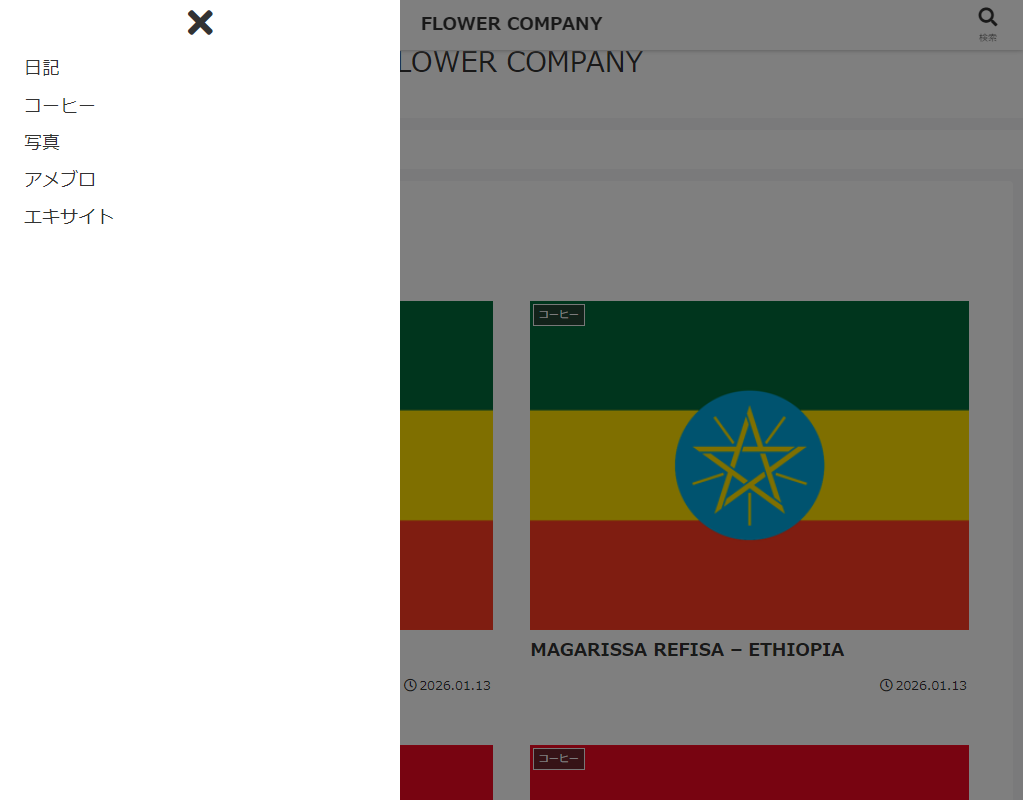
ヘッダーモバイルボタンまたはフッターモバイルボタンに#menuを設定した場合に表示されるメニューを設定します。
表示幅≦1023pxのときに表示されます(図6参照)。


メニュー項目
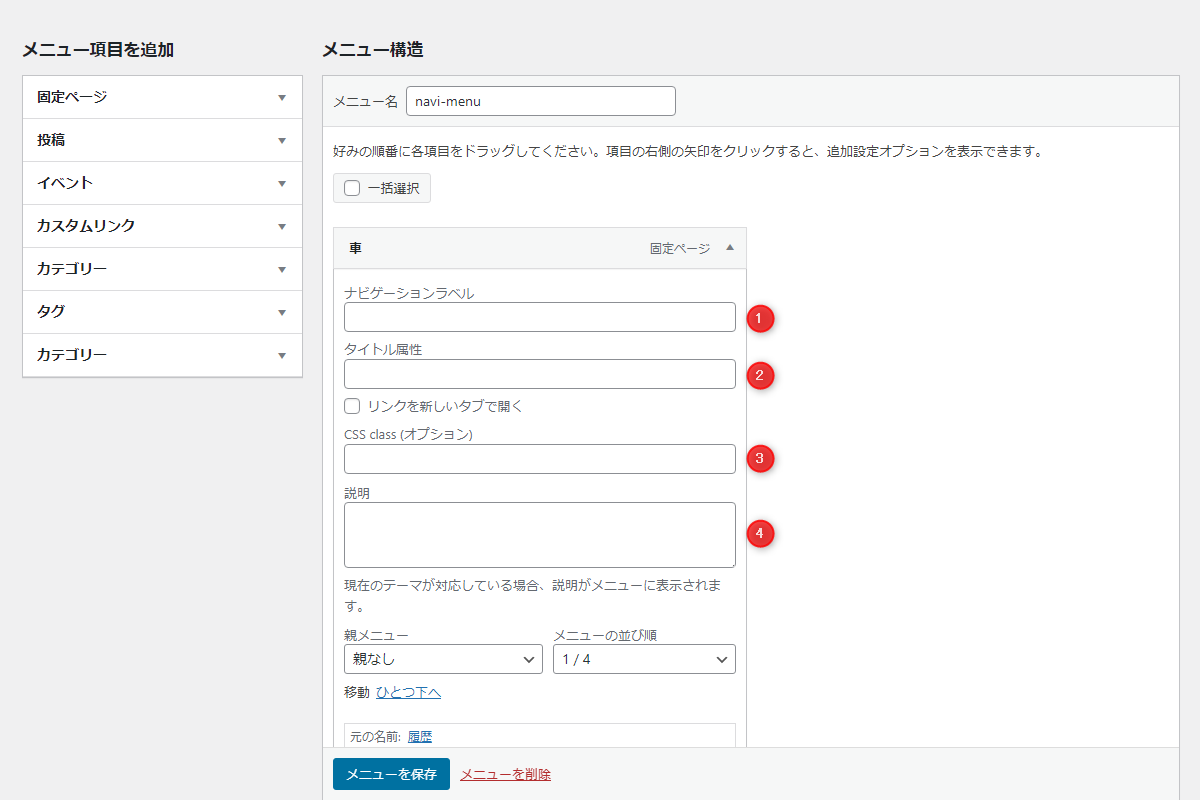
外観→メニューで作成したメニューが、ウィジェットなどでどのように表示されるかをまとめます。
ウィジェットによっては、メニュー設定で入力が制限される項目があります(表1参照)。
| ウィジェット | ① | ② | ③ | ④ |
|---|---|---|---|---|
| おすすめカード | ● | ●(外部リンク用画像) | × | × |
| ナビカード | ● | ●(外部リンク用画像) | ●(リボン) | ●(スニペット) |
| ボックスメニュー | ● | ●(画像) | ●(アイコン) | ●(説明文) |
| ナビゲーションメニュー | ● | ●(title属性) | × | × |
●:入力可能 ✕:入力禁止
特に、Font AwesomeのCSSクラスをボックスメニュー以外のウィジェットに入力すると、表示が崩れる原因となりますので注意が必要です。

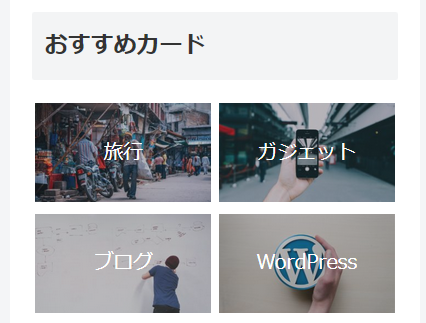
おすすめカード、ナビカード
- 外部URL(カスタムリンク)の画像設定
カスタムリンクで外部URLを設定した場合、デフォルトでは「NO IMAGE」画像が表示されます。
任意の画像を表示させたい場合は、メニューのタイトル属性に画像URLを入力してください。
- カテゴリー・タグの画像設定
カテゴリーやタグでは、通常、カテゴリー・タグ編集画面で設定した「アイキャッチ」が優先表示されます。
このとき、Cocoon設定→画像→「本文上にアイキャッチを表示する」をオンにすると、カテゴリー一覧やタグ一覧の本文上にも画像が表示されます。
一覧ページをシンプルにタイトルのみにしたい場合は、メニューのタイトル属性に画像URLを設定する方法がおすすめです。
- 説明文(スニペット)の設定
カテゴリーやタグの編集画面で「本文」を入力しても、ナビカードのスニペットには反映されません。
投稿・固定ページも同様に、本文からの自動抜粋は行われません。

ボックスメニュー
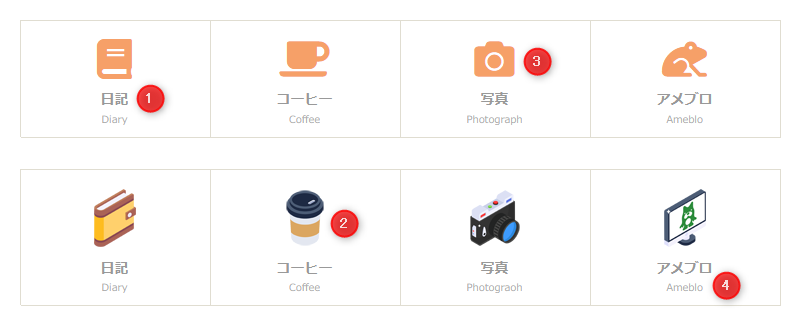
ボックスメニューでは、アイコンや画像を使ってメニューを表示できます(図10参照)。
- CSS class
Font AwesomeのCSSクラスを設定することで、アイコンが表示されます。
未入力の場合はデフォルトで星アイコンが表示されます。
- タイトル属性
画像URLを設定すると、メニューに画像が表示されます。

メニュー
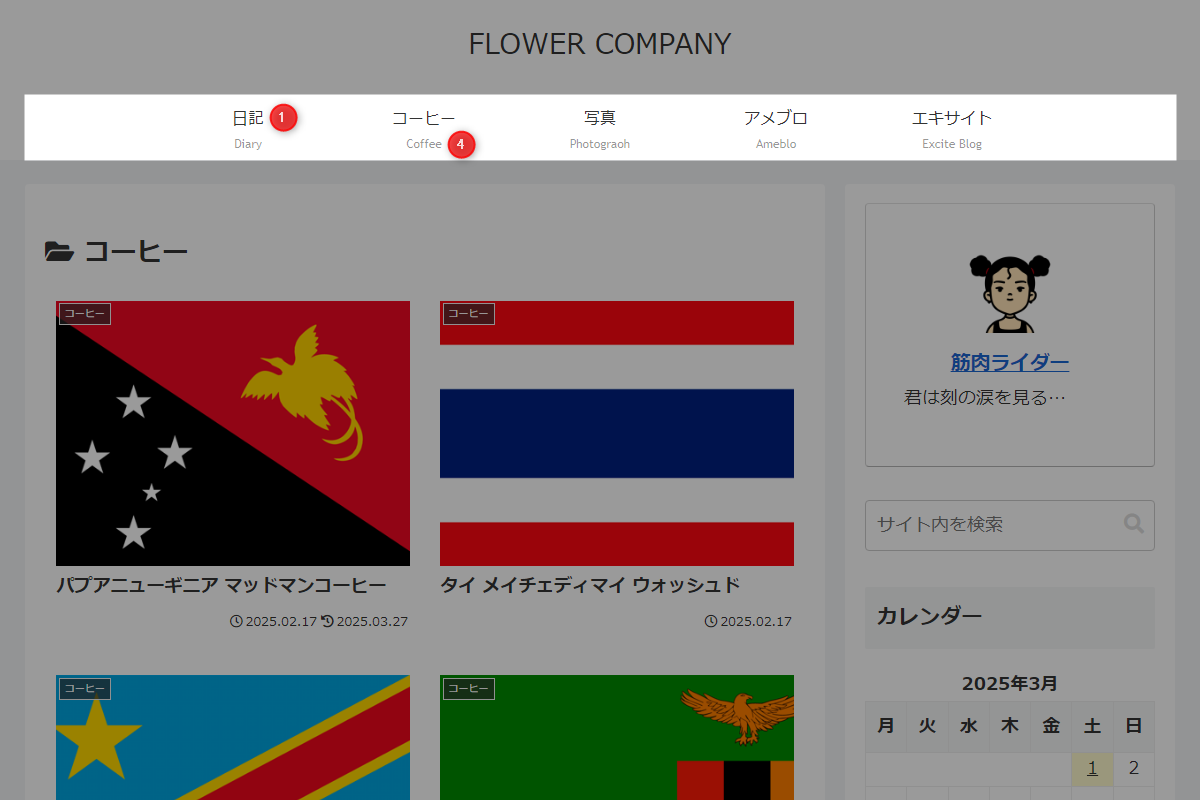
メニューによっては、メニュー設定で入力が制限される項目があります(表2参照)。
| ウィジェット | ① | ② | ③ | ④ |
|---|---|---|---|---|
| ヘッダーメニュー | ● | – | ✕ | ● |
| ヘッダーモバイルメニュー | ● | – | ✕ | ● |
| ヘッダーモバイルボタン | ● | – | ● | – |
| フッターメニュー | ● | – | ✕ | – |
| フッターモバイルボタン | ● | – | ● | – |
| モバイルスライドインメニュー | ● | – | ✕ | – |
Font AwesomeのCSSクラスは、ヘッダーモバイルボタンやフッターモバイルボタンにのみ対応しています。
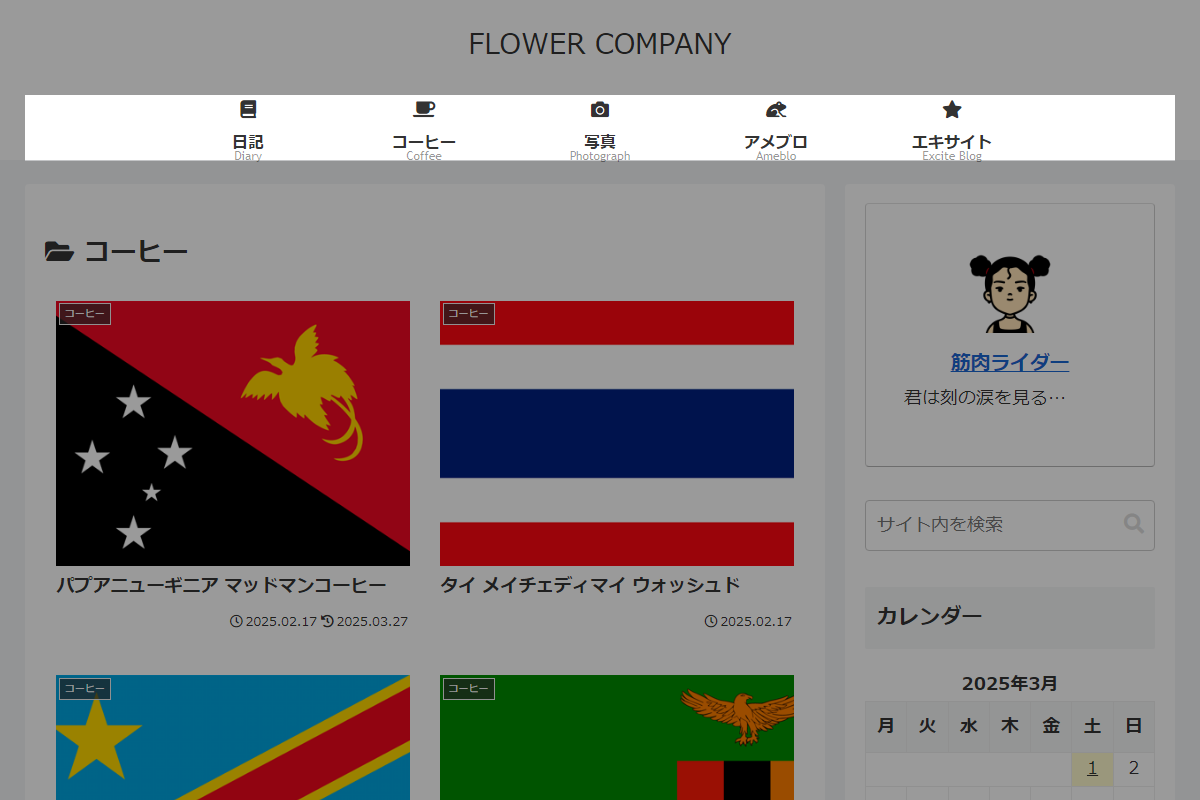
これら以外のメニューに入力すると、表示が崩れる原因となるため注意が必要です(図12参照)。
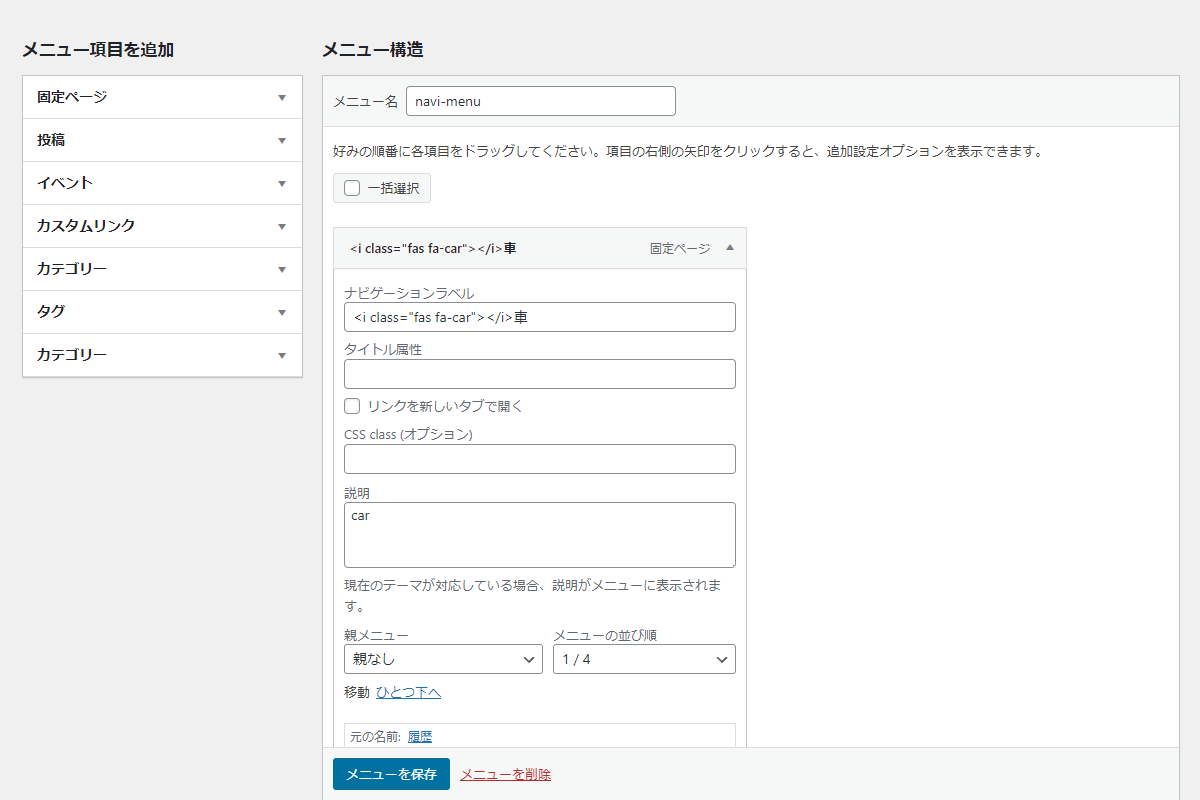
もしメニュー名の前にアイコンを追加したい場合は、CSS classではなく、タイトルに直接HTMLタグを入力してください(図13参照)。

メニューの階層設定
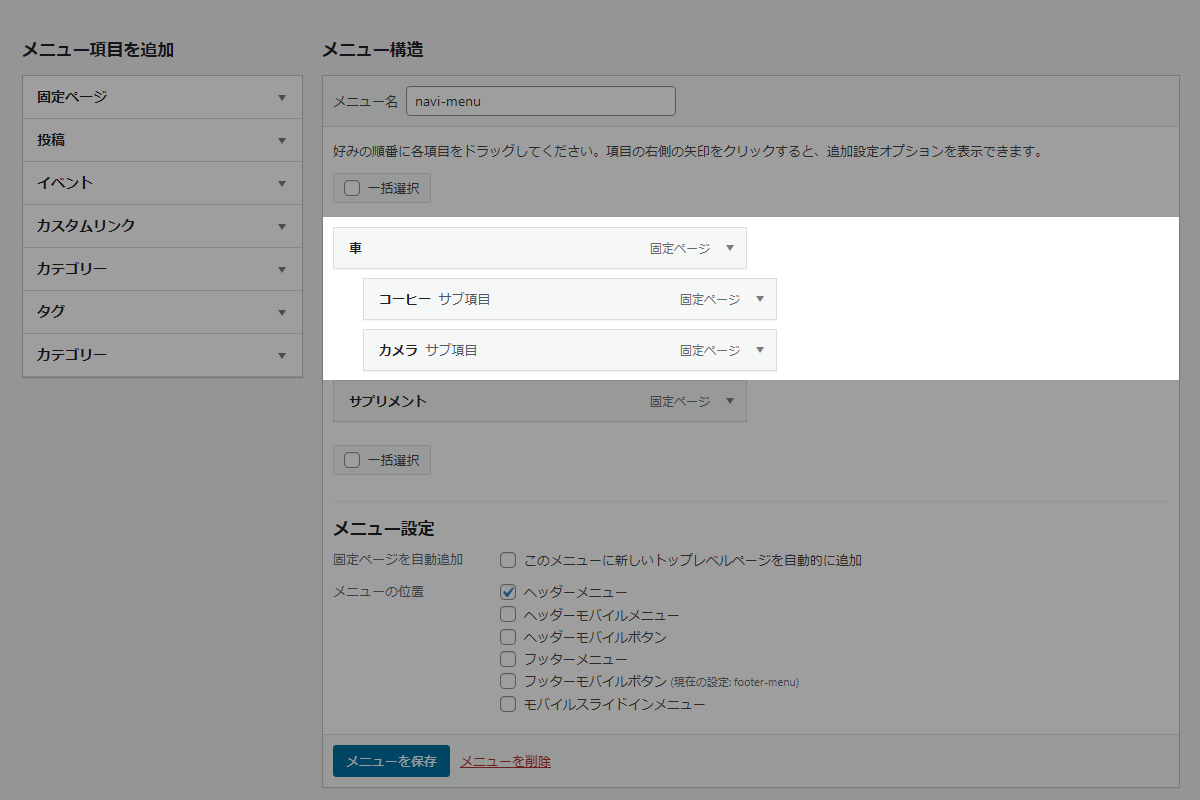
図13に示すように、メニューを階層設定した場合、サブメニューが表示されないことがあります。
以下にその状況を整理しました(表3、表4参照)。
| ウィジェット | サブメニュー | 備考 |
|---|---|---|
| おすすめカード | ● | 階層表示にはならず、メニューとしてそのまま表示される。 |
| ナビカード | ● | 階層表示にはならず、メニューとしてそのまま表示される。 |
| ボックスメニュー | ● | 階層表示にはならず、メニューとしてそのまま表示される。 |
| ナビゲーションメニュー | ● | 階層表示され、メニューとして適切に表示される。 |
| メニュー | サブメニュー | 備考 |
|---|---|---|
| ヘッダーメニュー | ▲ | Cocoon設定→ヘッダー→「ヘッダー固定する」をすると、サブメニューは非表示になる。 |
| ヘッダーモバイルメニュー | ✕ | |
| ヘッダーモバイルボタン | ✕ | |
| フッターメニュー | ✕ | |
| フッターモバイルボタン | ✕ | |
| モバイルスライドインメニュー | ● |