
はじめに
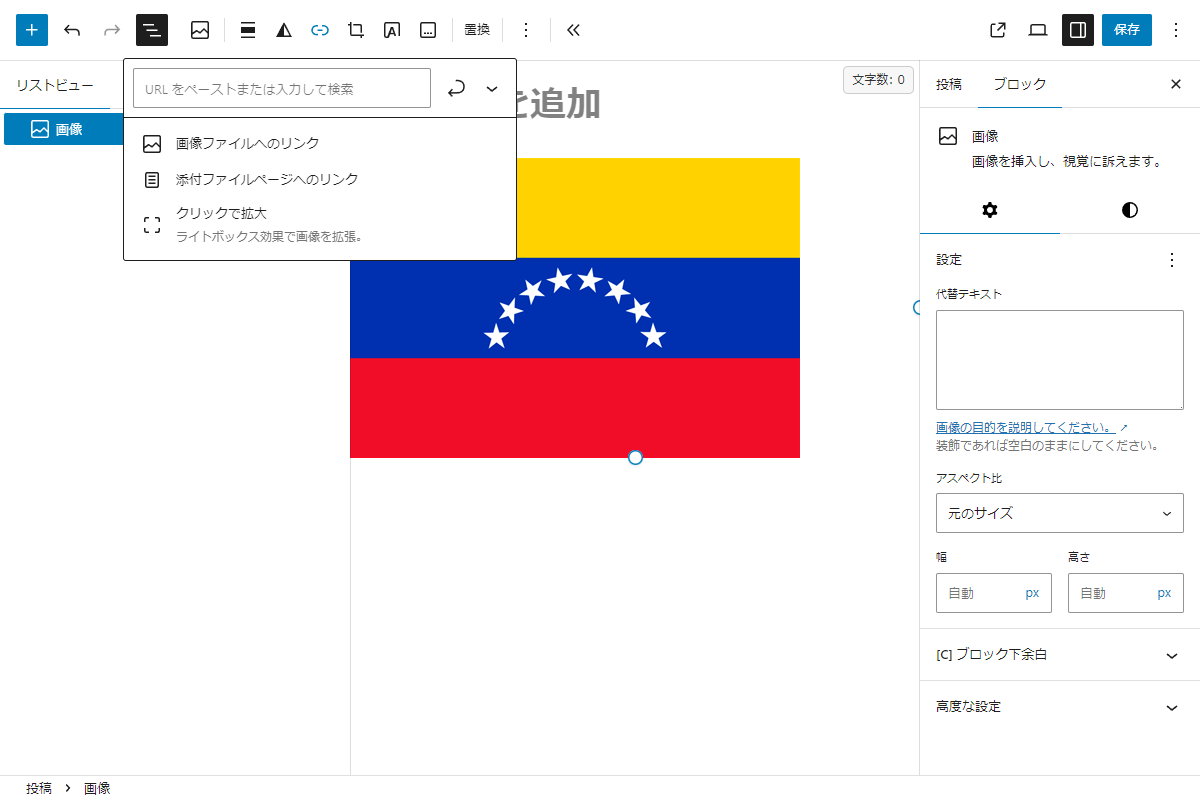
WordPress6.4 から、「画像」ブロックにLightbox機能(クリックで拡大) が追加されました(図1参照)。
しかし、全ての画像に効果を適用するには、手動で設定する必要があります。
そこで、全ての「画像」ブロックへ自動的に「クリックで拡大」設定を付与します。
この記事では、この方法について説明します。
実装手順
以下のコードをfunctions.phpに追加します。
add_filter('render_block_core/image', function ($block_content, $block) {
  if (isset($block['attrs']['lightbox']['enabled']) && $block['attrs']['lightbox']['enabled']) {
    return $block_content;
  }

  // Lightbox効果を追加
  $block['attrs']['lightbox'] = ['enabled' => true];

  return render_block($block);
}, 10, 2);
注意点
表1に示すCocoonの画像拡大効果と異なり、この方法では画像は1枚単位で表示され、次の画像へ移動するボタンは表示されません。
| 設定 | 大項目 | 項目 | 設定値 |
|---|---|---|---|
| 画像 | 画像の拡大効果 | Lightbox | オン |
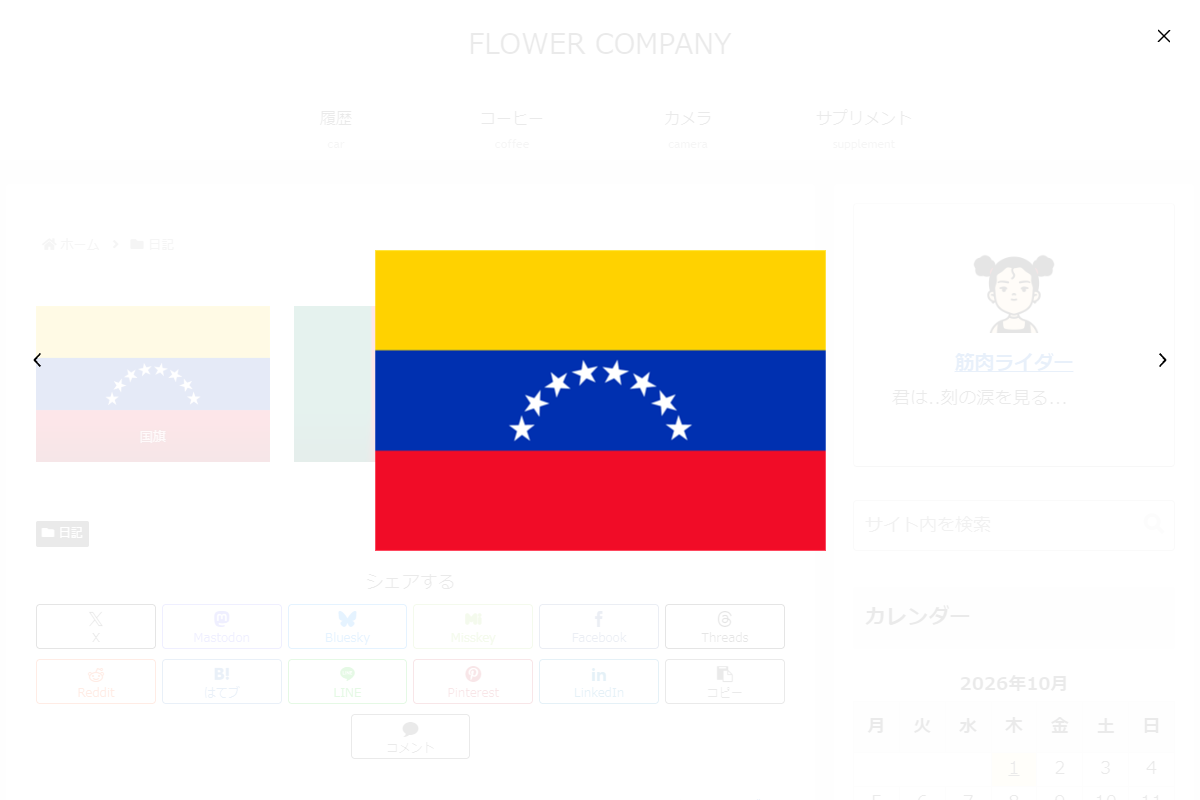
しかし、「ギャラリー」ブロックは、WordPress 7.0から拡大表示時に画像切り替え(前後の次へ・戻る)ボタンが追加され、より便利になりました(図2参照)。
さいごに
今回紹介した方法を使えば、全ての「画像」ブロックに自動でWordPress標準の拡大機能(Lightbox)を設定できます。
手動でリンクを追加する手間が省け、記事内の画像をクリックするだけで拡大表示させることが可能です。
