Python スクリプトの使用
2014年1月22日
はじめに
Python スクリプトの使用について。
使用バージョン
Salome-Meca 2013.2 (Salome 6.6.0)
Python スクリプトの使用
Salome は Python で操作することができる (マニュアルにサンプルあり)。画面下のコンソールで実行できる。
ボックスを作ってみる。新しいドキュメントを作り、Geometry モジュールを起動して、以下のように入力する。
import geompy

gg = salome.ImportComponentGUI('GEOM')

box = geompy.MakeBoxDXDYDZ(1., 1., 1.)
id_box = geompy.addToStudy(box, 'Box')

gg.createAndDisplayGO(id_box)
gg.setDisplayMode(id_box, 2)
メッシュを作ってみる。Mesh モジュールを起動して、以下のように入力する。
import smesh

mesh = smesh.Mesh(box, 'Mesh')

algo1D = mesh.Segment()
algo1D.NumberOfSegments(10)

algo2D = mesh.Quadrangle()

algo3D = mesh.Hexahedron()

mesh.Compute()
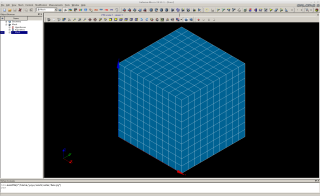
ファイルにして読み込ませることもできる。以下のようなファイル box.py を作る。
import salome
import geompy
import smesh

salome.salome_init()

study = salome.myStudy

geompy.init_geom(study)

box = geompy.MakeBoxDXDYDZ(1., 1., 1.)
id_box = geompy.addToStudy(box, 'Box')

smesh.SetCurrentStudy(study)

mesh = smesh.Mesh(box, 'Mesh')

algo1D = mesh.Segment()
algo1D.NumberOfSegments(10)

algo2D = mesh.Quadrangle()

algo3D = mesh.Hexahedron()

mesh.Compute()
mesh.ExportUNV('box.unv')

salome.myStudyManager.SaveAs('box.hdf', study, False)

study.Close()
新しいドキュメントを作り、メニュー [File]-[Load Script...] で上のファイルを開く。ボックスのメッシュが作られたあと、UNV ファイルが出力され、最後にデータが保存される。
Python スクリプトの自動生成
[File]-[Dump Study...] でスタディの Python スクリプトを書き出すことができる。
GUI なしでのスクリプトの実行
GUI なしでスクリプトを実行することもできる。
~/.bashrc にパスを追加しておく (killSalome.py 用)。
export PATH=~/opt/salome/appli_V6_6_0/bin/salome:$PATH
これは runSalomeMeca 用のパスの前に入れる。
サーバーを起動する。
$ runAppli -t
スクリプトを実行する。
$ runSalomeScript box.py
サーバーの停止する。
$ killSalome.py