enGrid で OpenFOAM 用メッシュを作る
2010年8月3日
はじめに
enGrid を使って OpenFOAM 用メッシュを作ってみる。サーフェイスメッシュの作成には Netgen を使う。
使用バージョン
enGrid 1.0 Windows 版, Netgen 4.9.13 Windows 版
ファイル
サンプル STL ファイル
Netgen でサーフェイスメッシュを作る
モデルの読み込み
- Netgen を起動。
- メニュー [File]-[Load Geometry...] で STL ファイルを読み込む。
メッシュの作成
- メニュー [Mesh]-[Analyze Geometry]
- メニュー [Mesh]-[Mesh Surface]
- メニュー [Mesh]-[Optimize Surface]
- メニュー [Mesh]-[Surface Optim. Step]-[Mesh Smoothing]
メッシュの細分化
- メニュー [Refinement]-[Refine uniform]
- メニュー [Mesh]-[Optimize Surface]
- メニュー [Mesh]-[Surface Optim. Step]-[Mesh Smoothing]
STL ファイルの出力
- メニュー [Mesh]-[Save Mesh...] でメッシュを保存。
- メニュー [File]-[Export Filetype] から "STL" を選択。
- メニュー [File]-[Export Mesh...] で STL ファイルを出力。
Netgen 終了。
enGrid でメッシュを作る
モデルの読み込み
- enGrid を起動。
- メニュー [Import]-[STL] で STL ファイル (もちろん Netgen で書き出したほう) を読み込む。
境界の設定
- モデルの境界 (サンプルモデルであれば円形の部分など) にカーソルを合わせてキーボードの "p" を押す。境界上に赤い丸が表示されたら、その部分が選択されたことになる。
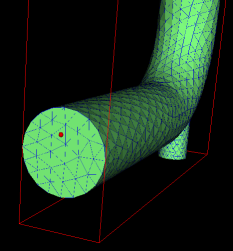
- メニュー [Mesh]-[set boundary code] で "boundary code" に境界の番号を設定する。設定すると境界が画面から消える。
- 以上の要領で境界全部に番号を設定する。
- メニュー [Tools]-[edit boundary conditions] でそれぞれの境界に名前を付ける ("BC-name" の列のセルをクリックしてキー入力をする)。
メッシュの作成
- メニュー [Mesh]-[create prismatic boundary layer] で境界層メッシュを作成する境界 (サンプルモデルの場合は側面) の番号にチェックを入れて [OK] ボタンを押す。
- 左のテキスト画面にメッセージが流れる。終わるまで待つ。
- 画面の右側にあるチェックボックスで、"surface elements" の "enable" のチェックをはずし、"volume elements" の全項目にチェックを入れて、一番下の [redraw] ボタンを押す。メッシュが表示される。
できたメッシュ。
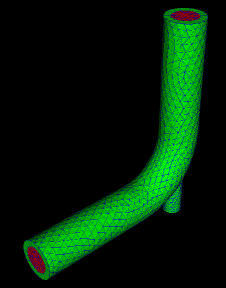
境界層部分は 1 層しかないので、これを細分化する。
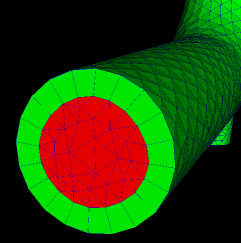
その前に、データを保存しておく。
データの保存
メニュー [File]-[Save Grid As] でデータを保存する。
境界層メッシュの細分化
- メニュー [Mesh]-[devide prismatic boundary layer] を選択。
- "initial layer thickness" に第一層の厚みを設定する (サンプルモデルでは 0.1 を設定)。
- "initial increase factor" にメッシュの成長率を設定する (サンプルモデルでは 1.5 を設定)。
- "number of layes" に層の分割数を設定。(サンプルモデルでは 5 を設定)。
- [OK] ボタンを押すと、メッシュが作成される。画面右下の [redraw] ボタンを押す。
できたメッシュ。
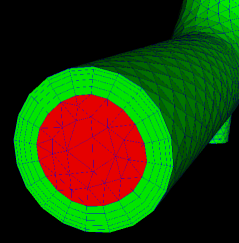
メッシュの出力
- メニュー [File]-[Save Grid] でデータを保存。
- メニュー [Export] から "OpenFOAM" を選択。
constant ディレクトリができる。