Salome-Meca 入門
2016年8月19日
はじめに
Salome-Meca とは、モデラー Salome と構造解析ソルバー Code_Aster がセットになったオープンソースのシステムである。これ 1 つですぐに構造解析を体験することができる (なんでも、とはいかないが)。
Linux 環境で動作する。ここではとりあえず基本的な操作の手順を示す。
使用環境
SALOME-MECA-2016-LGPL-1, Ubuntu 12.04 LTS
インストール
Salome-Meca を Code_Aster のページ から入手する。
$ wget http://www.code-aster.org/FICHIERS/SALOME-MECA-2016-LGPL-1.tgz
パッケージを展開。
$ tar xvzf SALOME-MECA-2016-LGPL-1.tgz
インストーラの実行。
$ ./SMECA_V2016_LGPL.run
指示に従ってインストールする。
※Python 3.x ではうまくいかない。使用環境では Anaconda3 を使っていたため、一時的にパスを外して Python 2.x になるようにして実行したらうまくいった。
実行テスト。
$ cd opt/salome_meca/appli_V2016/
$ ./salome
起動すれば OK。パスを通しておく。
※Python 2.x でないと起動しない。Python 3.x を使っている場合は、起動スクリプト appli_V2016/salome の先頭で Python 2.x を指定する。
#! /usr/bin/env python2
Salome 入門
Salome は様々なモジュールで構成されており、それぞれのモジュールでメニューや操作が異なる。以下では Geometry モジュールを例にして基本的な使い方を示す。
Salome-Meca を起動。
$ salome
"New document" ボタンを押してドキュメントを新規作成する。

新規ドキュメントが開く。
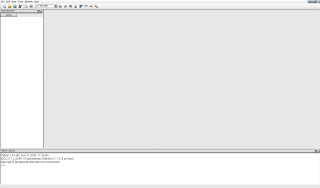
"Geometry" ボタンを押して Geometry モジュールを起動する。

ジオメトリ作成ボタンをどれか押す。

ダイアログが表示される。"Apply and Close" ボタンを押すと、形状が作成される。
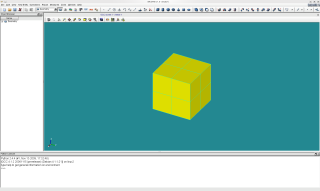
表示モードの切り替え
メニューの [View]-[Display Mode] で "Wireframe" と "Shading", "Shading With Edges" の切り替えができる。
マウスによる画面操作
| 回転 | Ctrl + 右ボタンドラッグ |
| 平行移動 | Ctrl + 中央ボタンドラッグ |
| 拡大・縮小 | Ctrl + 左ボタンドラッグ/ホイール回転 |
オブジェクトの選択
| 直接選択 | 左クリック/Object Browser で項目クリック |
| 矩形選択 | 左ボタンドラッグ |
| 多角形選択 | 右ボタンドラッグしながら左クリック、終了は左ダブルクリック |
オブジェクトの作成・削除
オブジェクトの作成
オブジェクトの作成はメニュー [New Entity] かツールバーのボタンで行う
オブジェクトの削除
オブジェクトの削除は、オブジェクトを選択してポップアップメニュー (右クリック) "Delete" か、Del キーを押す。画面左の Object Browser でも可能。
オブジェクトの操作
オブジェクトの操作はメニュー [Operations] かツールバーのボタンで行う。ダイアログでオブジェクトを選択する場合、矢印ボタンを押した後、画面か Object Browser でオブジェクトを指定する (自動で選択されることもある)。

オブジェクトの表示・非表示
オブジェクトを選択してポップアップメニュー Hide/Show で表示・非表示を切り替えられる。Object Browser でも可能。
終了
メニュー [File]-[Exit] で終了。
メニューの日本語化
Salome のメニューを日本語にすることができる。メニュー [File]-[Preferences] の [SALOME]-[General] の "Language" の "Current language" から "ja" を選んで、Salome-Meca を再起動する。
Salome-Meca による構造解析
丸棒の端を固定し、もう一端に荷重をかけて圧縮するという例を実行してみる。
※以下、一部古いバージョンの絵が混じっていますが、操作は変わらずなので気にしないでください。項目は英語名を基本とし、日本語名を併記します。
- 上の手順にしたがって、Salome-Meca を起動し、ドキュメントを新規作成し、Geometry モジュールを有効にする。
- メニュー [New Entity]-[Primitives]-[Cylinder] ([新しいエンティティ]-[基本図形]-[円筒]) あるいはツールバーのボタンで円筒を作る。サイズは好きなようにする。
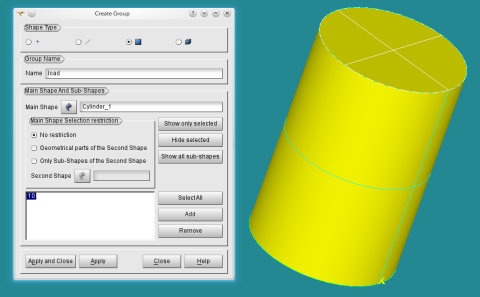
- Object Browser (オブジェクトブラウザー) でオブジェクトを選び右クリック、ポップアップメニューから "Create Group" (グループを作成) を選ぶ。
- "Shape Type" (オブジェクトの種類) でフェイスを選ぶ。"Group Name" (グループの名前) は好きにつけてよいが、たとえば "fix" とする。オブジェクトの底を選んで "add" (追加) ボタンを押す。"Apply" (適用) ボタンを押すと、グループが作成される (Object Browser 上で見ることができる)。同様にして、オブジェクトの上面を選んで "load" というグループを作る。これらが境界条件が設定される場所になる。
- "Mesh" ボタンを押して Mesh モジュールを起動する。

- メニュー [Mesh]-[Create Mesh] ([メッシュ]-[メッシュを作成します。]) を選ぶ。Object Browser でオブジェクトを選ぶと、"Geometry" 欄に設定される。"Assign a set of hypotheses" (詳細設定セットの割当て) の "3D: Automatic Tetrahedralization" を選び、メッシュサイズを適当に設定する。"Algorithm" (アルゴリズム) として自動的に "Tetrahedron (Netgen)" (テトラメッシュを作るアルゴリズム) が選ばれる。"Apply and Close" (適用して閉じる) ボタンを押す。
- Object Browser の Mesh ツリーから今作ったメッシュ (名前を変えていなければ "Mesh_1") を選択、ポップアップメニューで "Compute" (メッシュを作成) を選ぶと、メッシュが作成される。

- 解析の設定に移る。"Aster" ボタンを押して Aster モジュールを起動する。

- "Linear Elastic" ボタンを押す。

※円筒をデフォルトのサイズで作成したなら、ヤング率 2.1e6、圧力 1e4 程度にすると、変形が見やすい。
最後に command file の保存パスを聞かれるので、"job1.comm" などとする (名前は任意だが、拡張子は ".comm" とする)。 - Object Browser の Aster ツリー上に "linear-static" という項目ができるので、これを選び、右クリック・ポップアップメニューの "Edit" を選択。Name を command file の名前と同じにしておくとわかりやすい。
- Object Browser の "job1" ("linear-static" を改名したもの) の右クリック・ポップアップで "Run" を選ぶと、計算が始まる。セットアップに問題がなければ、xterm が起動して実行中のメッセージが流れる。計算が無事終わると、Object Browser の "job1" の "Results" ツリーに結果ファイル "job1.rmed" ができる。Code_Aster のメッセージは、"Results" ツリーの "job1.mess" を右クリックしてポップアップメニューを開き、"Read as text" で見ることができる。
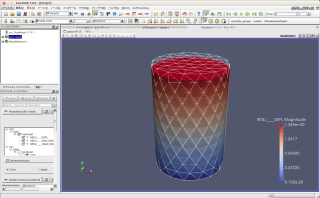
- 結果の表示に移る。"ParaVIS" ボタンを押して ParaVIS モジュールを起動する。

- Open アイコンで "job1.med" を開く。
- メニュー [File]-[Save] ([ファイル]-[保存]) でデータを保存する。

細かい計算設定
細かい設定は、設定ファイル job1.comm を直接編集するなどすればよい。
保存データからの再開
データを読み込んですぐ Aster モジュールで計算データを編集しようとしてもできない。その場合は一度 Mesh モジュールを起動する。