ポインティングデバイスの比較
2018年2月10日
(2025年9月1日更新)
はじめに
使いやすいポインティングデバイスを求めて、各種デバイスの比較検討を行う。
検討したもの
- 有線マウス
- Logicool MX620, Logicool M705 など無線マウス
- Kensington Orbit Trackball with Scroll Ring
- Logicool Trackman Marble TM-150R
- Logicool Wireless Trackball M570T
- Apple Magic Trackpad 2
- Apple Magic Mouse 2
前提
仕事では、3D CAD とかそんな感じのソフト (中央ボタンクリックが必要) を使ったり、Excel などを可能な限りすばやく操作したりしており、たまに手首を痛めていた。そういう観点から見ています。
有線マウス
普通のマウスは普通に使う分には問題ないのだが、細かい操作とか、すばやい操作をするときに問題がある場合がある。ケーブルの状態によってはケーブルが細かい操作を妨害することがあり、イライラが募る。そこで、無線が欲しい!となる。
- 長所: 軽い。比較的安い。
- 短所: ケーブルが邪魔になることがある。
無線マウス
無線マウスは、ケーブルが邪魔にならず有線より快適に使える、可能性がある。ただ問題もあって、電池で動くので、乾電池式だと重くてそれはそれで細かい操作がしづらかったりするし、ものによっては反応が悪くて、細かい操作やすばやい操作ができなかったりする。重さの点では、乾電池式なら 1 本のもの、できれば乾電池式でなく充電式が望ましい。電池交換や充電は頻繁ではないので、電池式であることそのもの (電池交換とか充電とか) を問題に感じることはない。
個人的には、Logicool M705 が大きさも重さも反応速度も丁度よい。
- 長所: ケーブルが邪魔にならない。
- 短所: 少し重い。反応が悪いものがある。
マウス自体の問題だが、作業しすぎると手首を痛める。そこで、トラックボールを検討してみた。
トラックボール
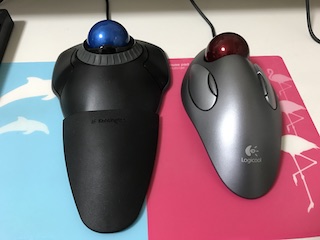
左: Kensington Orbit Trackball with Scroll Ring、右: Logicool Trackman Marble TM-150R

Logicool Wireless Trackball M570T
トラックボールは、ポインタを動かすのに大きめのボールをころころと転がすタイプのやつである。中指/人差し指タイプと親指タイプがある。普段使わないような筋肉を使うためか、初心者は慣れるまで (筋肉がつくまで?) イライラすると思う。でも慣れると結構快適に使える。特に、マウスのように手首を痛めることはない。
Kensington Orbit Trackball with Scroll Ring
ボタンは 2 つ。ボールは大きめで操作しやすい。ボールの根元にあるリングをくるくる回してスクロールできる。このスクロール体験がなかなかよくて、実に心地よい。残念なのは、2 ボタンなので中央ボタンクリックが必要な作業には使えないことである。
Logicool Trackman Marble TM-150R
ボタンは 4 つ。ボールは少し小さめに感じる。慣れるまでに少し時間がかかった。左右の小さなボタンでブラウザのページ移動などができる。Windows では専用ツールでボタンに動作を割り当てられるので、中央ボタンクリックが必要な作業でも使えないことはない。残念なのはスクロールボタンがないことである。ボタンでスクロール状態 (ボールでスクロールできる) に切り替えるように設定することができるが、あまり汎用性がないようで (Excel では機能しない)、使いにくい。
Logicool Wireless Trackball M570T
親指タイプ。ボタン自体は普通のマウスと同じなので、スクロールも中央ボタンクリックも可能。個人的には親指では操作しにくい。たぶんこの形式だと、ポインタを長く、すばやく移動しにくいからではなかろうか。
マウスは手首を痛めるので、トラックボールの検討をしてみたが、トラックボールの場合、中指操作だと手の甲が非常に疲れる。特に、ポインタを狙ったところにぴたっと止めるのが結構しんどい。マウスだと手をさっと動かして止めるだけだが、ボールだと指でボールをくるっと回して、狙ったところで指先 1 つか 2 つでボールの慣性をガチッと止めないといけない。これが結構手の甲の負担になる。細かい操作にはあまり向かない。
トラックボールは一度慣れるともう二度と普通のマウスには戻れない、などと聞くが、そんなことはなかった。
- 長所: 手首を痛めない。マウスよりちょっと楽しいかも? 有線でもケーブルは邪魔にならない。
- 短所: 中指式は手の甲が疲れる。細かい操作、すばやい操作には向かない。(もっと経験を積めばあるいは?)
トラックパッド (Magic Trackpad)
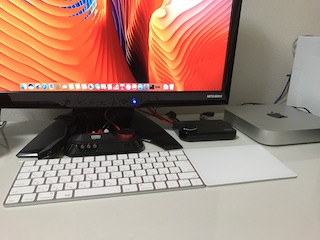
Apple Magic Trackpad 2 (キーボードの右にある白い板)
トラックパッドはノート PC に付いてたりするやつで、指で撫でるとポインタが移動するものである。スマホのようなジェスチャーが使えたりするものもあるが、基本的には使いにくい。多分摩擦が強いとか、そんなところが原因だと思うのだが、Mac のやつは別格で、すべすべしていて、病みつきになる。MacBook Air のものをはじめて触ったときには衝撃をうけたが、Magic Trackpad はそれを据え置き Mac でも使えるようにしたものである。
これこそ、ほんとうに一度慣れるともう普通のマウスに戻れないやつだと思うが、当然欠点もあって、ほんらい中央ボタンを必要とするソフトの操作にはまったく向かない。また、長時間の作業には向かないかもしれない。MacBook Air で本の原稿を一日中書いていたことがあるが、指の汗やあぶら?ですべすべ感が弱まって使いにくくなり、途中でマウスに切り替えた。
そもそも Windows で使えないのが最大の問題で、少しくらい近い体験ができないかとも思ってトラックパッドを試しはじめたのだが、ぜんぜん違った。
(Magic Trackpad について)
- 長所: 手が疲れにくい。使うのが楽しい。
- 短所: 手汗ですべすべ効果が弱まる。Windows では使えない。
あと、ただの平べったい板なので、ほこりがたまりやすいという地味な欠点がある。
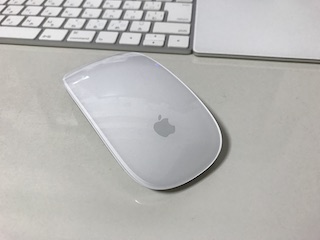
Apple Magic Mouse 2
マウスが必要なときのために Magic Mouse も用意している。中央ボタンには Mac 側が対応していないが、MagicPrefs というソフトで使えるように設定している。Trackpad のようなジェスチャー機能もあり、スクロールが Trackpad 同様の感覚でできて面白い (Trackpad いらないじゃん、となりそうなので極力 Trackpad を使ってるけど)。重さもそこそこ軽めで、ただの無線マウスとしても申し分ない。
まとめ
有線・無線マウス、トラックボール、トラックパッドと検討してみて、以下の結果を得た。
- 結局のところ、特に問題がないなら普通の有線マウスが一番快適。
- 無線マウスを使うなら、個人的には Logicool M705 が最適。
- トラックボールは作業には向かないが、ぼんやり Web ブラウジングする程度なら割と快適。Kensington のものがよい。
- Mac が使えるなら、Magic Trackpad こそ至高。でも CAD 的な作業はマウスになる。
結局は、全部併用してます。
追加検討
- ELECOM ワイヤレストラックボール DEFT M-DT2DRBK
- ELECOM モバイルトラックボール bitra M-MT2BRSBK
- Logicool Wireless Trackball MX ERGO
- ナカバヤシ Digio2 MUS-TBIF182GY
- ミヨシ USB 高精度タッチパッド TTP-US03/BK
- Logicool 縦型 エルゴノミックマウス LIFT M800
ELECOM ワイヤレストラックボール DEFT M-DT2DRBK
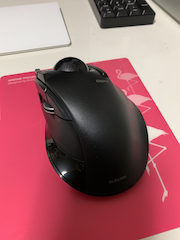
やっぱり人差し指・中指操作のものが欲しい、と思って試したもの。ボールがほどよい大きさで、使いやすい。
ELECOM モバイルトラックボール bitra M-MT2BRSBK
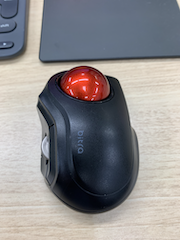
上記の DEFT の小さい版と言ったところ。モバイル PC と一緒に持ち運びやすいのは利点だが、小さすぎて疲れやすい。
Logicool Wireless Trackball MX ERGO
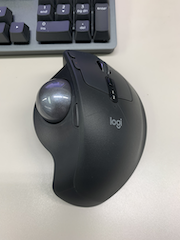
親指操作。角度が 2 パターンあって切り替えられるので、疲れてきたら気分を変えられる。大きめで、手ですっぽり覆うような感じで、疲れにくい。2 つの接続先を設定できる。難点は価格。
ナカバヤシ Digio2 MUS-TBIF182GY
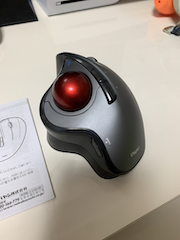
上の MX ERGO がもう 1 つ欲しかったが高いので、代わりのものとして試したもの。これも角度が変えられる (台を嵌め込む感じ)。これも大きめで、悪くはない感じ。特徴的なのは、ポインタの移動速度が自動調整されるところ。かなりトリッキーな動きをするので、慣れが必要だが、慣れるとポインタ移動が速くなるかも? 3 つの接続先を設定できる。
ミヨシ USB 高精度タッチパッド TTP-US03/BK
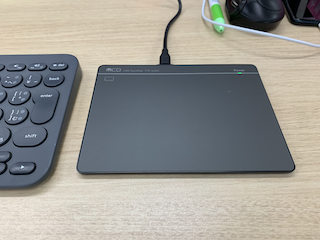
上の bitra が小さすぎて疲れることがあるので、やっぱりトラックパッドが欲しいと思い、試してみたもの。悪くはないのだが、個人的には少し使いにくく感じる。このデバイスの問題というより Windows の問題のようである。Windows のトラックパッドが使いにくい。まあ、ジェスチャーでデスクトップ表示とか、アプリ切り替えとかできるので、慣れるとマウスより便利なことがあるかも。あと、試してみてわかったが、これはこれで疲れる。
Logicool 縦型 エルゴノミックマウス LIFT M800
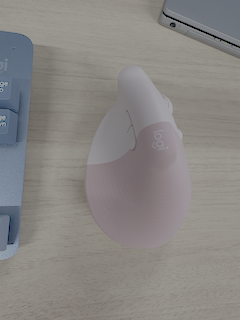
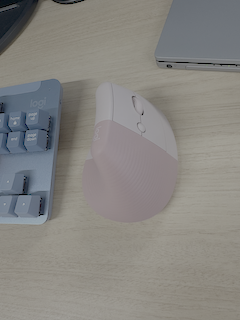
ただのマウスだが、縦に握る。負担は少なく感じる。軽くはないので、あまりガチャガチャしない人向け。細かい作業は難しいかもしれない。
まとめ
以前の検討では「トラックボールは一度慣れるともう二度と普通のマウスには戻れない、などと聞くが、そんなことはなかった。」と書いているが、その後、結局普通のマウスに戻ることはなかった。結局は慣れ。親指か、人差し指・中指かも、どちらでもよく、結局は慣れだった (人差し指・中指の方が若干細かい操作はしやすい気がするが)。CAD 的操作も普通にできるし、絵も描ける。トラックボールは、大きめのほうが疲れにくいようである。