Web4の使い方
参考マニュアル等
Webにあるマニュアル他
Expression Web4は、MicroSoft が作成したソフトでhtmlファイルを見た目で(見たままで)の作成が可能である。 Ms Word と 操作・アイコンが良く似ているのでWordの経験があれば大きな違和感は無いと思う。
1. 起動方法
htmlファイルをダブルクリックするとブラウザが起動するので、このような方法は使えない。3種類の起動方法を紹介する。
①Web4のショートカットを作り、これを使用する。 ディスクトップは、ふさがっている場合が多いので、
ショートカットを使いやすい場所(フォルダ)にコピーして置くと良い。ここにhtmlデータをD&Dすれば、
起動時にそのデータが読み込まれる。
 |
②タスクバーがら起動ができるが、右クリックすれば最近使ったデータが選択でき起動と同時に読み込まれる。又データのピン止め機能があるので、変更頻度が多いデータは、ピン止めすると便利。
③変更するhtmlファイルをShiftキーを押しながら右クリックで、メニューにWEb4が出るように(登録)する。
Web4を選べば、そのhtmlファイルが読み込まれる。
右クリックで使用できるようにするには、rclick.zipをダウンロード解凍し、Web4.Reg を実行(ダブルクリック)すると登録できる。
2.Web4でのhtmlファイルを作成(修正)。
新規作成する場合は、ゼロから作るのではなく、アップされているhtmlをコピーし、それを元にした方が良い。
スマホで見やすいものをベースにした方が良い。理由としては、cssの定義がされているからだ。作成中はしばしば保存し、ブラウザでスマホモードでも確認すると良い。
3.視覚補助が有効
デザインビューの画面上で、枠線や余白、ブロックの要素を分かりやすく表示する機能で、非常に有効な機能
です。 ブラウザでは表示されません。表示方法は
・ウィンドウ右下ステータスバーの視覚補助ボタンをクリックして表示項目を設定を変更できる。
・ツールバーの 表示 -> 視覚補助 からも同じ設定変更が可能。
・表時のON/OFFは、Cntl+/ 変更可能。
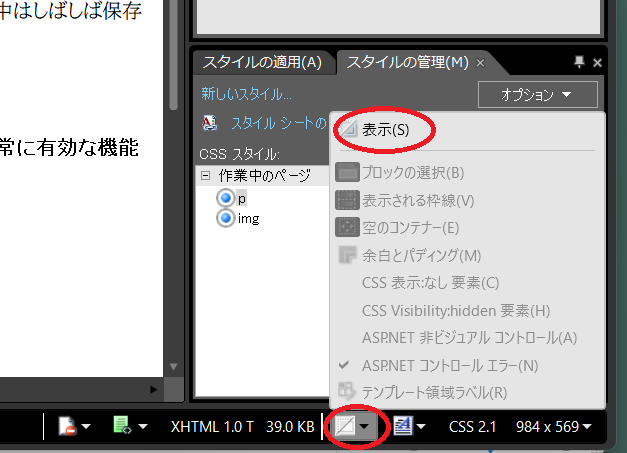 |
| 自覚補助OFFの状態 |
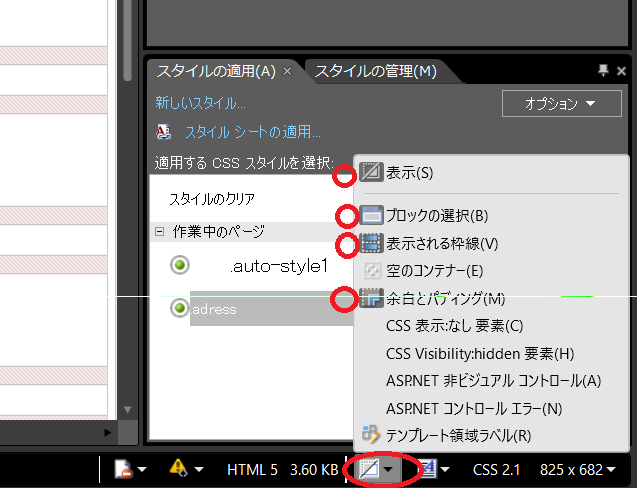 |
| 視覚補助OFFの状態 |
表示(s) がONになると色が濃くなる。
その状態で下の濃くなっているアイコンが、有効(onになっている)機能である。
「ブロック選択」、「表示される罫線」 は、常にonにした方が良い。
「余白とパディング」をonにするとレスポンスが悪化すの場合は、必要に応じてon/offを使い分けると良い。
4.写真(画像)を使う場合
カメラで撮影した写真をそのまま使用すると、画像サイズが大きく支障がで出る。
・サーバーへののアップロードに時間がかかる。
・ホームページの表示に時間がかかる。
・バックアップ等の保守に時間スペースを消費する。
画像ソフトで、適切なサイズに縮小して、使用するようにする。
Windows付属のペイントで縮小可能。
PowePointでトリミング、縮小が可能。
文字や文言の追加も可能。
縮小専用(SyukuSen)ソフトが、操作性が良くお勧め。(フリーソフト)
縮小専用で画像サイズを揃えて縮小する場合は、トリミング、文字入力を事前にしていくことが重要。
縮小後にサイズが揃いやすいからだ。
5.ホームページタイトル
作成する際他のホームページをコピーしてた場合、ホームページタイトルが前のタイトルになっている。
表示等の動作には影響ないが、なるべくタイトルと内容は合わせた方が良い。変更方法は
メニューから ファイル -> プロパティ で ページのプロパティが表示されるのでタイトルを設定(変更)する。
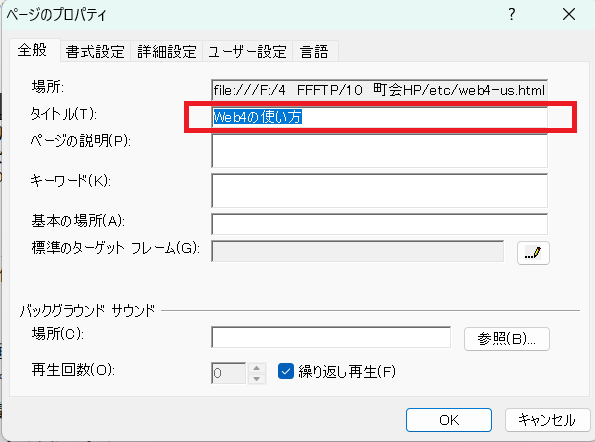 |
コードを直接変更する場合は、7行目付近の titleタグの中を変更(修正)する。 下記xxxxxxxの部分。