htmlデータ(index.htmlt等のホームページのデータ)を変更する場合の注意点。
別の人間が同じデータを変更する可能性がある場合は、十分注意しないとデータをお互いに更新しあう(破壊しあう)事になるので、十分注意する。
自身のPCのデータが最新かは、Filezillaでデータ更新日付を確認し、サーバーが新しい場合は、ダウンロードする必要がある。
又今正に別の人間がそのパソコンで変更していることもあり得る。可能性がある場合は、連絡を取り合うか掲示板に更新を宣言してから作業を開始すれば良い。
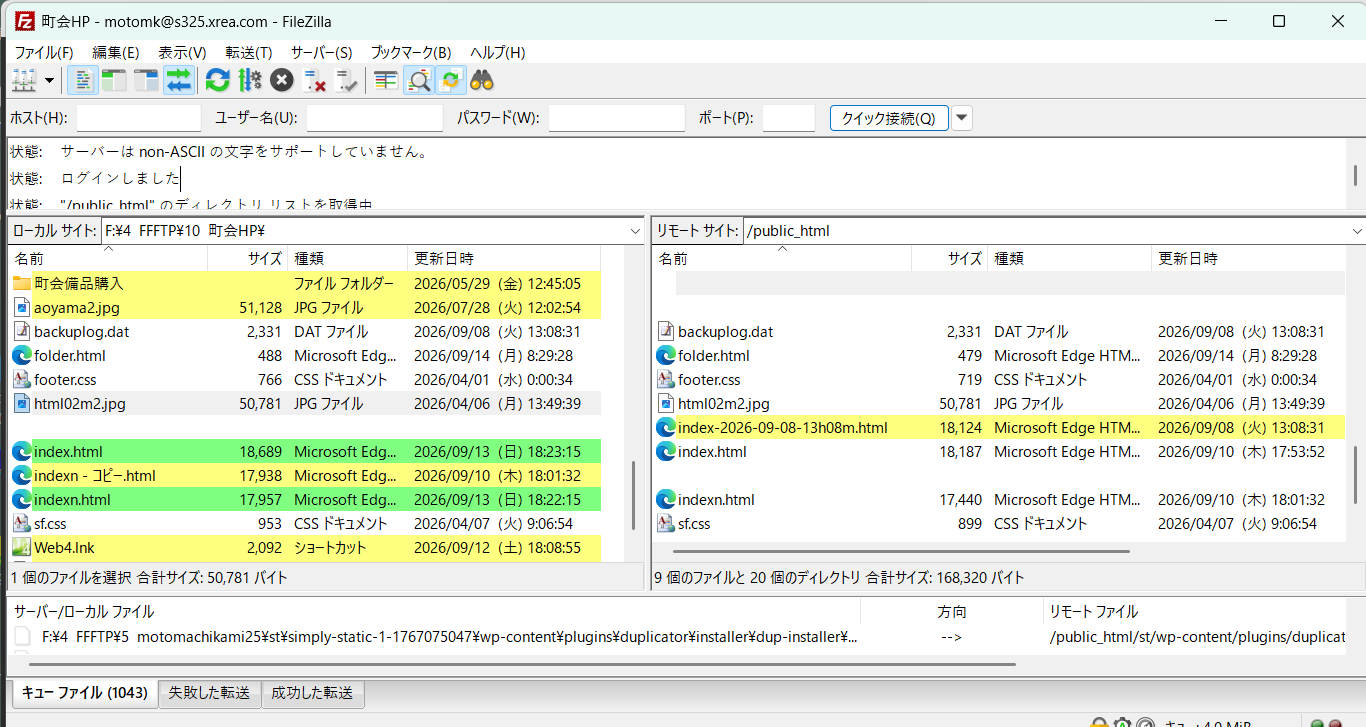
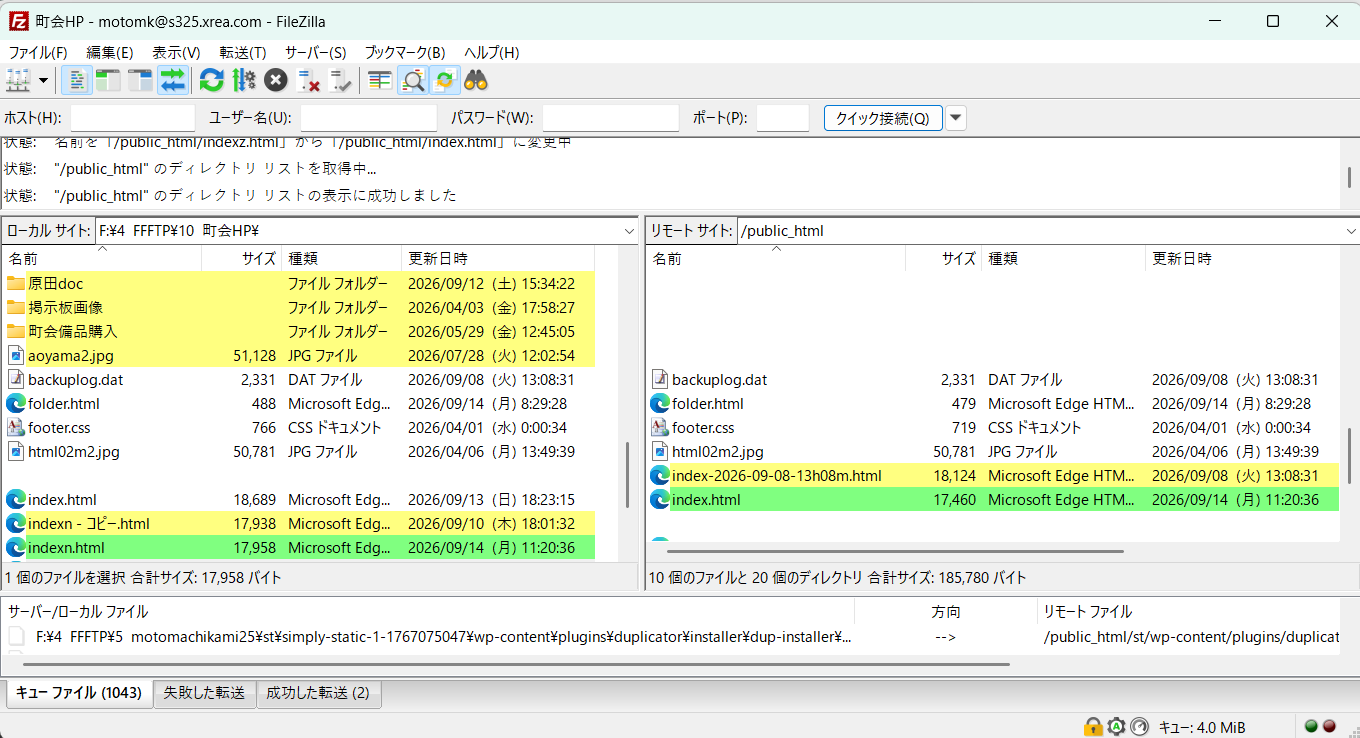
ファイルの更新日付の比較で色分けされている。
色なし: 同じファイルがある。更新日付が同じ。
緑色 : 同じファイルがある。更新日付の新しい方が緑色。(内容の新旧は分からない)
黄色 : 片方にしかファイルが無い場合。
もし自分が変更して誰も変更しなければサーバー側の色は、色なしのはずである。緑なら誰かが変更したことになる。
ダウンロード(アップロード)する際の判断に使用する。この作業の前に、自身PCのファイル名を変更すれば、ダウンロード後どこが違うか確認できる。ファイル名変更しない場合、更新日付の新しい方にダウンロード(アップロード)することは出来ない(設定で出来なくしている)ので注意が必要だ。
盲目的に日付を鵜呑みにすると、痛い目に合う場合がある。
これはPCのindex.htmlの方が新しい。 PCのindex.htmlが緑だから。
(注意)
明らかにサーバーの内容が新しいのに日付がPCより古い場合はPC側が緑色になっている場合、はPC側のファイル名を変更する。
|
これ(下)はサーバーの方が新しい。 サーバーのindex.htmlが緑だから。
 |
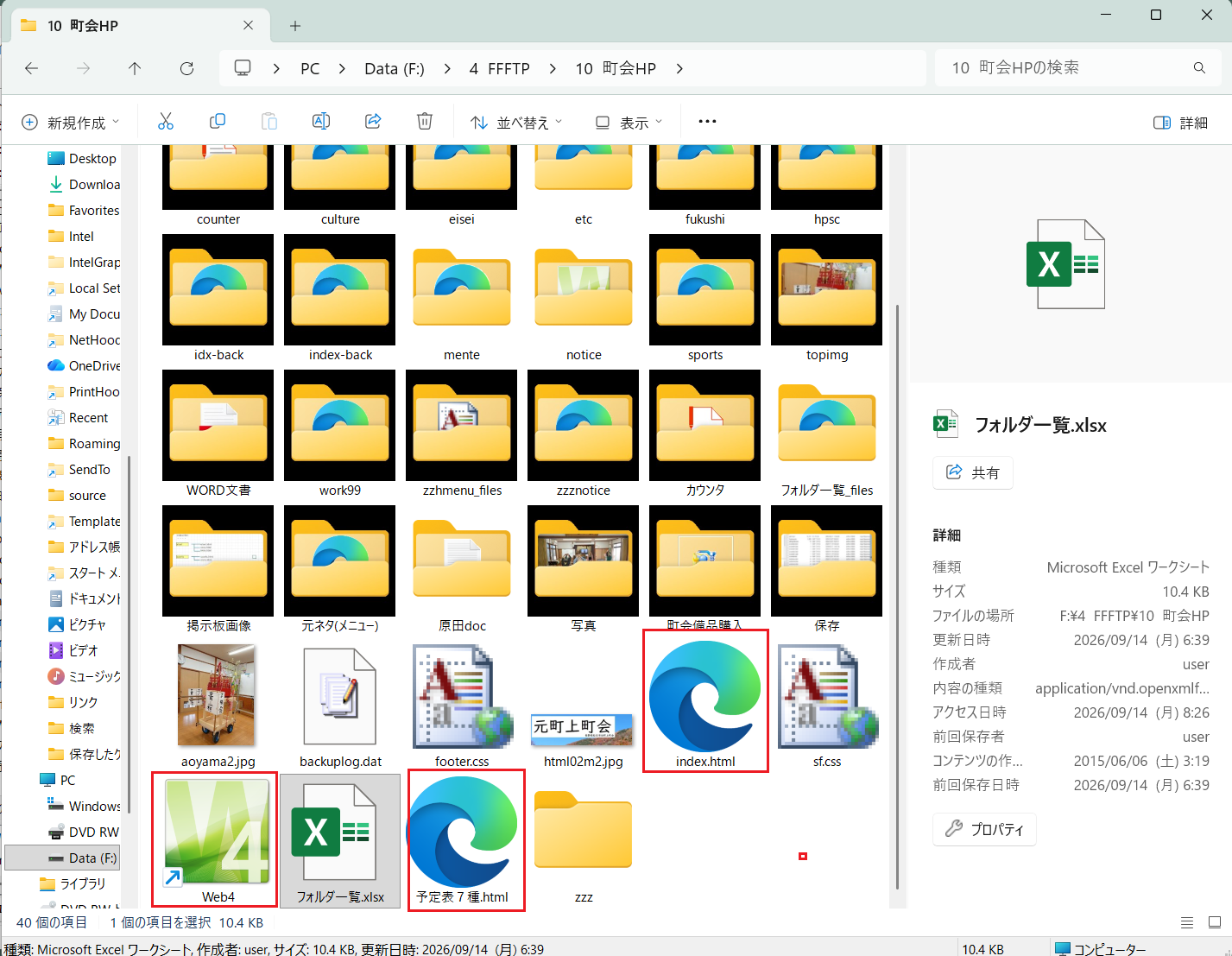
2. Web4を使い、変更する。
 |
 |
Edgeでは、 ...をクリック -> その他ツール -> 開発者ツール で 表示できる。
Google Chomeでは、 縦... -> その他ツール -> デベロッパーツール で 表示できる。
パソコンでは、htmlデータをエンターキーで表示される。
4.FileZillaでアップロード/ダウンロードの方法
・マウスのダブルクリック(1個のみ)
・D&D(移動のように、元のファイルが消えることはない)
・連続又は飛び飛びで選択し、エンターで
5.間違いなくアップロードしたのに古いまま
パソコン、スマホには表示を速くする為に、履歴データを保管している。
これが残っていると、古い状態で表示されることが発生する。(結構頻繁)
履歴を削除すれば最新の状態が表示される。
スマホ
右上...から「閲覧履歴データを削除」を選択し、過去xx分(時間)を選び「データ削除」を行う。
パソコン
ブラウザの右上...(又は縦の...)を選び、同様な操作を行いう。
削除後に変更した状態を確認する。