名前を付けて保存する場面で、保存形式をhtml形式で保存する方法
注意点として
・元の文書の様に変換されない場合がある。 レイアウトが乱れるとか。
・Web形式に保存すると、表示形式がWebレイアウトに変更される。 この状態ではページの切れ目が表示上なくなり
正しく印刷できない。 再起動してもこの状態は変らない。
・メニューバーの表示から、レイアウト表示を元に戻すことができる。
・不安な場合は、変換ツールを使うことをお勧め。 これはWordを起動せず、文書データを変更する事もしない。
・変換したファイルは、ファイル名は必ず半角文字を使用し、形式はhtmではなくhtmlに変更する。
(このホームページは、htmlで統一するのがルール。)
ツール使えば変換は容易
・まず変換する文書をまとめておくフォルダを作り、そこにコピーする。
・ファイル名を半角文字に変更する。これは最初にやった方が、問題が起きない。
・Tohtmのアイコンに変換すべきファイルをドラッグ&ドロップする。一度に複数のファイルを変換できる。
html形式のファイルが生成される。
・それをダブルクリックすれば、その結果を見ることができる。 技を使った複雑なWord文書は、変換が乱れるかもしれない。
・cssファイルも生成される。
htmlの文書の他に、cssファイルが出来る。
例えばabcd.docx 変換すると
abcd.html
abcd_styles.css
2個のファイルが生成される。 これは必ずセット使用する。
・名前の変更
Excel内部のシート名を1バイト文字(半角文字)に変更する。 この名前が、生成されるファイル名になるからだ。
使用するシートを全て変更する。
・Tohtmのアイコンに変換すべきファイルをドラッグ&ドロップする。一度に複数のファイルを変換できる。
html形式のファイルが生成される。
・変換例
スポーツ部.xlsx は、dt001、dt002 2個のシートから構成されているとする。これを変換すると
スポーツ部.html と スポーツ部_files のフォルダが出来まる。 のそフォルダには
dat01.html
dat02.html
Evaluation Warning.html (広告の表示用)
tabs.html (シート選択メニュー)
が生成される。
使用するのは dat01.html と dat02.html だけ。
・宣伝を削除する
変換したhtmlの文書(上の例では、dat002.html とdat002.html)の先頭には、こんな赤字で宣伝文言がある。
WEB4で文書を開き これを削除する。
Excel 文書は レイアウトが乱れやすいので、必要に応じて 整える。
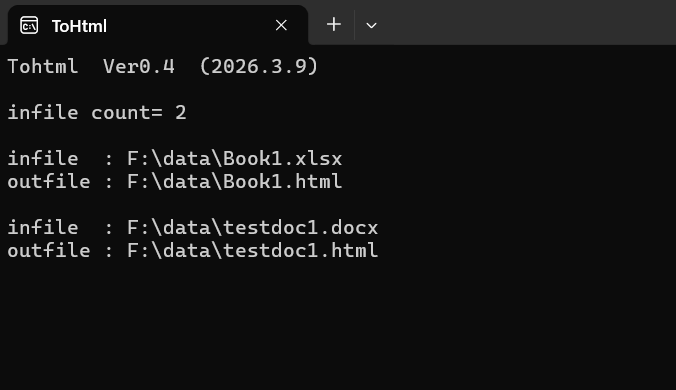
下記は Word文書と Excel文書 を 同時に変換したものである。
変換できた場合は、 outfile : にファイル名が表示される。
xlsx 又は docx 以外はエラーになる。
==========================================================================
1. PDFファイル対応。
宣伝が入る。
PDFのエディター(フリーソフト有)で宣伝の削除が可能。
Excelで線画、図形がある場合有効!
Excel -> Pdfプリント -> html にすれば、乱れがない。
2. txt ファイル対応。 (これを使うより、Web4にカット&ペーストにした方が良いと思う。)
宣伝が入る。 透かしの画像が入る。
Web4で宣伝を削除可能。
透かしは、透かし画像を、白くすれば、消える。