CSSに細工をした (元町上)標準ひな形を使うと操作が簡単になるので紹介する。
① テーブルの作成
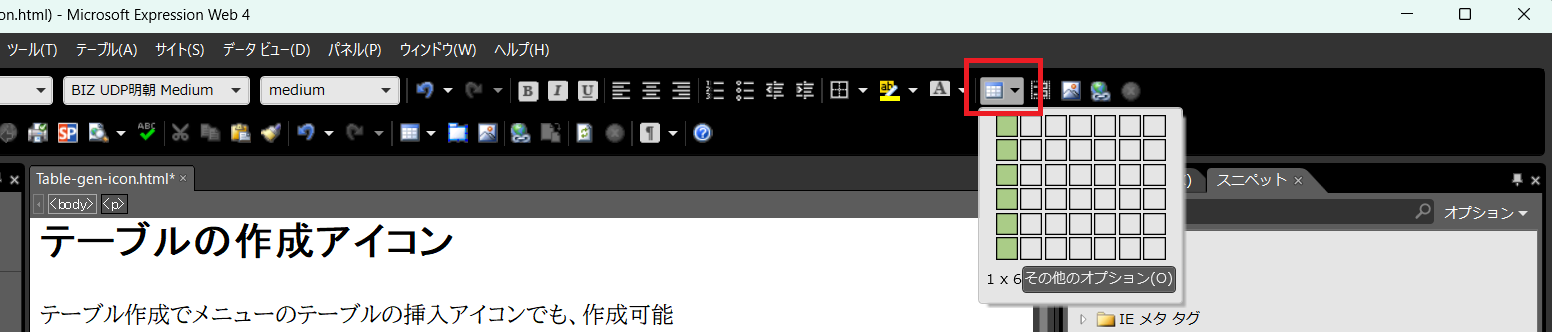
テーブルの作成は、メニューのアイコンが速くて便利。
|
| 行、列は簡単に増やせる(減らすのは手間)ので小さめに。1行1列でOK.。 標準ひな形では、いきなり枠線(青等)が表示される。 |
②行の挿入、列の挿入
任意セルにカーソルを合わせる
・行の挿入 Ctrl+Ait+↑, Ctrl+Ait+↓
・列の挿入 Ctrl+Ait+→, Ctrl+Ait+←
③行、列の削除
削除する行又は列を選択(複数可能)して、右クリックで切り取り。
④ 罫線の太さ色(無色)の変更はコードを変更する。
テーブルセル(データ)のスタイル定義はこうなっている
td{
border: 4px solid #0000ff; /*
太さ4 青色 */
}
・太さ0にする -> 罫線が見えなくなる。 (4px を 0px に変更)
・色 黒:#000000 青:#0000ff 赤:ff0000 緑:00ff00
薄いグレー:#AAAAAA
【スタイル管理から変更】
右パネルのスタイル管理から、tdをクリックするコードのtdが表示される。又左パネルにはtdのCSSプロパティが表示される。どちらを変更しても良い。
⑤完成時には罫線の色が不要な場合でも、色は簡単に消せるので作業中は色付き罫線をお勧めする。
【部位の選択方法】
マウスカーソルをテーブルの各部に移動するとアイコンが変化する。アイコンに着目すると、選択時に有効。
アイコンが出た位置で左クリックすることで、それが選択(色が変る)される。
 |
テーブル全体を選択 |
 |
行を選択。ドラッグで複数行選択 |
 |
列を選択。ドラッグで複数列選択。 |
 |
行と行の境界(罫線)を選択。ドラッグで移動 |
 |
列と列の境界(罫線)を選択。ドラッグで移動。 |
【メニューから選択する方法】 操作の手順が多い
セルをクリック(選択する位置のセル)して
メニューから テーブル -> 選択 -> テーブル、行、列、セル を選択できる
・セル選択 カーソルがあるセルが選択される。
・行選択 カーソルがある行(色が変わる)が選択される。
・列選択 カーソルがある列(色が変わる)が選択される。
・テーブル カーソルがあるテーブル(色が変わる)が選択される。
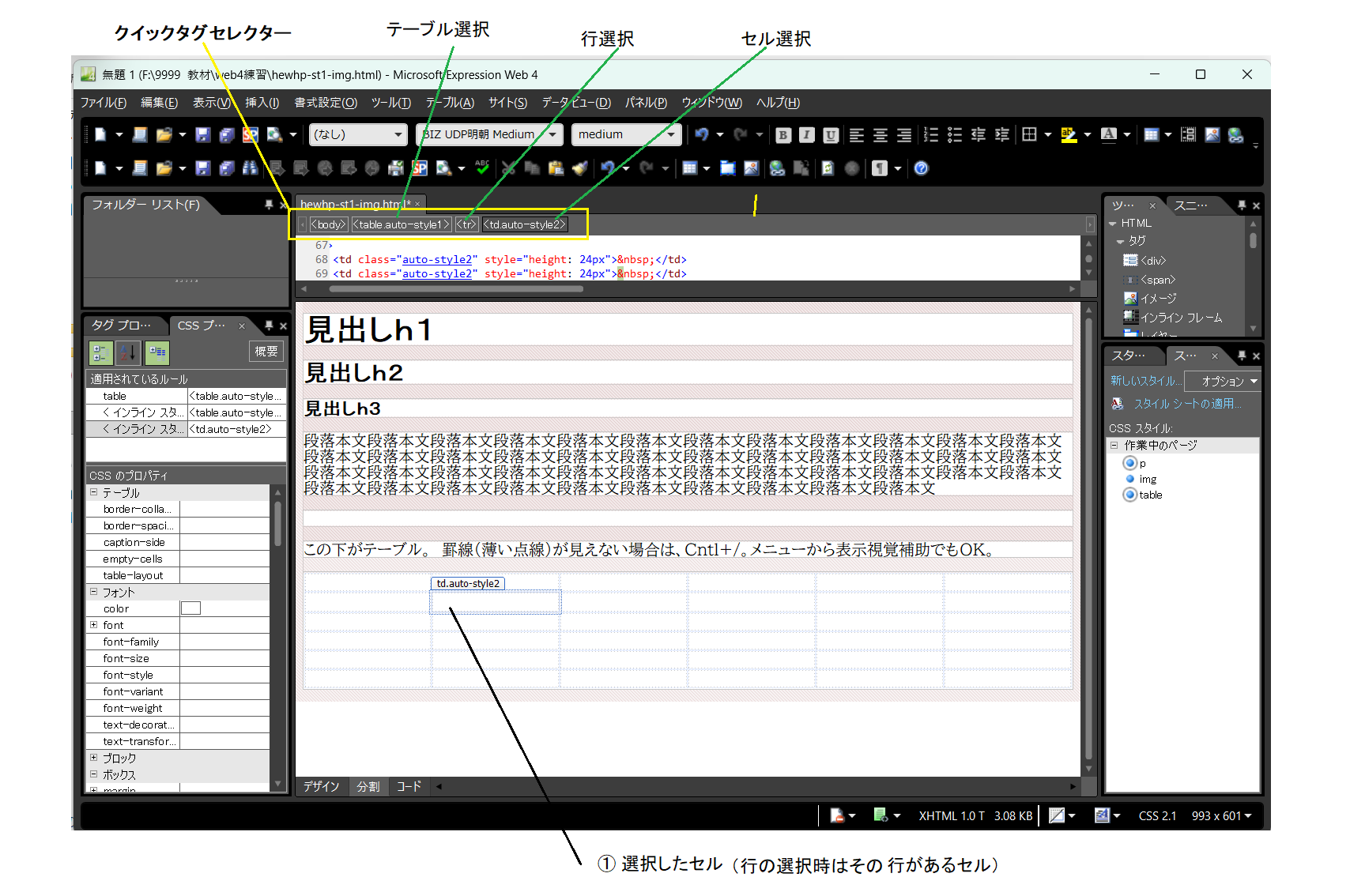
【クイックタグセレクターを使う】 操作がシンプル
・適当なセルをクリックし、編集画面の上部にあるクイックタグセレクターにある<table>を選択する。
・行選択<tr>、セル選択もできる。 列は出来ない。
・クイックタグセレクターが表示されない場合は、メニューの 表示 -> クイックタグセレクター にチェックを入れる。
・選択されるとその選択範囲の色が変る。
 |
・表以外でも使用できる。 そのブロックにカーソルを移動し、クイックタグセレクターで選択。色が変る。