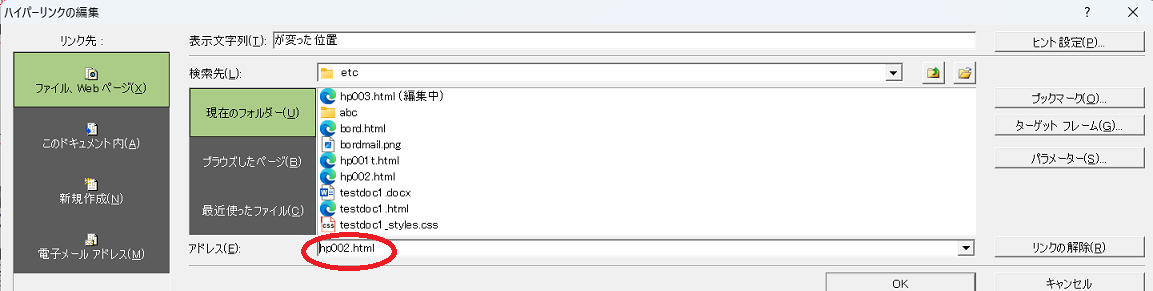
・リンクを張る文字を左クリックで範囲指定します。 色が変ります。
・マウスカーソルを色が変った位置に置いた状態で、右クリックします。
・ポップアップメニューが出るので、ハイパーリンクを選び(左クリック)ます。
・アドレス欄にリンク先を入力します。 OKをクリック。
そのフォルダにリンク先がある場合は、それをクリック選択した方が良い.
・色が青のアンダーラインに変ります。
・リンクを張ってある位置にカーソルを置いた状態で、右クリックします。
・ポップアップメニューが出るので、ハイパーリンクを選び(左クリック)ます。
・アドレス欄のリンク先を変更します。 リンクを解除は、「リンク解除」。 OKをクリック。
|
キーボード入力で指定する。
・同じフォルダ内ならファイル名を指定。
dt001.html
・下位フォルダならフォルダも指定する。
abc/xyz/dt004.html 2階層下の場合。
・1階層上位のフォルダにあるファイル
../dat04.html
・2階層上位のフォルダにあるファイル
../../dat05.html ../が1階上の意味。 3回なら3回繰り返す。
・隣のフォルダ(fgh)にあるファイル
../fgh/dat05.html
・urlを直接指定する
https://toyota.jp/
実際のサイトを表示して、コピペすると間違いが無い。
パソコンでテスト出来る場合
次の場合は、パソコンでテストが可能なのでやるべき。クリックし画面遷移を確認する。
・リンク先がパソコン内に同じ構造でファイルがある場合
・リンク先のURLを直接指定している場合
・上記以外はアップロードして実際の環境でテストするしかない。