サイトの設定を自力で設定する
準備として ホスト名、ユーザ名、パスワードを用意(知る)する。
Filezilla を起動する。
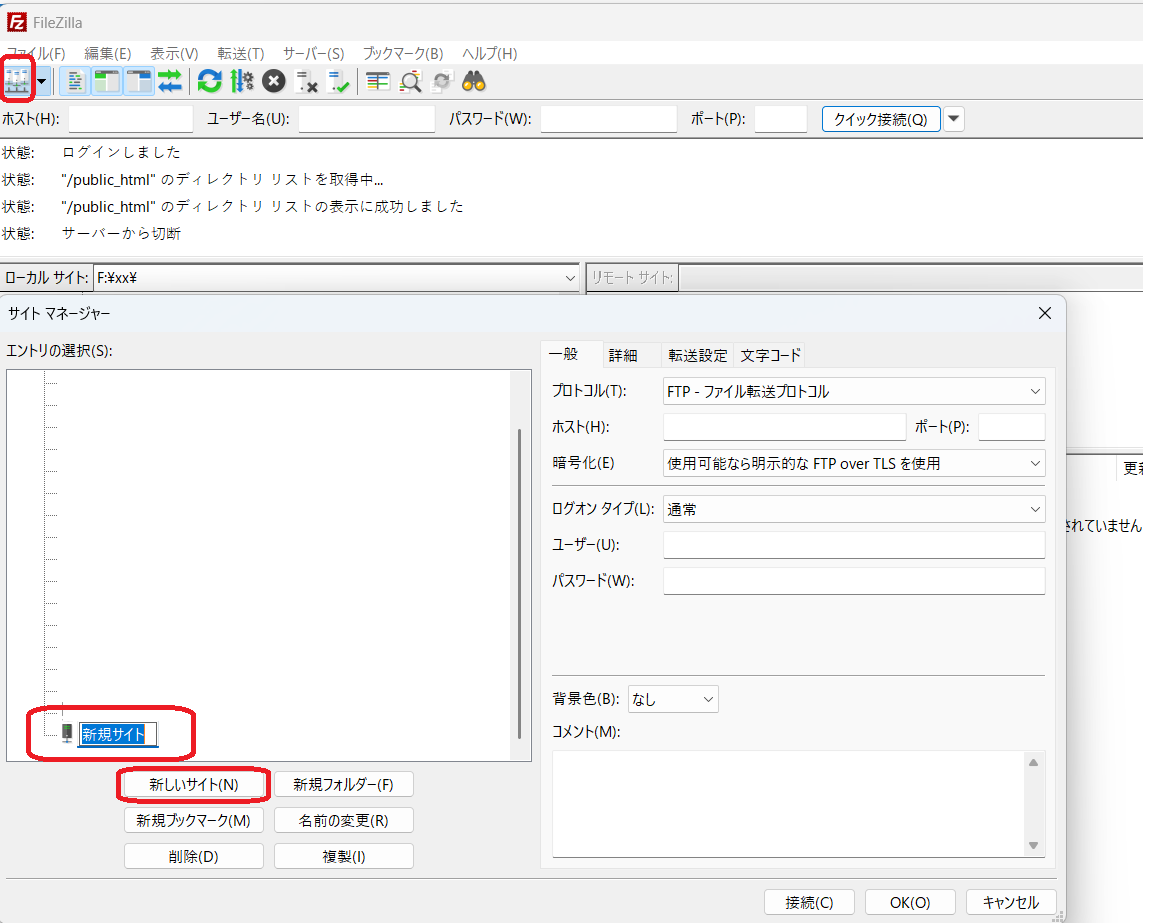
① 左上の赤枠をクリックすると サイトマネージャーのフォームが出る。
② 「新しいサイト」 (下の赤枠) をクリックする
③ 新規サイトとでるので 任意 の名前を入れる。(ここでは 「町会HP」 とした)
|
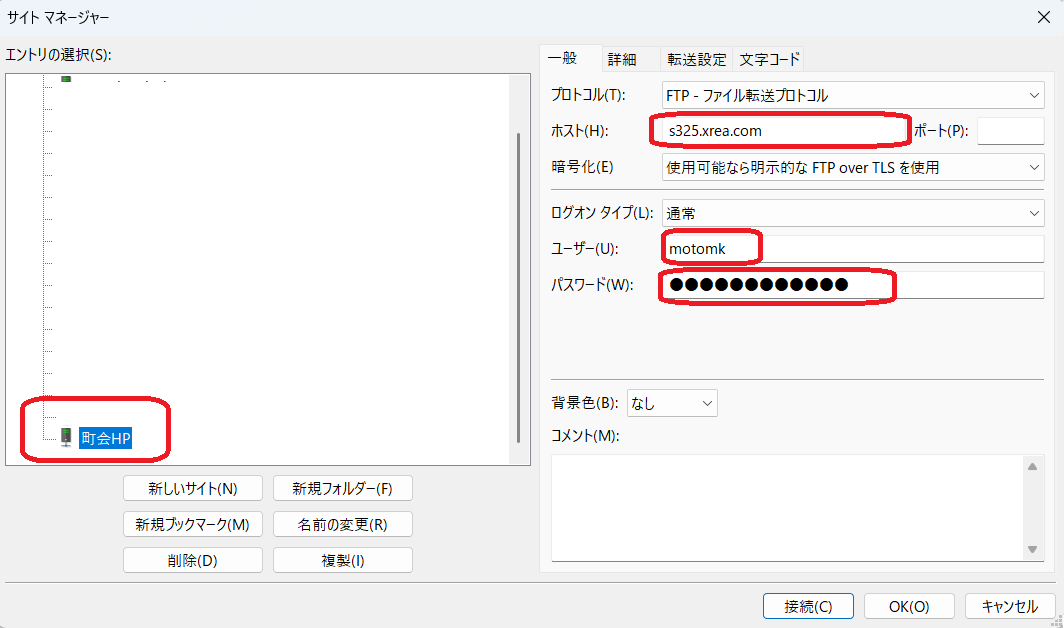
一般タブの右側の3箇所を設定する。
このとうり入れる。
パスワードも入れる。 コピペすると良い。
 |
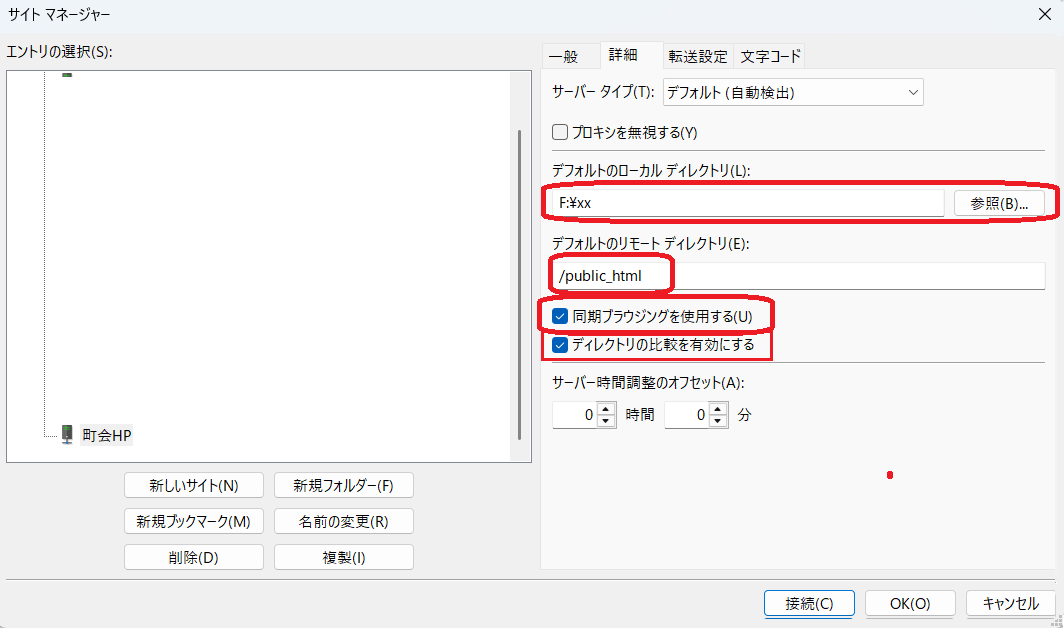
① デフォルトのローカルディレクトリーを入れる。
事前にディレクトリーを作っておく。 html データの保存場所になる。
参照からそのディレクトリーを選ぶ。
② デフォルトのリモートディレクトリを入れる。
/public_html と 正確に入れる。
③同期ブラウジングを使用する にチェックを入れる。
④ディレクトリの比較を有効にする にチェックを必ず入れる。入り分けされて操作ミスが激減するはず。
⑤ OKで セットアップ終了
( ここで OK ではなく 「接続」 とすると サーバーとの接続を試みることになる。 )
 |
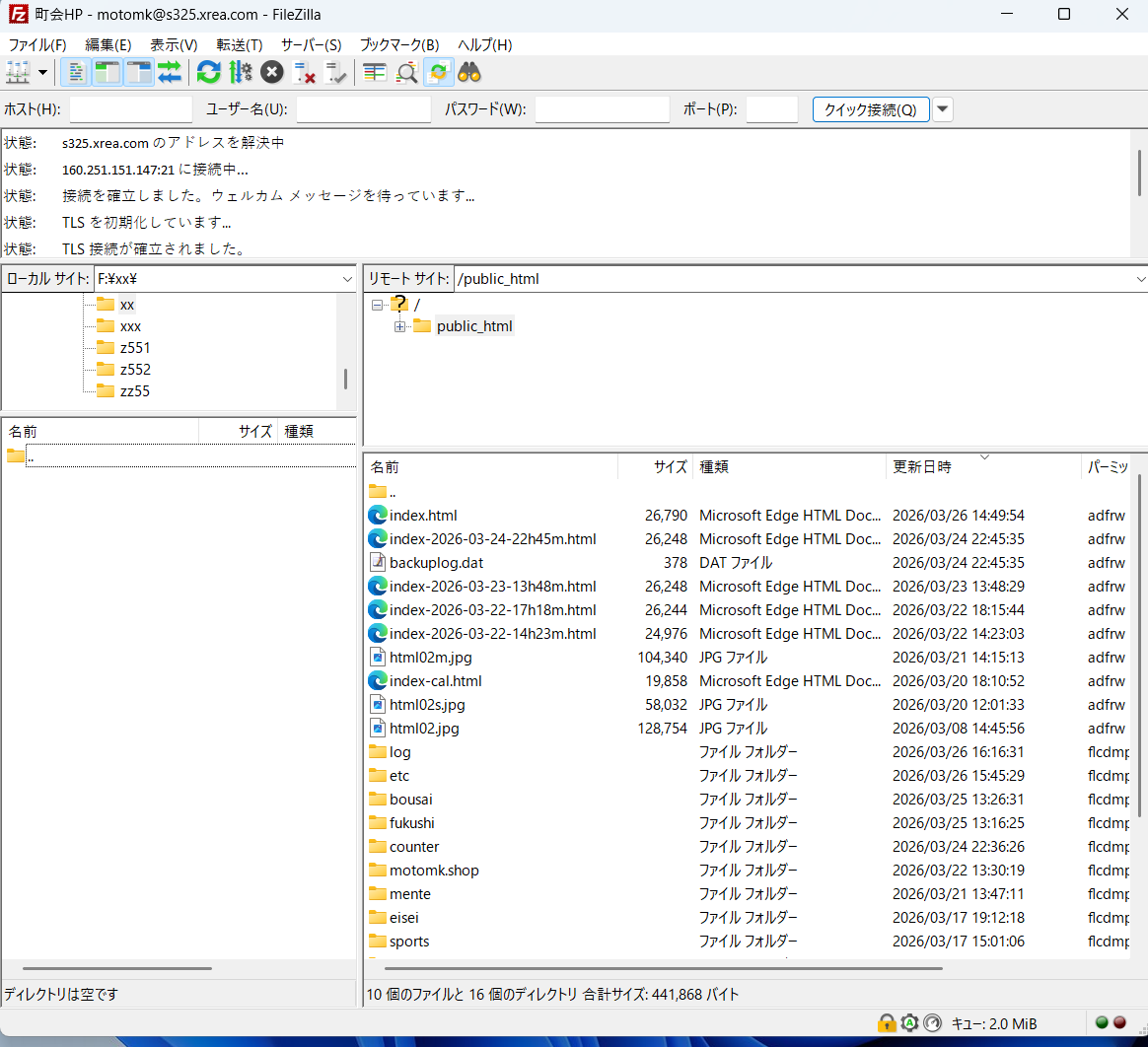
サイトマネージャー (左上クリック) を表示して、 「接続」 クリックをする。
サイト設定が正しければ、ログインされ、右側にサーバーのファイル状態が表示される。
 |
複数選択の方法は、ファイルが連続してる場合は、Shiftキーを押しながら左クリックすると連続選択出来る。
複数選択の方法は、ファイルが不連続の場合は、Ctrlキーを押しながら左クリックで選択する。
②左側のファイル又はをフォルダを右クリックし、メニューからアップロードを左クリックでアップロードされる。
複数の場合は、選択後(色が変わる) 右クリック -> アップロード
選択方法は、上記と同じ。
③アップロードでも、ダウンロードでも 同じファイルが存在する場合は、
どうするか(実行するか否か)聞いてくるので、 十分注意した上て答える。
トップページからテストする場合は、
index.html と html02m.jpg を ダウンロードする。
担当のフォルダとその中身をダウンロードする。
切断し終了する。
メニューバーの サーバー -> 切断をクリックで接続が
切断され、 右側が 白くなる。 (Ctrl + D でも良い)
右上 X で終了。 (Ctrl + D でも良い)
転送中でなければ、いきなりXで終了(又はCtrl+D)しても良い。