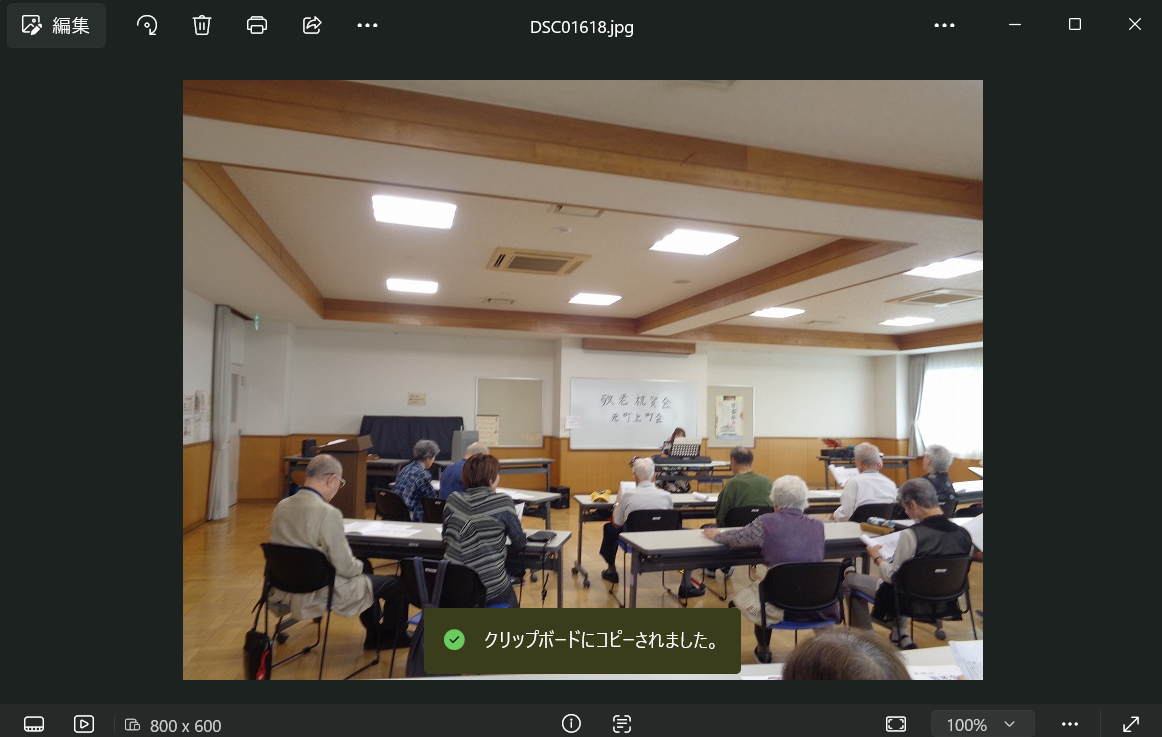
Web4で沢山の写真の中から選んでD&Dで張り付ける場合、アイコンを大きくしても写真が小さすぎて、どれが良いか分かりません。
一枚毎、確認しながら張り付ける方法を紹介します。
前提
・写真が1個(又はある程度複数)のフォルダにまとまっている。
・画像サイズがHPに載せる適切なサイズに縮小されている。
準備
・Web4で写真を張り付ける為の場所(普通はテーブル)を用意する。
手順
①エクスプローラーから先頭の写真を選び、エンターキー(又はダブルクリック)。
②フォトが起動され画像が表示される。
③→(キー)で写真が変る。 →は次の写真 ←は前の写真
④写真が決まったら Ctrl+C
を押す。「クリップボードにコピーされました。」とメッセージ」が出る。
⑤Web4でCtrl+V で張り付け。
|
効率の良い張り付け方法
①貼り付けたら 次に張り付ける場所にカーソルを移動させておく。
②フォトに戻り次の画像が決まったら、Web4のタイトルバーをクリックすれば、Web4がアクティブになる。
③Ctrl+Vで張り付け。 後は①②③の繰り返し
写真が多い場合
①事前に写真を選び、張り付ける順に番号を付ける。(ファイル名の先頭に半角で01-のように連番を追加する。)
フォトのメニューバー【…】から名前を付けて保存で、ファイル名の頭に数字を入れるのもお勧め。
②エクスプローラで名前の順に並び変える。
③選択と順番が分かっているので、Web4の貼り付けは好きな方法で。(D&Dでもコピペでも)
【写真が縦伸びしないように】
コードを直接に一括変更する。
変更前 <td><img src="imgsamp.jpg"
style="height: 602px"
width="800" /></td>
変更後 <td><img src="imgsamp.jpg" /></td>
赤い部分が削除されている。
これをテキストエディタの置換機能で一括削除すれば良い。
メモ帳など、各種のエディターで可能。 /> と > はどちらでもOK。
但し、元画像の縦横比が同じ(同じカメラ)で同じ縮小サイズで加工されていないと上手く行かない。
サイズが揃っていない場合は、"<img" 等で検索し、直接赤部分を削除しても良い。