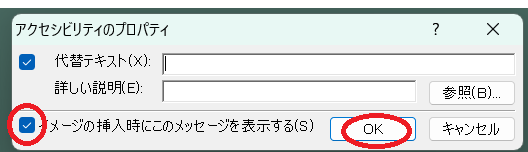
写真を載せる方法は、テーブルを作りその中に画像を入れる。
これは画像の下の文章が、画像右側に回り込むのを防ぐ為。
① テーブルを作成する。列は1列。
写真の枚数と構成により、行数を増やす。
写真1なら1行1列でもよい。
テーブル作成
視覚補助をONにすれば罫線サイズがゼロでも、薄い点線でテーブルが確認できる。ブラウザでは見えない。方法は、Cntl+/ でON/OFFが簡単。
② エクスプローラーから画像をテーブルにD&Dする。
|
③ 画像のプロパティを表示領域(横幅)に合わせて、自動的に拡大縮小するように設定する。
画像を指定し右クリックで、画像プロパティを指定する。この操作をしないと拡大縮小時に画像が歪む。 歪む例
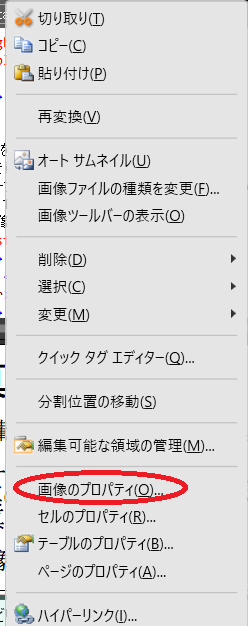 |
・画像を指定し右クリックで、画像プロパティを指定する。赤丸部分(外観)をクリック。
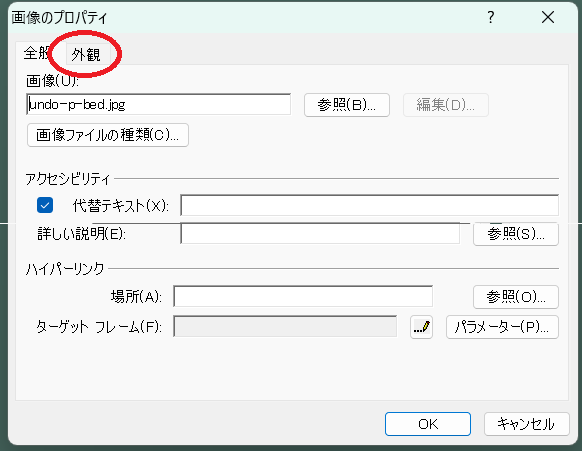 |
| ・赤丸のサイズ指定のチェックを外す。 |
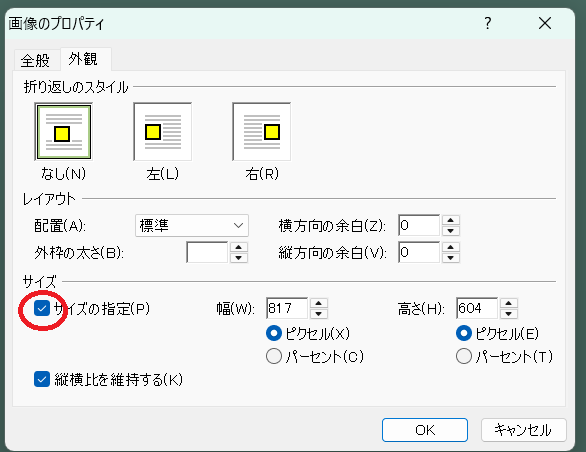 |
こうなればOK。 OKをクリック。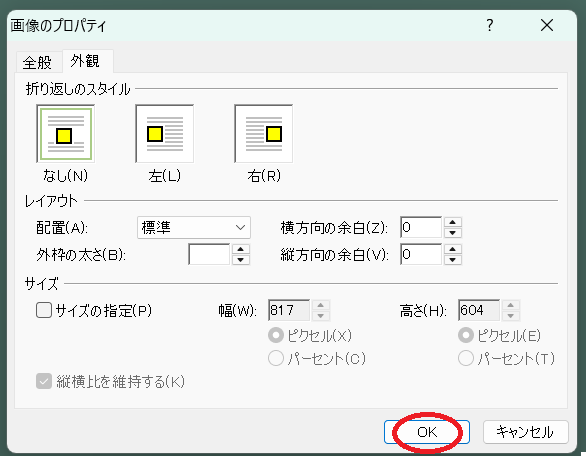 |
確認方法
PCのブラウザで拡大縮小で、写真が縦長になったりしないか確認。
スマホで画像が画面からはみ出出ないか確認。
作成(変更後)、アップロードする前にスマホでどう見えるかPで確認することが重要。
Edgeでは、 ...をクリック -> その他ツール -> 開発者ツール で 表示できる。
Google
Chomeでは、 縦... -> その他ツール -> デベロッパーツール で 表示できる。
④ 写真枚数が多い場合は、③の作業にとても手間がかかる。
内部データを直接変更できれば一瞬で終わる。
プロパティ変更では次のように変更している。変更例。
変更前 <td><img src="imgsamp.jpg" style="height:
602px" width="800" /></td>
変更前 <td><img src="imgsamp.jpg" /></td>
赤い部分が削除されている。
これをテキストエディタの置換機能で一括削除すれば良い。
メモ帳など、各種のエディターで可能。
但し、元画像の縦横比が同じ(同じカメラ)で同じ縮小サイズで加工されていないと上手く行かない。
サイズが揃っていない場合は、"<img" 等で検索し、直接赤部分を削除しても良い。
⑤テーブルの行数を増やす方法(簡単操作方法)
テーブルの追加したい所(セル)にカーソルを移動して
Cntl+Alt+↓ : 下に追加
Cntl+Alt+↑ :上に追加