FileZilla 使い方
1. 起動とサーバー接続
設定により簡単になった。
① Filezilla を起動する。(ショートカット、タスクバー等)
 |
「町会HP」になっているはずなので エンターキーを押す。
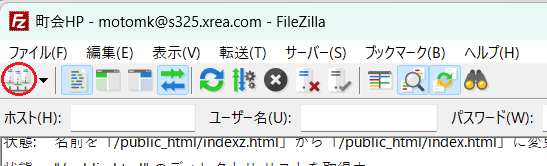
もしサイトマネージャーが表示さない場合は、自力で表示させる。
左上の赤丸をクリックすると、サイトマネージャーが表示されるのでエンター。
 |
③ 接続が行われ、右側にサーバーの状態が表示される。
以上です。
要するに起動して、エンターキーをポンと押すだけです。
設定方法は一度やればOK
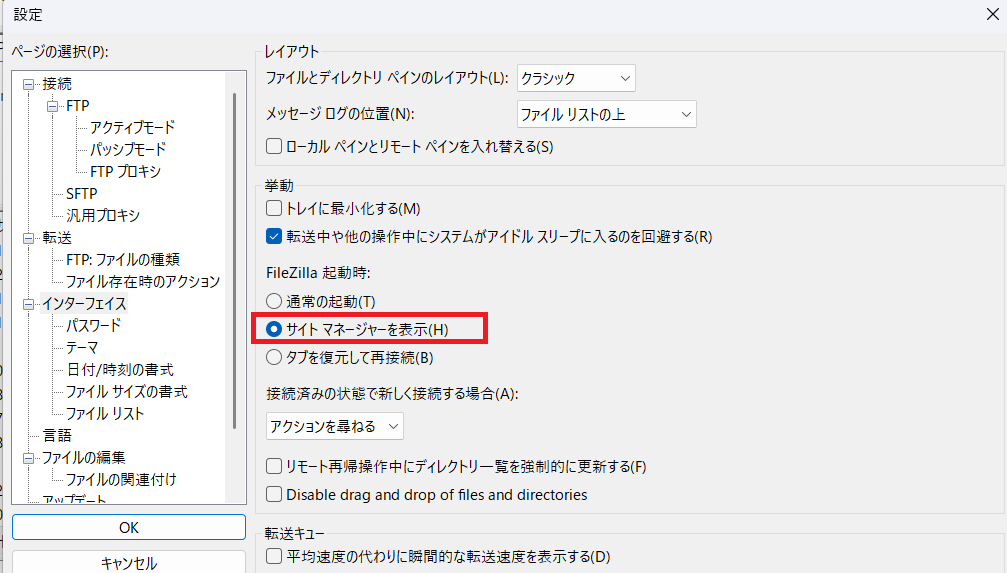
メニューから 編集 設定 で赤枠にチェックを入れ、左下のOKをクリックする。
常にネットに繋がる環境なら、その下の 「タブを復元して再接続」 にすれば、起動と同時に接続されるので更に簡単。 但しこの場合ネットの無い状態で終了すると、次回の起動時には接続もされず、サイトマネージャーも表示されない。
 |
2. フォルダの比較を使用すると分かりやすくミスが減るはず。 ファイル(フォルダ)の更新日付時刻を比較して色分けされる。
ON : Cntl+O
OFF : Cntl+O
3. FileZilla
エクスプローラと操作の共通点がとても多い。
効率アップ操作は
①コピー
出来ないこと
・Cntl+C Cntl+V 等
・ファイル複製
・Cntl+Z で取消
②同じようにできる事
・アップロードダウンロードをD&Dで可能。(コピーになる。元ファイルはそのまま残る。)
・サーバー内でD&Dでフォルダ間移動
・PC内でD&Dでフォルダ間移動
・F2キーで名前変更
・複数選択、連続選択は同じ(Shift+左クリック・Shift+矢印キー・Cntl+左クリック)
③ ダウンロード アップロード
・ファイル選んでダブルクリック
・ファイル選んでエンターキー
・アップロードダウンロードをD&D(コピーになる。元ファイルはそのまま残る。)
・選択後右クリックでアップロード(ダウンロード)選択
④フォルダ比較
・
Cntl+O(オー) で比較On/Off
・
ファイルの緑が新しい方
・
フォルダの緑は意味なし
・
黄色は片方に存在する
・
色無しは、更新日付時刻が一致