
はじめに
ブロックを利用して簡単にメニュー表を作成します。
この記事では、この方法について説明します。
ダウンロード
以下のデータをコピーし、そのまま「段落」ブロックに貼り付けます。
<!-- wp:group {"className":"my-price","layout":{"type":"flex","flexWrap":"nowrap","justifyContent":"space-between"}} -->
<div class="wp-block-group my-price"><!-- wp:paragraph -->
<p>アイテム</p>
<!-- /wp:paragraph -->

<!-- wp:separator -->
<hr class="wp-block-separator has-alpha-channel-opacity"/>
<!-- /wp:separator -->

<!-- wp:paragraph -->
<p>料金</p>
<!-- /wp:paragraph --></div>
<!-- /wp:group -->

<!-- wp:html -->
<style data-wp-block-html="css">
.body {
  .my-price {
    & > * {
      margin: 0;
    }

    hr {
      border-color: #ccc;
      border-style: dotted;
      border-width: 1px 0 0 0;
      flex-grow: 1;
    }
  }
}
</style>
<!-- /wp:html -->
完成イメージ
アイテム
\1,000
アイテム
価格
段落
段落
実装手順
以下の手順で実装します。
- ラベルGutenbergエディターでの設定
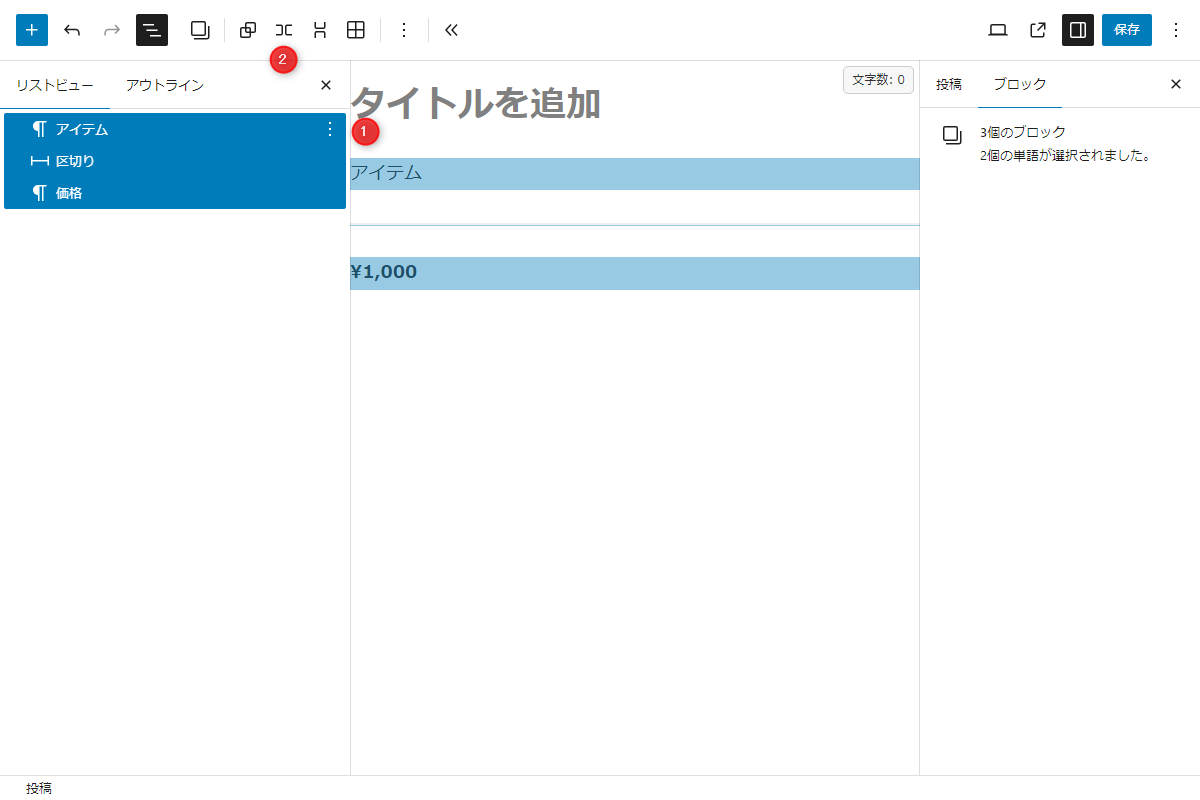
Gutenbergエディター 以下の手順で作成します。
- 「段落」ブロックを追加します。続けて「区切り」ブロックを追加し、再度「段落」ブロックを追加します。
- 入力したこれらのブロックを選択し、「横並び」オプションをクリックします。

Gutenbergエディター - 「横並び」オプションを選択した後、レイアウトの「項目の間隔」をクリックします。
- 「横並び」ブロックの高度な設定→追加CSSクラスに
my-priceと入力します。
- ラベルCSSを追加
以下のコードをstyle.cssに追加します。
.body {
  .my-price {
    & > * {
      margin: 0;
    }

    hr {
      border-color: #ccc;
      border-style: dotted;
      border-width: 1px 0 0 0;
      flex-grow: 1;
    }
  }
}
参考:間隔の調整ができる点線について
完成イメージ
ドットの間隔を調整した点線に変更します。
アイテム
\1,000
アイテム
価格
段落
段落
実装手順
以下のコードをstyle.cssに追加します。
.body {
  .my-price {
    & > * {
      margin: 0;
    }

    hr {
      background-image: radial-gradient(circle farthest-side, #ccc, #ccc 20%, transparent 20%, transparent);
      background-repeat: repeat-x;
      background-size: 10px 10px;
      border: 0;
      flex-grow: 1;
      height: 10px;
    }
  }
}
さいごに
今回紹介した方法を使えば、ブロックを活用して簡単にメニュー表を作成することができます。
Gutenbergエディターの操作に慣れれば、このようなデザインも手軽に作成できるでしょう。
また、作成したメニュー表をパターンとして登録しておけば、何度でも再利用できるため、効率的なサイト運営にも大いに役立ちます。

