
はじめに
以下の質問に回答します。

PC表示時に独自のハンバーガーメニューを追加します。
この記事では、この方法について説明します。
完成イメージ
本ページに完成イメージを反映させます。
実装手順
以下の手順で実装します。
- ラベルPHPを追加
以下のコードをfunctions.phpに追加します。
add_action('cocoon_part_after__tmp-user/body-top-insert', function () { ?> <div class="hamburger-menu"> <!-- メニュー開閉状態を管理するチェックボックス(CSS制御用・非表示・アクセシビリティ対応) --> <input type="checkbox" id="hamburger-menu-check" class="hamburger-menu__check" aria-label="メニューを開閉する"> <!-- ハンバーガーアイコンのラベル(クリックで開閉切り替え・アクセシビリティ対応) --> <label for="hamburger-menu-check" class="hamburger-menu__button" aria-label="メニュー"> <span aria-hidden="true"></span> <span aria-hidden="true"></span> <span aria-hidden="true"></span> </label> <!-- 開閉式メニューの中身(サンプルリスト) --> <div class="hamburger-menu__content"> <ul> <li><a href="#">menu1</a></li> <li><a href="#">menu2</a></li> <li><a href="#">menu3</a></li> <li><a href="#">menu4</a></li> </ul> </div> </div> <?php }); - ラベルCSSを追加
以下のコードをstyle.cssに追加します。
.hamburger-menu {
  /* メニューボタン */
  .hamburger-menu__check {
    display: none;
  }

  .hamburger-menu__button {
    cursor: pointer;
    height: 50px;
    position: fixed;
    right: 30px;
    top: 10px;
    width: 60px;
    z-index: 9999;

    span {
      background-color: #333;
      border-radius: 2px;
      display: inline-block;
      height: 2px;
      left: 14px;
      position: absolute;
      transition: all 0.3s;
      width: 50%;

      &:nth-of-type(1) {
        top: 15px;
      }

      &:nth-of-type(2) {
        top: 23px;
      }

      &:nth-of-type(3) {
        top: 31px;
      }
    }
  }

  /* メニュー本体 */
  .hamburger-menu__content {
    background: rgb(0 0 0 / 50%);
    height: 100vh;
    left: 0;
    opacity: 0;
    position: fixed;
    top: 0;
    transition: all 0.3s;
    width: 100%;
    z-index: -1;

    ul {
      height: fit-content;
      inset: 0;
      margin: auto;
      padding: 0;
      position: fixed;
      z-index: 999;
    }

    li {
      display: block;
      list-style: none;
      text-align: center;

      a {
        color: #fff;
        padding: 10px;
        text-decoration: none;
      }
    }
  }

  /* チェック状態のスタイル変化 */
  &:has(.hamburger-menu__check:checked) {
    .hamburger-menu__content {
      opacity: 1;
      z-index: 999;
    }

    .hamburger-menu__button span {
      &:nth-of-type(1) {
        left: 16px;
        top: 18px;
        transform: translateY(6px) rotate(-45deg);
        width: 50%;
      }

      &:nth-of-type(2) {
        opacity: 0;
      }

      &:nth-of-type(3) {
        left: 16px;
        top: 30px;
        transform: translateY(-6px) rotate(45deg);
        width: 50%;
      }
    }
  }
}

@media (max-width: 1023px) {
  .hamburger-menu {
    display: none;
  }
}
参考:メニューによる実装方法
新しいメニュー位置を作成せず、既存の未使用メニュー位置を代用します。
例えば、ヘッダーモバイルメニューを代用します。
実装手順
以下の手順で実装します。
- ラベルメニューでの設定
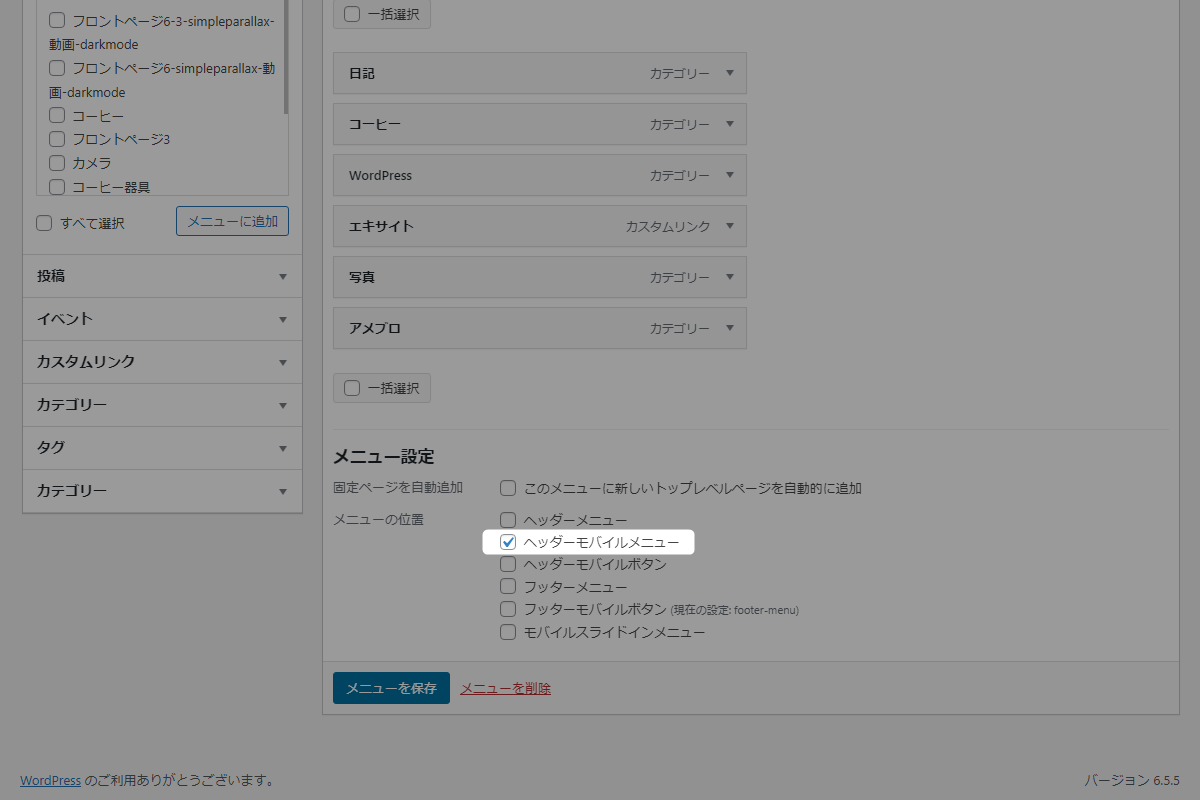
メニュー - 外観→メニューでメニューを作成します。
- メニューの位置として、未設定の表示位置(例:「ヘッダーモバイルメニュー」)を選択します。
- ラベルPHPを追加
以下のコードをfunctions.phpに追加します。
add_action('cocoon_part_after__tmp-user/body-top-insert', function () {
  ?>
  <div class="hamburger-menu">
    <!-- メニュー開閉状態を管理するチェックボックス(CSS制御用・非表示) -->
    <input type="checkbox" id="hamburger-menu-check" class="hamburger-menu__check">

    <!-- ハンバーガーアイコンのラベル(クリックでチェックボックスのオンオフを切り替え) -->
    <label for="hamburger-menu-check" class="hamburger-menu__button">
      <span></span>
      <span></span>
      <span></span>
    </label>

    <!-- 開閉式メニューの中身(コンテンツ部分) -->
    <div class="hamburger-menu__content">
      <?php
      // ヘッダーモバイルメニューを動的に出力
      wp_nav_menu([
        'theme_location' => NAV_MENU_HEADER_MOBILE,
        'container'      => false,
        'fallback_cb'    => false,
      ]);
      ?>
    </div>
  </div>
  <?php
});
参考:patternショートコードによる実装方法
パターンを使ってメニューを追加します。
この際、「ナビゲーション」ブロックを利用すると、メニューの開閉などもCSS使わず、エディター上の操作だけで簡単に設定できます。
実装手順
以下の手順で実装します。
- ラベルGutenbergエディターでの設定

Gutenbergエディター 管理メニュー→パターン一覧からGutenbergエディターを使い、メニューを作成します。
- ラベルPHPを追加
以下のコードをfunctions.phpに追加します。
add_action('cocoon_part_after__tmp-user/body-top-insert', function () {
  echo do_shortcode('[pattern id=パターンID]');
});
さいごに
今回紹介した方法を使えば、CocoonにおいてPC表示時にハンバーガーメニューを簡単に追加できます。
これにより、デザインの幅が広がり、ユーザーにとっても使いやすいサイトを構築できるでしょう。
