はじめに

ライブラリ「baguetteBox」や「Lightbox」は、画像拡大時にキャプションを表示する機能を備えています。
しかし、メディアライブラリにキャプションを登録したり、Gutenbergエディターで画像にキャプションを追加したりしても、Cocoon設定→画像→「画像の拡大効果」にはキャプションが反映されません。
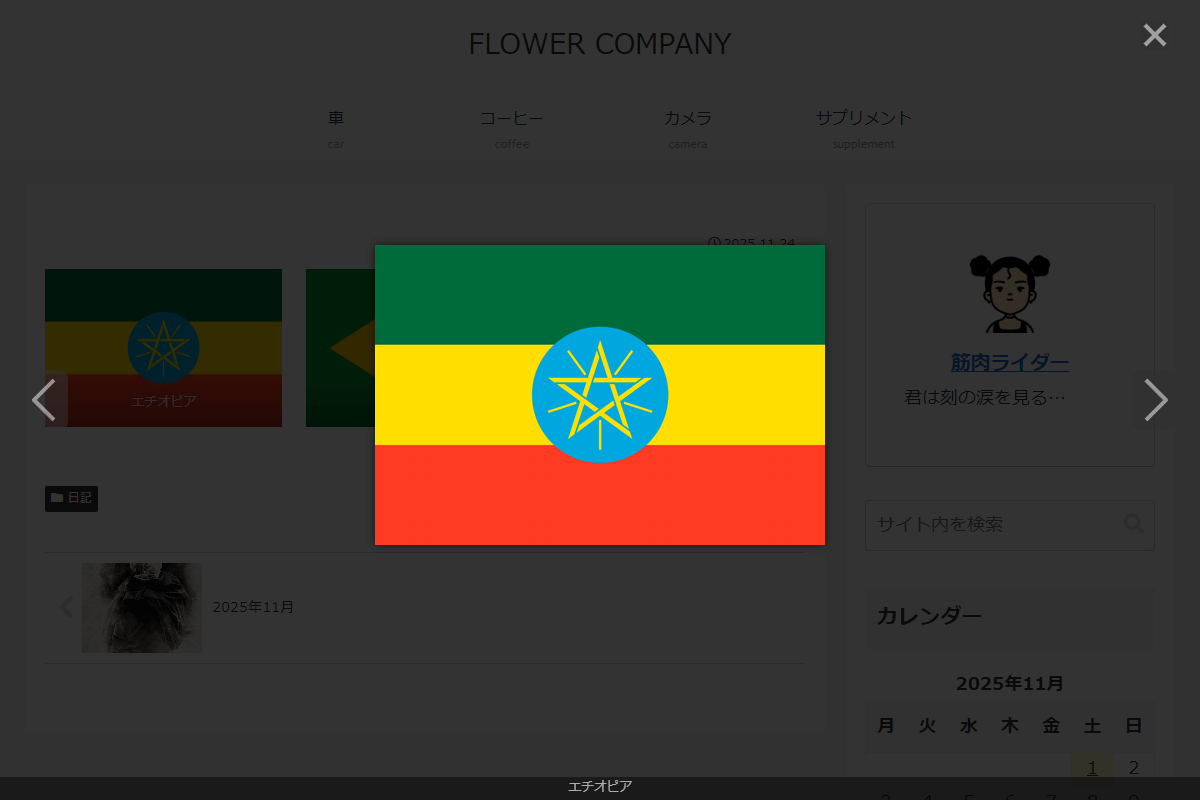
そこで、「baguetteBox」または「Lightbox」選択時に、拡大表示した画像へキャプションが表示されるよにします。
この記事では、この方法について説明します。

完成イメージ
実装手順
以下のコードをfunctions.phpに追加します。
add_filter('render_block_core/image', function ($block_content, $block) {
  $zoom_attr_map = [
    'baguettebox' => 'data-caption',
    'lightbox'    => 'data-title',
  ];

  $zoom = get_image_zoom_effect();
  if (!isset($zoom_attr_map[$zoom])) {
    return $block_content;
  }

  $attr_name = $zoom_attr_map[$zoom];
  $caption_text = '';

  // figcaptionから取得
  if (preg_match('/<figcaption[^>]*>(.*?)<\/figcaption>/is', $block_content, $m)) {
    $caption_text = trim(wp_strip_all_tags($m[1]));
  }

  // figcaptionが空の場合、メディアのキャプションを取得
  if (empty($caption_text) && isset($block['attrs']['id'])) {
    $media_id   = $block['attrs']['id'];
    $attachment = get_post($media_id);

    if ($attachment && !empty($attachment->post_excerpt)) {
      $caption_text = trim(wp_strip_all_tags($attachment->post_excerpt));
    }
  }

  // キャプションが最終的に存在する場合のみ属性を追加
  if (!empty($caption_text)) {
    $processor = new WP_HTML_Tag_Processor($block_content);

    if ($processor->next_tag(['tag_name' => 'a'])) {
      $processor->set_attribute($attr_name, $caption_text);

      return $processor->get_updated_html();
    }
  }

  return $block_content;
}, 10, 2);
さいごに
今回紹介した方法を使えば、Gutenbergエディターで追加した画像キャプションを、「画像の拡大効果」で選択したbaguetteBoxやLightboxに表示させることができます。
これにより、拡大表示した画像でもキャプションが反映され、読者に対して情報や説明を自然に伝えることが可能になります。