
はじめに
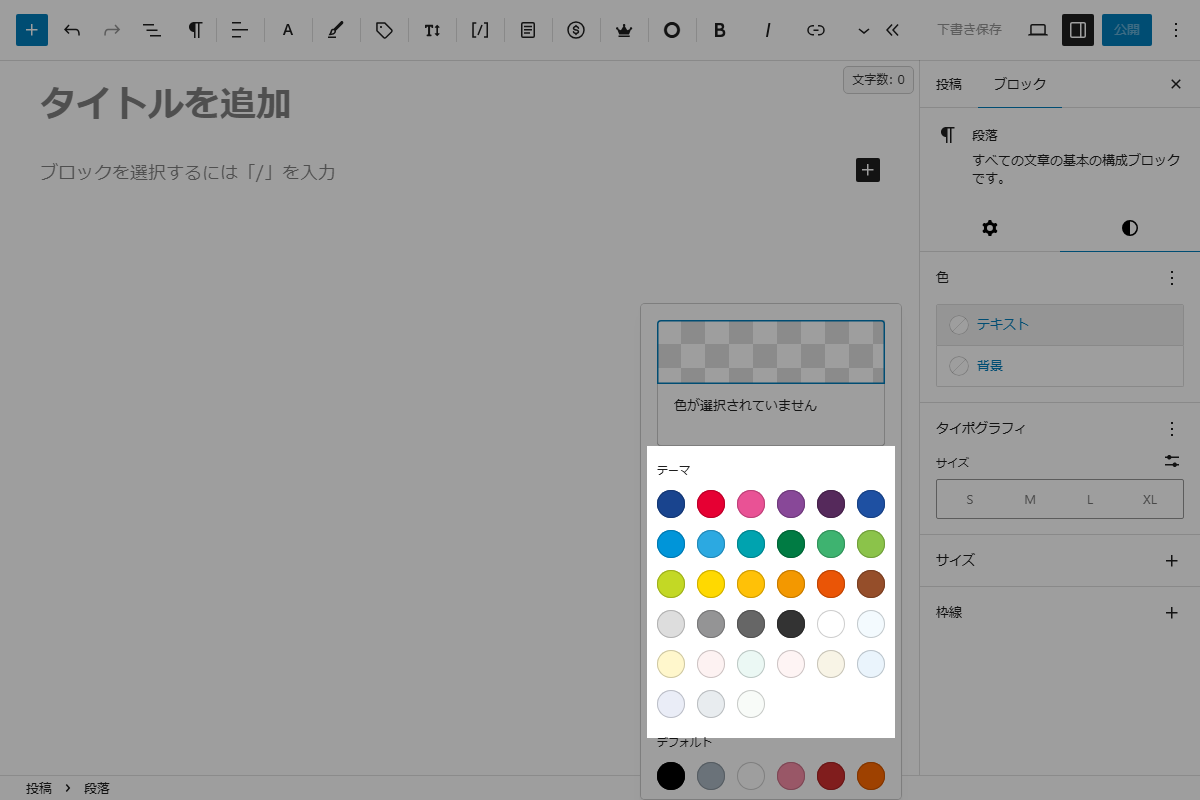
Gutenbergエディターに設定しているカラーパレットを変更します(図1参照)。
Cocoonのカラーパレット
表1にCocoonのデフォルトのカラーパレットを示します。
カラーパレットの色には、CSSクラスhas-{slug}-colorが適用されます。
Cocoon設定→全体→キーカラー「サイトキーカラー」を設定すると、設定したキーカラーは反映されます。
| name | slug | color |
|---|---|---|
| キーカラー | key-color | #19448e(デフォルト) |
| 赤色 | red | #e60033 |
| ピンク | pink | #e95295 |
| 紫色 | purple | #884898 |
| 深紫色 | deep | #55295b |
| 紺色 | indigo | #1e50a2 |
| 青色 | blue | #0095d9 |
| 天色 | light-blue | #2ca9e1 |
| 浅葱色 | cyan | #00a3af |
| 深緑色 | teal | #007b43 |
| 緑色 | green | #3eb370 |
| 黄緑色 | light-green | #8bc34a |
| ライム | lime | #c3d825 |
| 黄色 | yellow | #ffd900 |
| アンバー | amber | #ffc107 |
| オレンジ | orange | #f39800 |
| ディープオレンジ | deep-orange | #ea5506 |
| 茶色 | brown | #954e2a |
| 灰色 | grey | #949495 |
| 黒 | cocoon-black | #333333 |
| 白 | cocoon-white | #ffffff |
| 淡い青 | watery-blue | #f3fafe |
| 淡い黄色 | watery-yellow | #fff7cc |
| 淡い赤 | watery-red | #fdf2f2 |
| 淡い緑 | watery-green | #ebf8f4 |
| 拡張色A | ex-a | #fef4f4 |
| 拡張色B | ex-b | #f8f4e6 |
| 拡張色C | ex-c | #eaf4fc |
| 拡張色D | ex-d | #eaedf7 |
| 拡張色E | ex-e | #e8ecef |
| 拡張色F | ex-f | #f8fbf8 |
実装手順
カラーパレットを変更
以下のコードをfunctions.phpに追加します。
指定したカラーパレットのslugに対応するcolorを変更できます。
add_filter('block_editor_color_palette_colors', function ($colors) {
  $skin_colors = [
    'red'           => '#e60033',
    'pink'          => '#e95295',
    'purple'        => '#884898',
    'deep'          => '#55295b',
    'indigo'        => '#1e50a2',
    'blue'          => '#0095d9',
    'light-blue'    => '#2ca9e1',
    'cyan'          => '#00a3af',
    'teal'          => '#007b43',
    'green'         => '#3eb370',
    'light-green'   => '#8bc34a',
    'lime'          => '#c3d825',
    'yellow'        => '#ffd900',
    'amber'         => '#ffc107',
    'orange'        => '#f39800',
    'deep-orange'   => '#ea5506',
    'brown'         => '#954e2a',
    'grey'          => '#949495',
    'black'         => '#333333',
    'white'         => '#ffffff',
    'watery-blue'   => '#f3fafe',
    'watery-yellow' => '#fff7cc',
    'watery-red'    => '#fdf2f2',
    'watery-green'  => '#ebf8f4',
    'ex-a'          => '#fef4f4',
    'ex-b'          => '#f8f4e6',
    'ex-c'          => '#eaf4fc',
    'ex-d'          => '#eaedf7',
    'ex-e'          => '#e8ecef',
    'ex-f'          => '#f8fbf8',
  ];

  foreach ($colors as $key => $color_data) {
    $slug = $color_data['slug'] ?? '';

    // slugに一致した場合
    if (isset($skin_colors[$slug])) {
      $colors[$key]['color'] = $skin_colors[$slug];
    }
  }

  return $colors;
});
カラーパレットを追加
以下のコードをfunctions.phpに追加します。
カラー名nameに対応したslugとcolorを追加することで、新しいカラーパレットの色を追加できます。
add_filter('block_editor_color_palette_colors', function ($colors) {
  $add_colors = [
    ['name' => 'Amazon' , 'slug' => 'ex-amazon' , 'color' => '#f6a306'],
    ['name' => 'Rakuten', 'slug' => 'ex-rakuten', 'color' => '#cf4944'],
    ['name' => 'Yahoo'  , 'slug' => 'ex-yahoo'  , 'color' => '#51a7e8']
  ];
  $colors = array_merge($colors, $add_colors);

  return $colors;
});
さいごに
今回紹介した方法を使えば、Gutenbergエディターのカラーパレットに新しい色を追加したり、既存の色を変更することができます。
カラーパレットの色を自由にカスタマイズして、より一層サイトに合ったデザインを実現できます。

