はじめに
Gutenbergエディターには多数のブロックがありますが、その中でもスキンが対応しているブロックをまとめます。
ブロック一覧
表1には、WordPress 7.0のブロック一覧を示しています。
また、スキンでCSSを追記している項目も併せて示します。
| 項目 | ブロック | スキン対応 | 備考 |
|---|---|---|---|
| テキスト |  段落 段落 | ||
 見出し 見出し | ● | ||
 リスト リスト | |||
 引用 引用 | ● | *1 | |
 コード コード | ● | *2 | |
 詳細 詳細 | *3 | ||
 数式 数式 | WP 6.9 | ||
 整形済みテキスト 整形済みテキスト | ● | *2 | |
 プルクオート プルクオート | ● | *1 | |
 テーブル テーブル | |||
 詩 詩 | ● | *2 | |
 クラシック クラシック | |||
| メディア |  画像 画像 | ||
 ギャラリー ギャラリー | |||
 音声 音声 | |||
 カバー カバー | |||
 ファイル ファイル | |||
 メディアとテキスト メディアとテキスト | WP 7.1 | ||
 プレイリスト プレイリスト | |||
 動画 動画 | |||
 アイコン アイコン | WP 7.0 | ||
| デザイン |  アコーディオン アコーディオン | WP 6.9 | |
 ボタン ボタン | |||
 カラム カラム | *4 | ||
 グループ グループ | |||
 横並び 横並び | |||
 縦積み 縦積み | |||
 グリッド グリッド | |||
 続き 続き | *6 | ||
 ページ区切り ページ区切り | |||
 区切り 区切り | ● | ||
 スペーサー スペーサー | |||
 タブ タブ | WP 7.1 | ||
| ウィジェット |  アーカイブ アーカイブ | *7 | |
 カレンダー カレンダー | |||
 ターム一覧 ターム一覧 | |||
| カテゴリー一覧 | *7 | ||
 カスタム HTML カスタム HTML | |||
 最新のコメント 最新のコメント | |||
 最新の投稿 最新の投稿 | |||
 固定ページリスト 固定ページリスト | |||
 RSS RSS | |||
 検索 検索 | |||
 ショートコード ショートコード | |||
 ソーシャルアイコン ソーシャルアイコン | |||
 タグクラウド タグクラウド | *7 | ||
| テーマ |  ナビゲーション ナビゲーション | ||
 サイトロゴ サイトロゴ | |||
 サイトのタイトル サイトのタイトル | |||
 サイトのキャッチフレーズ サイトのキャッチフレーズ | |||
 クエリーループ クエリーループ | |||
 アバター アバター | |||
 タイトル タイトル | |||
 抜枠 抜枠 | |||
 投稿のアイキャッチ画像 投稿のアイキャッチ画像 | |||
 作成者名 作成者名 | |||
 コメント数 コメント数 | WP 6.9 | ||
| コメントリンク | WP 6.9 | ||
 日付 日付 | |||
| 投稿日 | |||
| 変更日 | |||
 カテゴリー カテゴリー | |||
 タグ タグ | |||
 前の投稿 前の投稿 | |||
 次の投稿 次の投稿 | |||
 所要時間 所要時間 | WP 6.9 | ||
 単語数 単語数 | WP 6.9 | ||
 続きを読む 続きを読む | |||
 コメント コメント | |||
 投稿コメントフォーム 投稿コメントフォーム | |||
 ログイン / ログアウト ログイン / ログアウト | |||
 ターム数 ターム数 | WP 6.9 | ||
 タームの説明 タームの説明 | |||
 ターム名 ターム名 | WP 6.9 | ||
| タームクエリー | WP 6.9 | ||
| アーカイブタイトル | |||
| 検索結果のタイトル | |||
| 投稿タイプラベル | |||
| 作成者のプロフィール情報 | |||
 パンくずリスト パンくずリスト | WP 7.0 | ||
| 埋め込み |  埋め込み 埋め込み | ||
 X 埋め込み X 埋め込み | |||
 YouTube 埋め込み YouTube 埋め込み | |||
 WordPress 埋め込み WordPress 埋め込み | |||
 SoundCloud 埋め込み SoundCloud 埋め込み | |||
 Spotify 埋め込み Spotify 埋め込み | |||
 Flickr 埋め込み Flickr 埋め込み | |||
 Vimeo 埋め込み Vimeo 埋め込み | |||
 Animoto 埋め込み Animoto 埋め込み | |||
| Cloudup 埋め込み | |||
| Crowdsignal 埋め込み | |||
 Dailymotion 埋め込み Dailymotion 埋め込み | |||
 Imgur 埋め込み Imgur 埋め込み | |||
| Issuuを め込み | |||
| Kickstarter 埋め込み | |||
| Mixcloud 埋め込み | |||
 Pocket Casts 埋め込み Pocket Casts 埋め込み | |||
 Reddit 埋め込み Reddit 埋め込み | |||
| ReverbNation 埋め込み | |||
| Scribd 埋め込み | |||
| SmugMug 埋め込み | |||
| Speaker Deck 埋め込み | |||
 TikTok 埋め込み TikTok 埋め込み | |||
| TED 埋め込み | |||
 Tumblr 埋め込み Tumblr 埋め込み | |||
| VideoPress 埋め込み | |||
| WordPress.tv 埋め込み | |||
 Amazon Kindle 埋め込み Amazon Kindle 埋め込み | |||
 Pinterest 埋め込み Pinterest 埋め込み | |||
 Wolfram 埋め込み Wolfram 埋め込み | |||
 Blueskey 埋め込み Blueskey 埋め込み | |||
| Cocoonブロック |  アイコンボックス アイコンボックス | ● | |
 案内ボックス 案内ボックス | ● | ||
 白抜きボックス 白抜きボックス | ● | ||
 付箋風ボックス 付箋風ボックス | ● | ||
 タブボックス タブボックス | ● | ||
 吹き出し 吹き出し | ● | ||
 ブログカード ブログカード | ● | ||
 ボタン ボタン | |||
 囲みボタン 囲みボタン | |||
 アコーディオン(トグル) アコーディオン(トグル) | ● | ||
 検索案内 検索案内 | ● | ||
 タイムライン タイムライン | ● | ||
 アイコンリスト アイコンリスト | ● | ||
 FAQ FAQ | ● | ||
 ランキング ランキング | ● | ||
 テンプレート テンプレート | |||
 ボックスメニュー ボックスメニュー | ● | ||
 広告 広告 | |||
 プロフィール プロフィール | ● | ||
 新着記事 新着記事 | ● | ||
 人気記事 人気記事 | ● | ||
| 新着情報 | ● | ||
 ナビカード ナビカード | ● | ||
 タブ タブ | ● | Cocoon 2.7.4 | |
 CTA CTA | ● | Cocoon 2.7.5 | |
 レーダーチャート レーダーチャート | Cocoon 2.7.8 | ||
 キャンペーン キャンペーン | Cocoon 2.9.1.2 | ||
 ログインユーザー限定 ログインユーザー限定 | Cocoon 2.9.1.2 | ||
 Amazon商品リンク Amazon商品リンク | Cocoon 2.9.1 | ||
 楽天商品リンク 楽天商品リンク | Cocoon 2.9.1 | ||
| Cocoon汎用ブロック |  見出しボックス 見出しボックス | ● | Cocoon 2.7.8 |
 タブ見出しボックス タブ見出しボックス | ● | ||
 ラベルボックス ラベルボックス | ● | ||
| Cocoonマイクロコピー |  マイクロバルーン マイクロバルーン | ||
 マイクロテキスト マイクロテキスト | |||
| Cocoonレイアウト |  2カラム 2カラム | *5 | |
 3カラム 3カラム | *5 |
<blockquote>タグ<pre>タグで、「コード」ブロックのときCocoon機能で「言語」を選択可能<details>タグ- 「モバイルでは縦に並べる」は、画面幅が781px以下で折り返しとなる
- 画面幅が834px以下で折り返しとなる
- 「続き」ブロックは機能しない
- WordPress 6.7対応でウィジェットとブロックで表示が異なり、ブロックはWordPress標準に変更
メニューから不要なブロックを非表示にするには
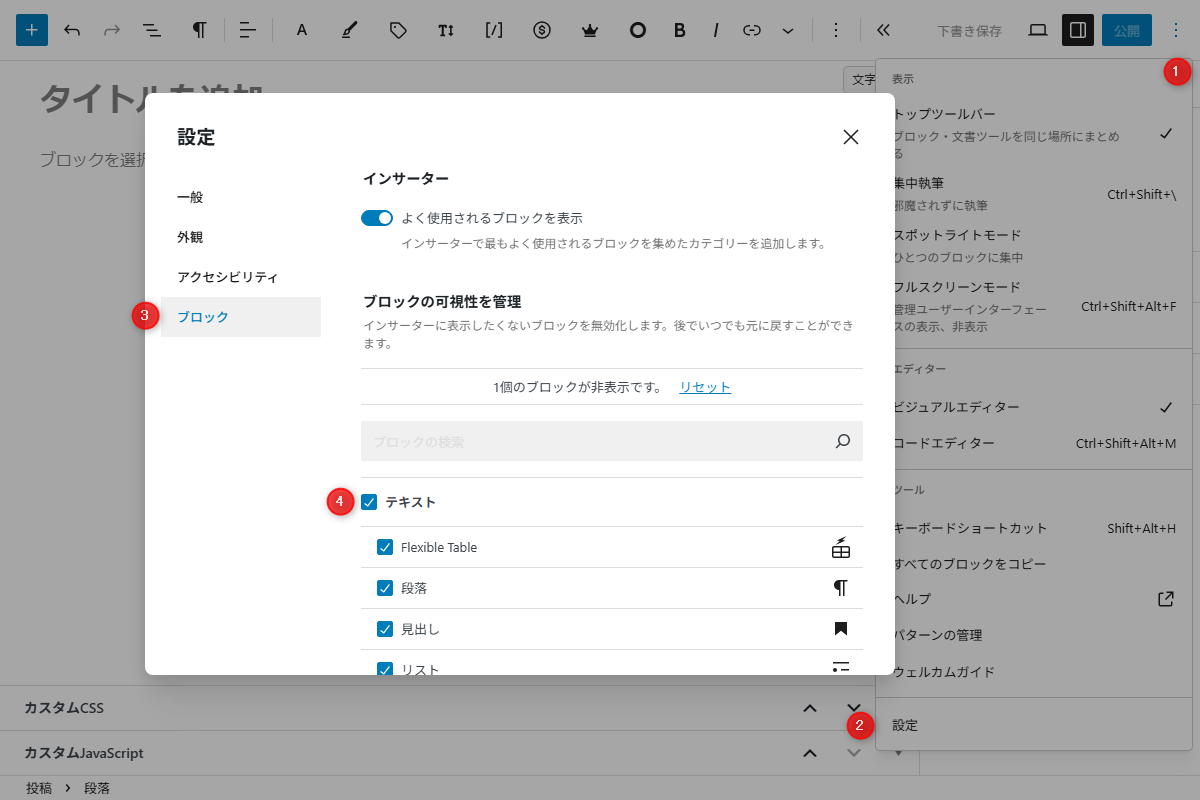
以下の手順で不要なブロックをメニューから非表示にすることができます(図1参照)。
- 「オプション」をクリックします。
- 「設定」をクリックします。
- 設定「ブロック」をクリックします。
- チェックボックスをクリックし、ブロックの表示・非表示を設定します。
さいごに
Gutenbergエディターには多くのブロックがあり、スキン対応のブロックを活用することで、より魅力的なデザインが可能です。
必要のないブロックは非表示にでき、編集画面の整理が容易になります。
これにより、効率的なコンテンツ制作が可能です。