はじめに
以下の内容を実現します。
本スキンでは、初心者でも簡単にデザイン設定ができるように、いくつかのブロックに独自のスタイルボタンを追加しています。
この記事では、この方法について説明します。
ブロック名の確認方法
register_block_style()に指定するブロック名を調べる方法は2つあります。
- Gutenbergエディターをコードエディターに切り替える
例えば、「アイコンボックス」ブロックの場合、以下のようにブロック名が表示されます。
<!-- wp:cocoon-blocks/icon-box -->
<div class="wp-block-cocoon-blocks-icon-box common-icon-box block-box information-box"></div>
<!-- /wp:cocoon-blocks/icon-box -->- Chromeのデベロッパーツールを使用する
Gutenbergエディター画面で、デベロッパーツールを開き、該当ブロックのdata-type属性を確認します。
完成イメージ


実装手順
スタイルボタンの定義には、PHPとJavaScriptを使用した2つの方法があります。
PHP実装する場合
以下の手順で実装します。
- ラベルPHPを追加
以下のコードをfunctions.phpに追加します。
add_action('init', function () { for ($i = 1; $i <= 5; $i++) { register_block_style( 'cocoon-blocks/icon-box', // ブロック [ 'name' => 'icon-box' . $i, // CSSクラス 'label' => 'スタイル' . $i, // ラベル ] ); } });- 高度な設定→追加CSSクラスは
is-style-{$name}の形式で登録されます。 - 例えば、スタイル1の追加CSSクラスは
is-style-icon-box1となります。
もしスタイルが適用されない場合、追加CSSクラス に登録したクラスを削除すれば、デフォルトスタイルに戻ります。
- 高度な設定→追加CSSクラスは
- ラベルCSSを追加
以下のコードをstyle.cssに追加します。
[class*="is-style-icon-box"] {
  border-radius: 0;
  border-width: 0;
  padding: 15px;

  &.comment-box,
  &.profile-box {
    background-color: #f5f5f5;
  }

  &::before {
    display: grid;
    font-size: 16px;
    margin: 0;
    padding: 0;
    place-content: center;
  }
}

.is-style-icon-box1 {
  border-width: 1px;
  margin-left: 15px;

  &::before {
    border-radius: 100%;
    color: #fff;
    height: 30px;
    left: -15px;
    top: -15px;
    width: 30px;
  }

  &.information-box::before {
    background-color: #87cefa;
  }

  &.question-box::before {
    background-color: #ffe766;
  }

  &.alert-box::before {
    background-color: #f6b9b9;
  }

  &.memo-box::before {
    background-color: #8dd7c1;
  }

  &.comment-box::before {
    background-color: #cccccc;
  }

  &.ok-box::before {
    background-color: #3cb2cc;
  }

  &.ng-box::before {
    background-color: #dd5454;
  }

  &.good-box::before {
    background-color: #98e093;
  }

  &.bad-box::before {
    background-color: #eb6980;
  }

  &.profile-box::before {
    background-color: #cccccc;
  }
}

.is-style-icon-box2,
.is-style-icon-box3,
.is-style-icon-box4,
.is-style-icon-box5 {
  &::before {
    inset: 0;
    margin: 15px 0;
    width: 40px;
  }
}

.is-style-icon-box2,
.is-style-icon-box3 {
  padding-left: 60px;
}

.is-style-icon-box3 {
  background-color: transparent;
  border-width: 2px;
}

.is-style-icon-box4,
.is-style-icon-box5 {
  &::before {
    border: 0;
  }
}

.is-style-icon-box4 {
  border-radius: 0;
  border-top-width: 4px !important;
  border-width: 0;
  padding-left: 45px;
}

.is-style-icon-box5 {
  border-left-width: 4px !important;
  border-radius: 0;
  border-width: 0;
  padding-left: 45px;
}
JavaScript実装する場合
以下の手順で実装します。
- ラベルPHPを追加
以下のコードをfunctions.phpに追加します。
add_action('enqueue_block_editor_assets', function () { wp_enqueue_script('custom-block-styles', get_stylesheet_directory_uri() . '/custom-block-styles.js', ['wp-blocks']); }); - ラベルJavaScriptを追加
以下のコードを例えばcustom-block-styles.jsというファイルに保存(UTF-8形式)し、子テーマフォルダに配置します。
wp.domReady(function () {
  for (let i = 1; i <= 5; i++) {
    wp.blocks.registerBlockStyle('cocoon-blocks/icon-box', {
      name: 'icon-box' + i,
      label: 'スタイル' + i,
    });
  }
});
参考:他ブロックへの応用
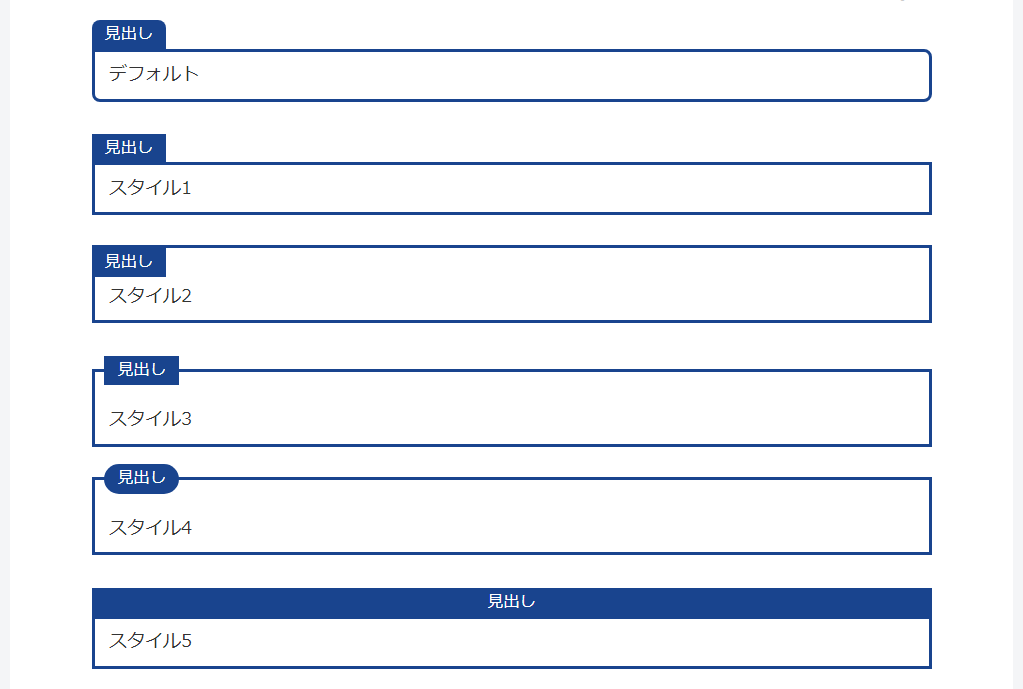
「タブ見出しボックス」ブロックにスタイルを追加する方法
スタイルボタンの追加は定型のコードを使用するため、ブロック名を変更するだけで簡単に実装できます。
「タブ見出しボックス」ブロックのブロック名はcocoon-blocks/tab-caption-box-1です。
このブロックに合わせたCSSを定義することがメインの作業になります。
完成イメージ
実装手順
以下の手順で実装します。
- ラベルPHPを追加
以下のコードをfunctions.phpに追加します。
add_action('init', function () { for ($i=1; $i<=5; $i++) { register_block_style( 'cocoon-blocks/tab-caption-box-1', [ 'name' => 'tab-caption-box' . $i, 'label' => 'スタイル' . $i, ] ); } }); - ラベルCSSを追加
以下のコードをstyle.cssに追加します。
[class*="is-style-tab-caption-box"] {
  .tab-caption-box-label {
    border-radius: 0;
    border-width: 1px;
  }

  .tab-caption-box-content {
    border-radius: 0;
  }

  &.is-style-tab-caption-box1 {
    .tab-caption-box-content {
      margin-top: -1px;
    }
  }

  &.is-style-tab-caption-box2 {
    .tab-caption-box-content {
      margin-top: calc(-1.8em + 1px);
      padding-top: 1.8em;
    }
  }

  &.is-style-tab-caption-box3 {
    .tab-caption-box-label {
      margin-left: 0.8em;
    }

    .tab-caption-box-content {
      margin-top: -0.9em;
      padding-top: 1.8em;
    }
  }

  &.is-style-tab-caption-box4 {
    .tab-caption-box-label {
      border-radius: 100px;
      margin-left: 0.8em;
      margin-top: -0.9em;
    }

    .tab-caption-box-content {
      margin-top: -0.9em;
      padding-top: 1.8em;
    }
  }

  &.is-style-tab-caption-box5 {
    .tab-caption-box-label {
      text-align: center;
      width: 100%;
    }

    .tab-caption-box-content {
      margin-top: -1px;
    }
  }
}
既存のブロックのスタイルを削除する方法
例えば、「FAQ」ブロックのスタイルを削除します。
実装手順
以下の手順で実装します。
- ラベルPHPを追加
以下のコードをfunctions.phpに追加します。
add_action('enqueue_block_editor_assets', function () { wp_enqueue_script('remove-block-styles', get_stylesheet_directory_uri() . '/custom-block-script.js', ['wp-blocks', 'wp-dom-ready'], '', true); }); - ラベルJavaScriptを追加
以下のコードを例えばremove-styles.jsというファイルに保存(UTF-8形式)し、子テーマフォルダに配置します。
wp.domReady(function () {
  wp.blocks.unregisterBlockStyle('cocoon-blocks/faq', 'square');
  wp.blocks.unregisterBlockStyle('cocoon-blocks/faq', 'accordion');
});
さいごに
今回紹介した方法を使えば、Gutenbergエディターのブロックに独自のスタイルボタンを簡単に追加できます。
しかし、「タブ見出しボックス」ブロックや「アイコンボックス」ブロックは、サイト全体で統一したスタイルを使用するのが一般的です。
そのため、本スキンではSWELLのように、個別に設定するのではなく、サイト全体で一貫したスタイルを設定するようにしました。
また、個人でデザインをするなら、スタイルボタンを設ける代わりに、必要に応じて追加CSSクラスを直接入力すれば十分であり、スタイルボタンを設ける必要はありません。
これにより、余計なスタイルボタンや不要なCSSを増やすことなく、管理をシンプルに保つことができます。