
はじめに
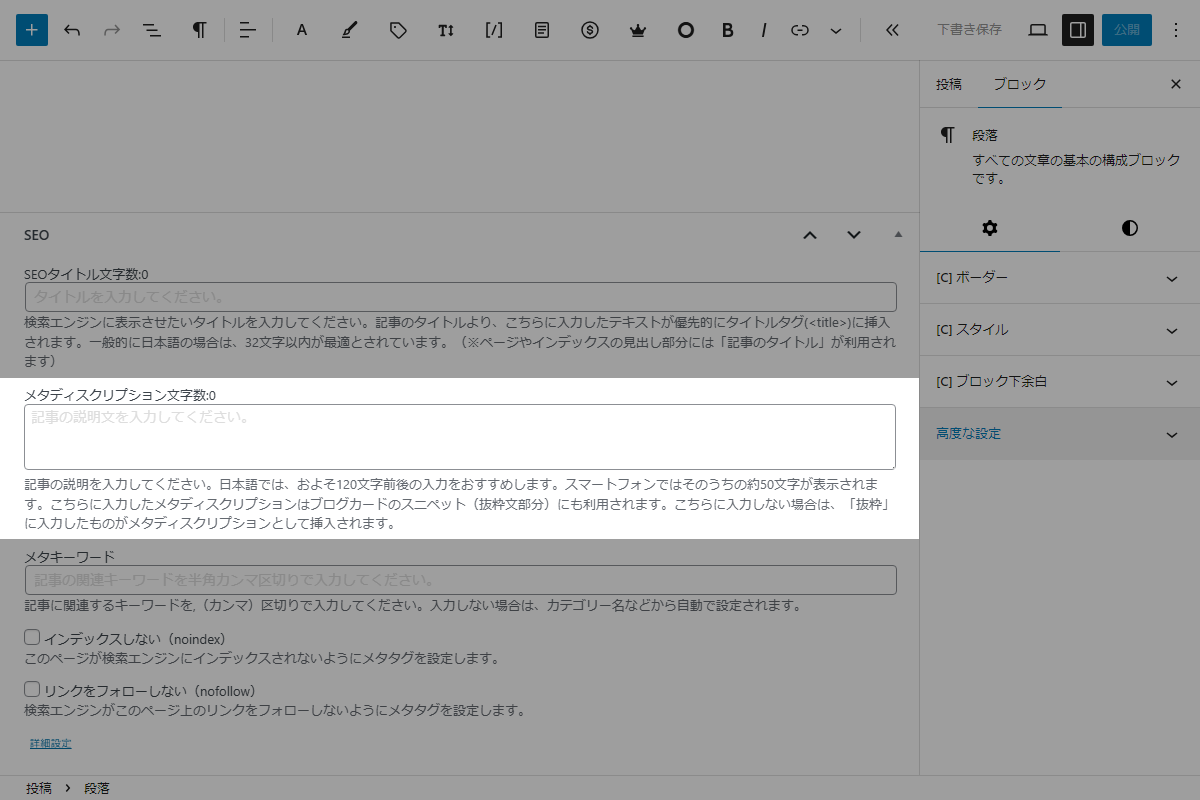
Gutenbergエディターの設定→「SEO」をオンにすると、メタディスクリプションの入力が可能になります(図1参照)。
入力した文は、メタディスクリプションとエントリーカードのスニペットにそのまま反映されます。
しかし未入力の場合、本文の先頭からCocoon設定→インデックス→自動生成抜粋文字数で設定した文字数分を抽出し、見出しなどを含めたテキストがスニペットとして表示されます。
ただし、エントリーカードのスニペットは、デフォルトで最大3行表示され、文字数が超過すると「…」が表示されます。
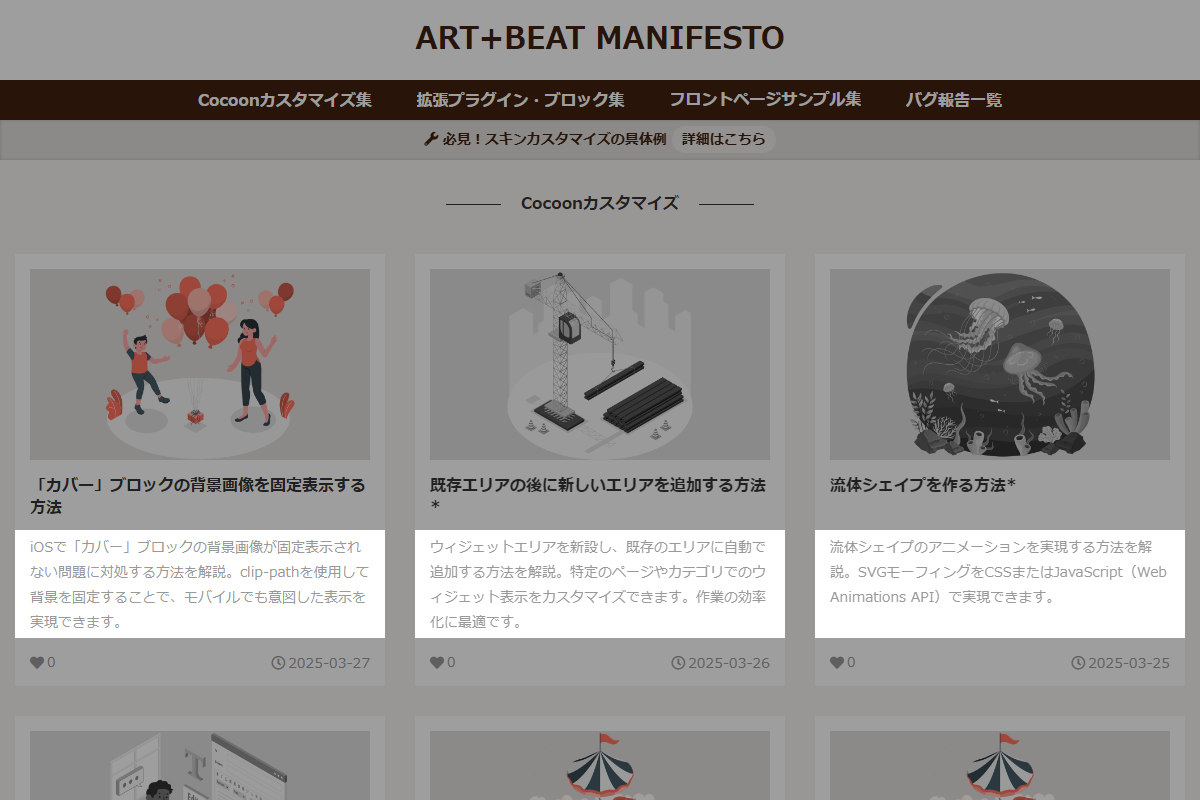
エントリーカードに全文を表示したい場合もあります。
この記事では、エントリーカードのスニペットを全文表示に変更する方法について説明します。
完成イメージ
実装手順
以下の手順で実装します。
- ラベルPHPを追加
以下のコードをfunctions.phpに追加します。
add_filter('hvn_theme_options', function ($options) { $options['entry_card_snippet_visible'] = 1; return $options; }); - ラベルCSSを追加
以下のコードをstyle.cssに追加します。
/* エントリーカード(デフォルト) サムネイル幅 */
.body .entry-card-thumb {
  --thumb-width: 200px;
}

.body .ect-vertical-card .a-wrap {
  height: 100%;
}

/* スニペット全文表示 */
.body .entry-card .entry-card-snippet {
  color: var(--s-text-color);
  display: block;
  font-size: var(--cocoon-text-size-s);
  line-height: 1.8;
  margin: 0;
  padding: var(--padding15) 0 0 0;
}
さいごに
今回紹介した方法を使えば、エントリーカードにスニペットを全文表示することができます。
メタディスクリプションを入力し、スニペットの内容を自分好みに調整して、より効果的なカード表示を実現できます。