
はじめに
WordPress 3.8の改善点の1つは、ダッシュボードです。
この改善により、ダッシュボード ウィジェットを表示する列数を選択するオプションが削除されました。

そのため、プラグイン「Dashboard Columns」を使いWordPress 3.8以前の1~4カラムまでを変更する方法があります。
なお、以下の記事でコードを追加する方法も紹介されていますが、そのままではCSSが期待通りに適用されないケースがあります。
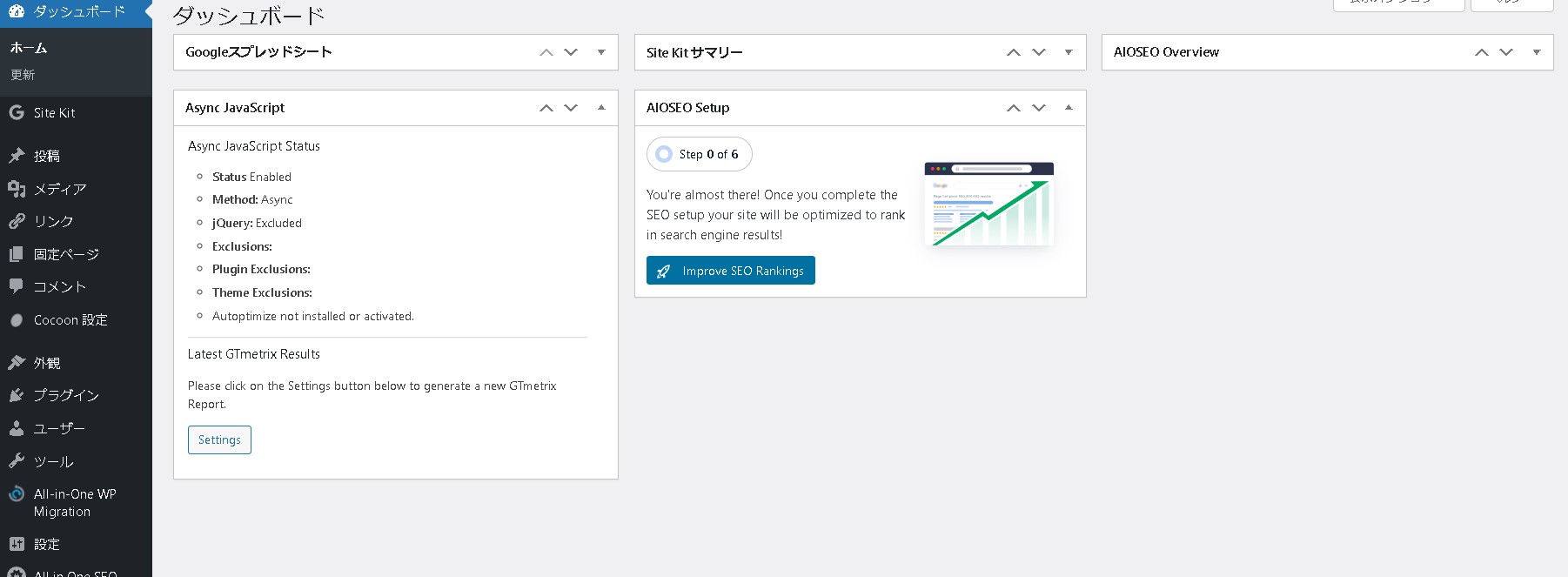
そこで、プラグイン「Dashboard Columns」などを使用せずに、ダッシュボードを1~4カラム表示とします。
この記事では、この方法について説明します。
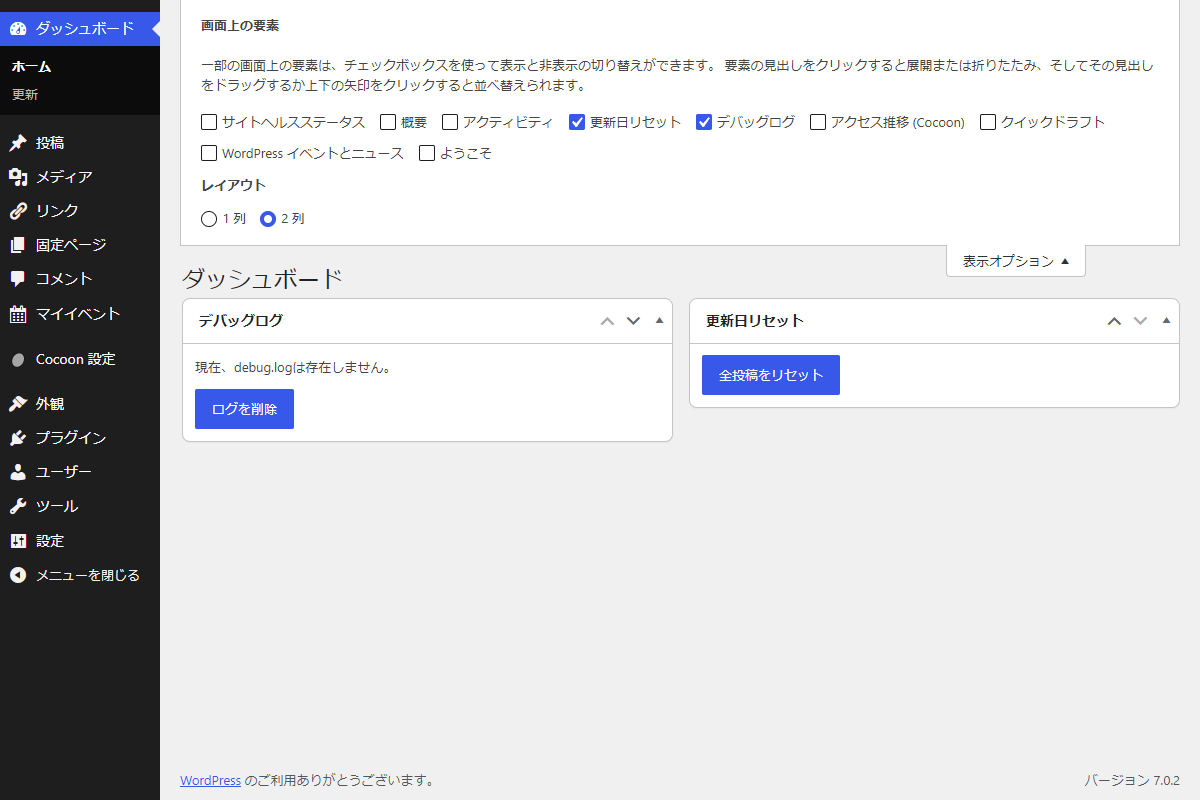
完成イメージ
実装手順
以下のコードをfunctions.phpに追加します。
// 画面レイアウト列を変更
add_filter('screen_layout_columns', function ($columns) {
  $columns['dashboard'] = 4;

  return $columns;
});


// 管理画面用JS・CSSを追加
add_action('admin_enqueue_scripts', function ($hook) {
  if ($hook !== 'index.php') {
    return;
  }

  ob_start();
  ?>
  #wpbody #wpbody-content #dashboard-widgets {
    .postbox-container {
      width: 100%;
    }

    &.columns-1 {
      #postbox-container-2 .empty-container,
      #postbox-container-3 .empty-container,
      #postbox-container-4 .empty-container {
        display: none;
      }
    }

    &.columns-2 {
      #postbox-container-3 .empty-container,
      #postbox-container-4 .empty-container {
        display: none;
      }
    }

    &.columns-3 {
      #postbox-container-4 .empty-container {
        display: none;
      }
    }
  }

  @media (width >= 800px) {
    #wpbody #wpbody-content #dashboard-widgets:not(.columns-1) .postbox-container {
      width: 50%;
    }
  }

  @media (width >= 1500px) {
    #wpbody #wpbody-content #dashboard-widgets {
      &.columns-3 .postbox-container {
        width: 33.33%;
      }

      &.columns-4 .postbox-container {
        width: 25%;
      }
    }
  }
  <?php
  wp_add_inline_style('wp-admin', ob_get_clean());
});
さいごに
今回紹介した方法を使えば、プラグインを使わずに、WordPressダッシュボードの表示を1〜4カラムに最適化できます。
管理画面の視認性を高め、ウィジェットの配置を自分好みに整理したい方は、ぜひ試してみてください。