
はじめに
以下をCocoonで実現します。

実装手順
以下の手順で実装します。
- ラベルメニューの作成
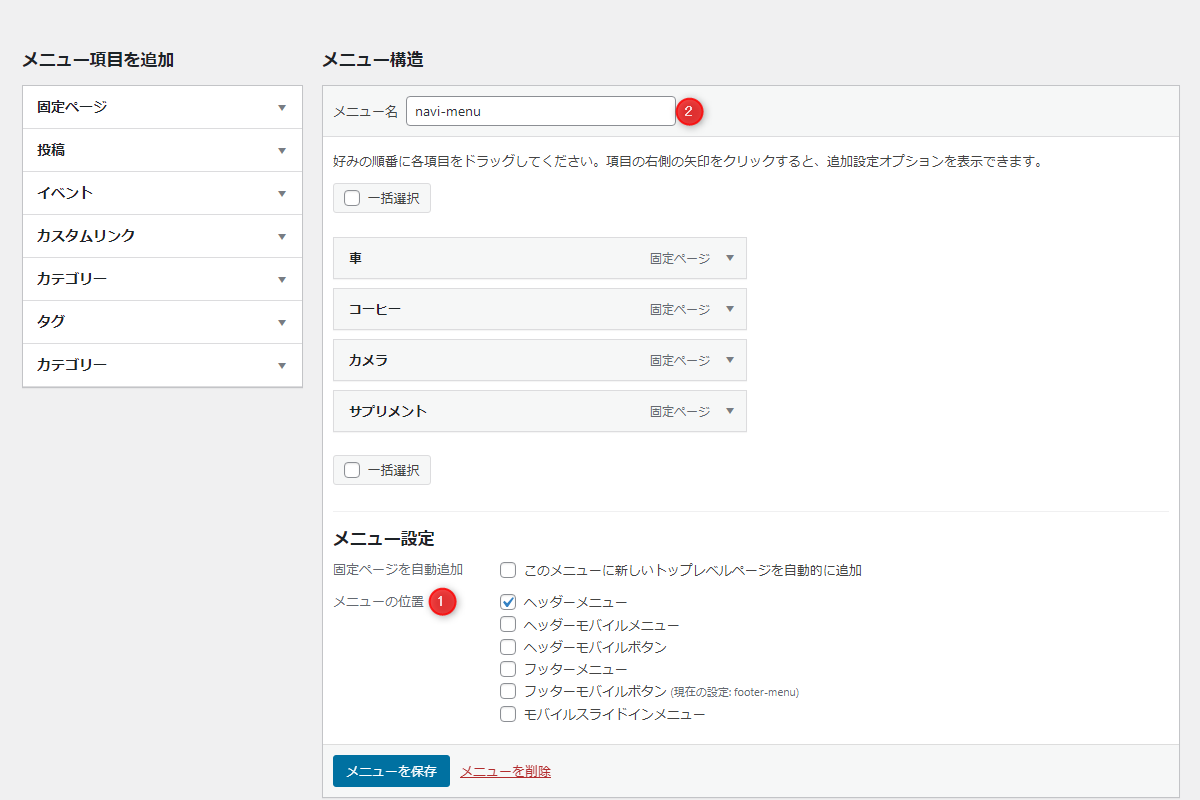
メニュー 外観→メニューからカテゴリーごとに表示するメニューを作成します(図1参照)。
図1①のメニューの位置を、表1に示します。メニューの位置 メニューの位置 値 ヘッダーメニュー NAV_MENU_HEADER ヘッダーモバイルメニュー NAV_MENU_HEADER_MOBILE ヘッダーモバイルボタン NAV_MENU_HEADER_MOBILE_BUTTONS フッターメニュー NAV_MENU_FOOTER フッターモバイルボタン NAV_MENU_FOOTER_MOBILE_BUTTONS モバイルスライドインメニュー NAV_MENU_MOBILE_SLIDE_IN - ラベルPHPを追加
以下のコードをfunctions.phpに追加します。
例えば、カテゴリーID=123の場合、図1②で設定したメニュー名「menu123」に変更します。add_filter('wp_nav_menu_args', function ($args) { // カテゴリーIDと対応するメニュー名の配列 $cat_menu_map = [ 123 => 'menu123', 456 => 'menu456' ]; // ヘッダーメニューの場合 if ($args["theme_location"] === NAV_MENU_HEADER) { if (is_category()) { // 現在のカテゴリーIDを取得 $cat_id = get_queried_object_id(); // マップ内にカテゴリーIDが存在する場合 if (isset($cat_menu_map[$cat_id])) { $args['menu'] = $cat_menu_map[$cat_id]; } } } return $args; });
参考:カテゴリー、メニュー情報を表示する方法
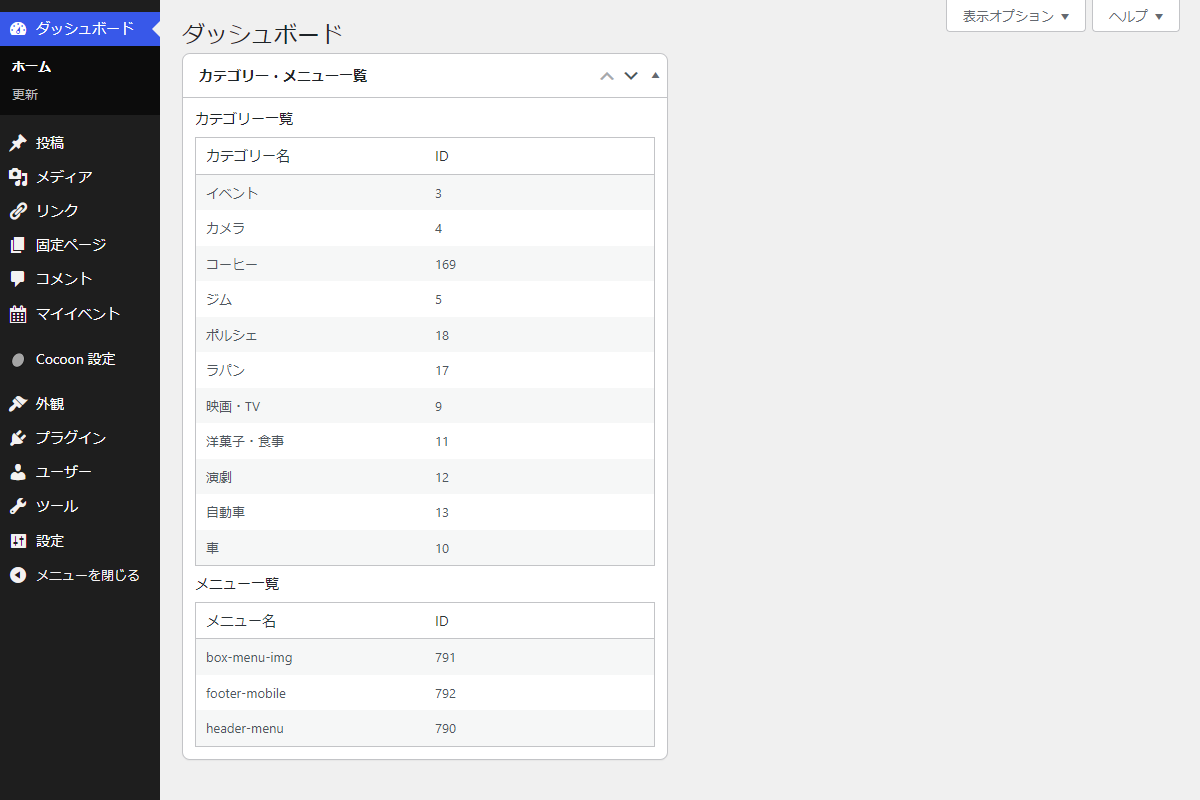
管理画面のダッシュボードに、現在使用可能な「カテゴリー」と「ナビゲーションメニュー」を一覧表示します。
カテゴリーIDやメニューIDを確認する際に利用できます。
完成イメージ
実装コード
以下のコードをfunctions.phpに追加します。
// ダッシュボードウィジェットを追加
add_action('wp_dashboard_setup', function () {
  wp_add_dashboard_widget(
    'category-and-menu-list',
    'カテゴリー・メニュー一覧',
    'render_category_and_menu_list'
  );
});


/**
 * ダッシュボードにウィジェットを出力
 *
 * @return void
 */
if (!function_exists('render_category_and_menu_list')):
function render_category_and_menu_list() {
  // カテゴリーを取得
  $categories = get_categories([
    'hide_empty' => false,
  ]);

  // ナビゲーションメニュー一覧を取得
  $menus = wp_get_nav_menus();

  if (empty($categories) && empty($menus)) {
    return;
  }

  ?>
  <div class="category-and-menu-list">
    <?php if (!empty($categories)): ?>
      <h3 class="category-and-menu-list__heading">カテゴリー一覧</h3>
      <table class="category-and-menu-list__table widefat fixed striped">
        <thead>
          <tr>
            <th>カテゴリー名</th>
            <th>ID</th>
          </tr>
        </thead>
        <tbody>
          <?php foreach ($categories as $cat): ?>
            <tr>
              <td><?= esc_html($cat->name); ?></td>
              <td><?= esc_html($cat->term_id); ?></td>
            </tr>
          <?php endforeach; ?>
        </tbody>
      </table>
    <?php endif; ?>

    <?php if (!empty($menus)): ?>
      <h4 class="category-and-menu-list__heading">メニュー一覧</h4>
      <table class="category-and-menu-list__table widefat fixed striped">
        <thead>
          <tr>
            <th>メニュー名</th>
            <th>ID</th>
          </tr>
        </thead>
        <tbody>
          <?php foreach ($menus as $menu): ?>
            <tr>
              <td><?= esc_html($menu->name); ?></td>
              <td><?= esc_html($menu->term_id); ?></td>
            </tr>
          <?php endforeach; ?>
        </tbody>
      </table>
    <?php endif; ?>
  </div>
  <?php
}
endif;